

Antragsprozess
Um die hCaptcha Bildverarbeitungs-API zu nutzen, gehen Sie zuerst zur Ace Data Cloud Konsole, um Ihr API-Token zu erhalten und es für zukünftige Verwendung zu speichern. Wenn Sie noch nicht angemeldet oder registriert sind, werden Sie automatisch zur Anmeldeseite weitergeleitet, um sich zu registrieren und anzumelden. Nach Abschluss werden Sie automatisch zur aktuellen Seite zurückgeleitet.
Ein API-Token reicht aus, um auf alle Dienste der Plattform zuzugreifen, es ist nicht erforderlich, für jeden Dienst separat zu beantragen. Bei der ersten Beantragung erhalten Sie ein kostenloses Kontingent, um es kostenlos auszuprobieren; wenn das Kontingent erschöpft ist, können Sie im Dashboard Ihr Guthaben aufladen.
Wenn Sie noch nicht angemeldet oder registriert sind, werden Sie automatisch zur Anmeldeseite weitergeleitet, um sich zu registrieren und anzumelden. Nach Abschluss werden Sie automatisch zur aktuellen Seite zurückgeleitet.
Ein API-Token reicht aus, um auf alle Dienste der Plattform zuzugreifen, es ist nicht erforderlich, für jeden Dienst separat zu beantragen. Bei der ersten Beantragung erhalten Sie ein kostenloses Kontingent, um es kostenlos auszuprobieren; wenn das Kontingent erschöpft ist, können Sie im Dashboard Ihr Guthaben aufladen.
📘 Vollständige Dokumentation: hCaptcha Bildverarbeitungs-API →
Grundlegende Nutzung
Zuerst sollten Sie die grundlegende Nutzung verstehen, indem Sie das hCaptcha-Bild eingeben, das verarbeitet werden soll, um das Ergebnis zu erhalten. Zuerst müssen Sie einqueries-Feld übergeben, das das spezifische hCaptcha-Bild ist. Wir müssen dieses Bild von einer Website mit hCaptcha-Bildern aufnehmen, ein Beispiel-Link zur Website ist: https://democaptcha.com/demo-form-eng/hcaptcha.html, klicken Sie auf das Kontrollkästchen, um das vollständige hCaptcha-Bild anzuzeigen, wie im folgenden Bild gezeigt:
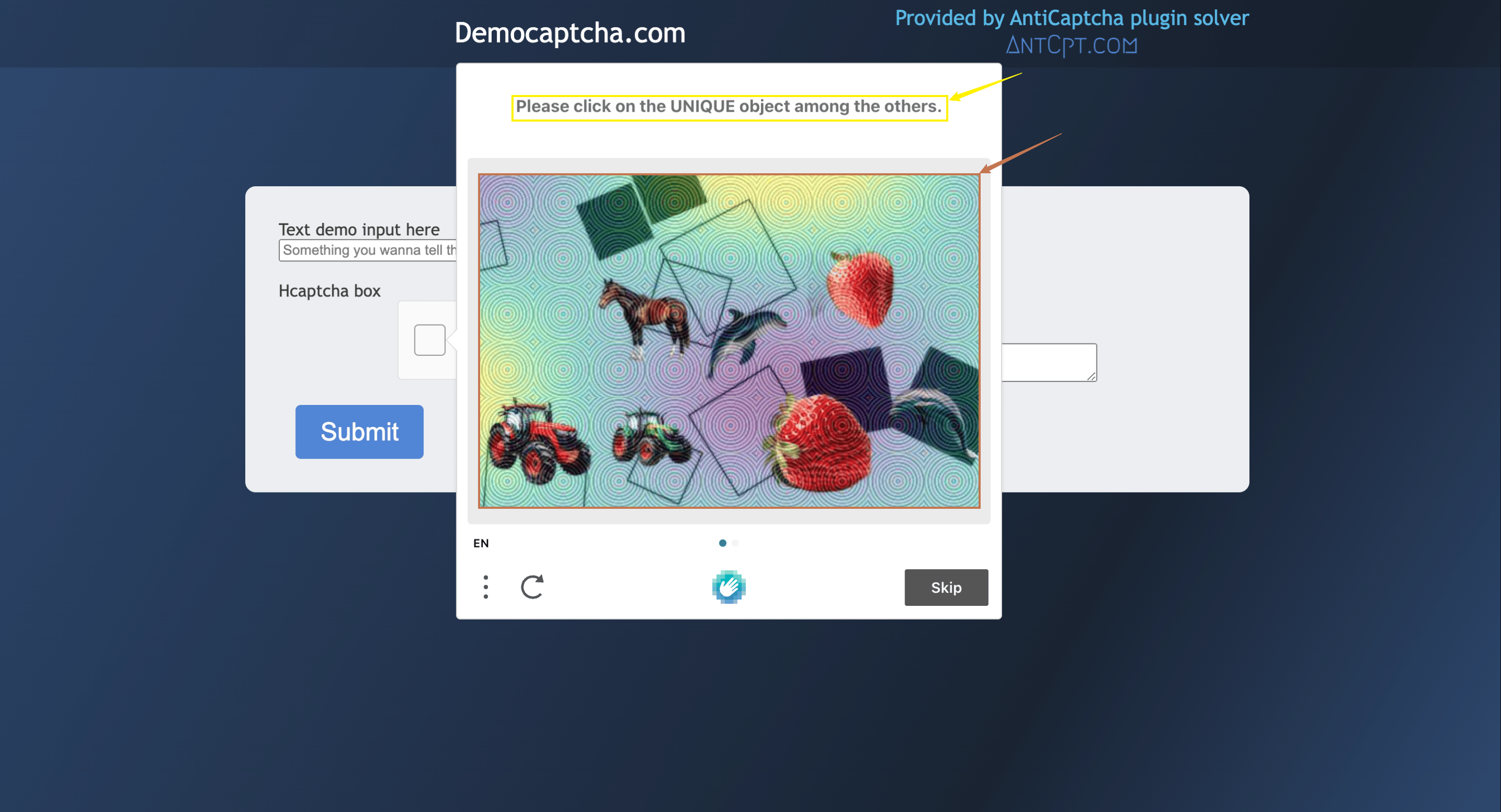
queries-Feld ist der Screenshot des oben genannten hCaptcha-Bildes. Die Bildgröße sollte 100 KB nicht überschreiten. Außerdem müssen Sie den Bereich, auf den der rote Pfeil im obigen Bild zeigt, aufnehmen und das Bild selbst komprimieren sowie in Base64 kodieren, wie im folgenden Bild gezeigt:

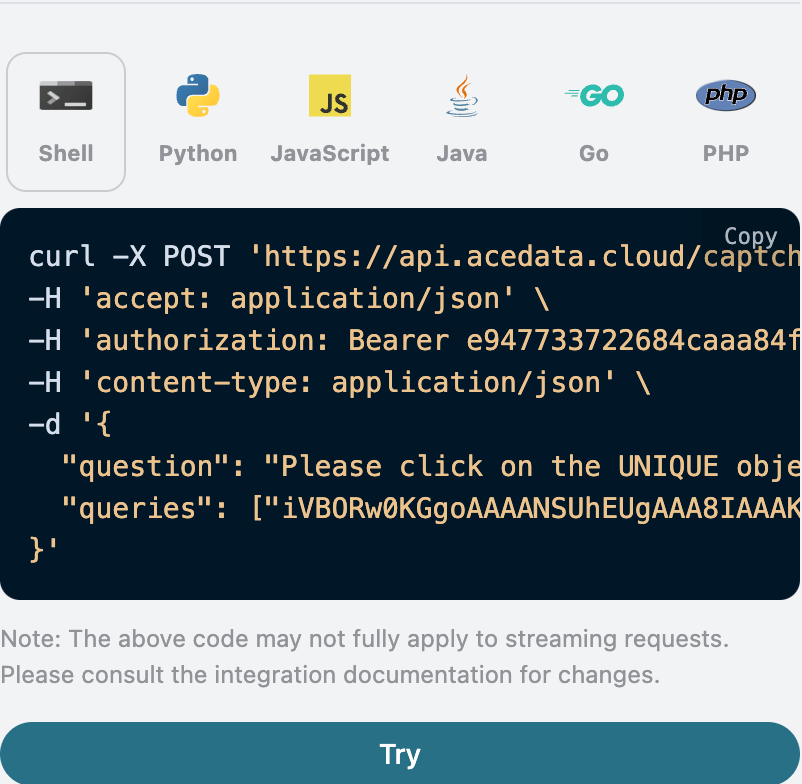
question eingeben, der die Übersetzung in Chinesisch und Englisch unterstützt. Der relevante Erkennungsinhalt, der aus dem obigen Bild hervorgeht, sollte Please click on the UNIQUE object among the others. sein. Der spezifische Inhalt ist wie folgt:
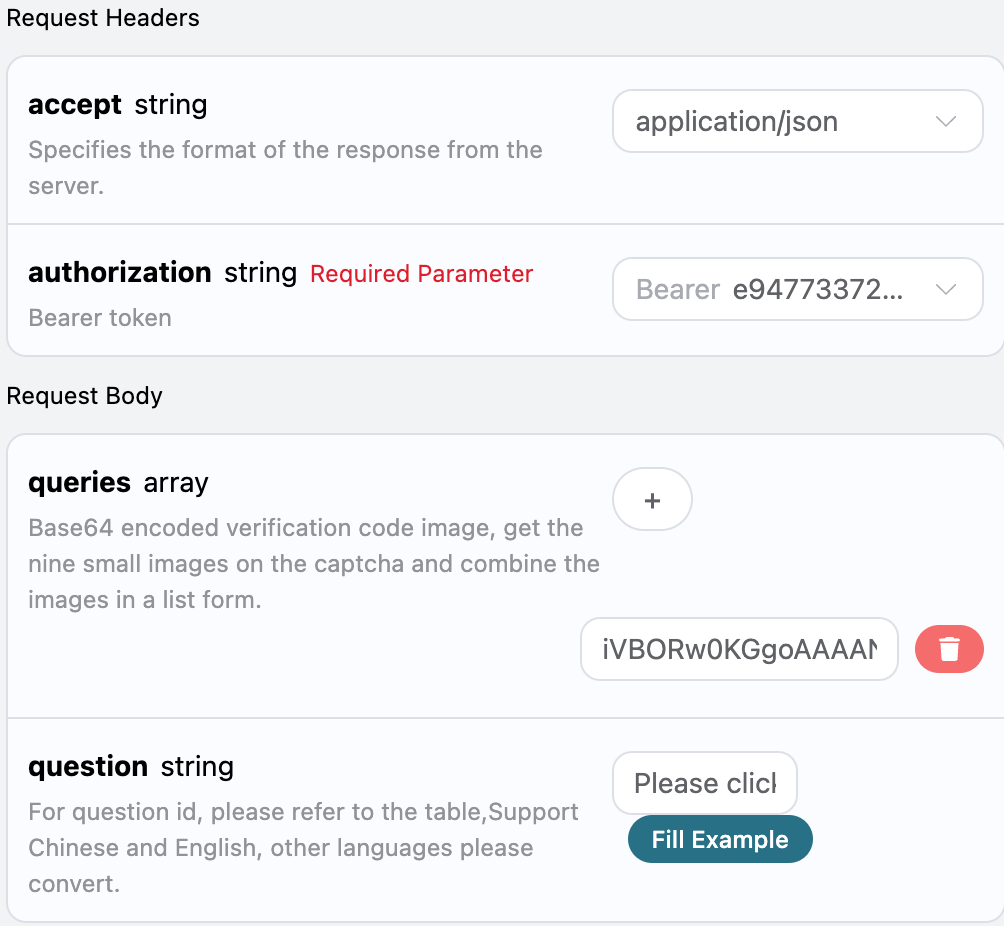
accept: In welchem Format Sie die Antwort erhalten möchten, hier eingetragen alsapplication/json, also im JSON-Format.authorization: Der Schlüssel zur API-Nutzung, den Sie nach der Beantragung direkt auswählen können.
queries: Liste der Base64-kodierten hCaptcha-Bilder.question: Parameter für den Erkennungsinhalt des hCaptcha-Bildes, der die Eingabe in Chinesisch und Englisch unterstützt.
solution, das Ergebnis der hCaptcha-Bildverarbeitungsaufgabe.label, der erkannte Inhalt des hCaptcha-Bildes.box, die Positionsinformationen des Erkennungsergebnisses des hCaptcha-Bildes, die aus den Koordinaten des Bildes bestehen.confidences, die Vertrauenswürdigkeit des Erkennungsergebnisses des hCaptcha-Bildes.
started_at,finished_at: Die Zeit, zu der die Anfrage bearbeitet und das Ergebnis erzeugt wurde, Unix-Zeitstempel (Sekunden, Fließkomma).elapsed: Die gesamte Bearbeitungszeit (Sekunden).
box-Feld verwenden, um auf den entsprechenden Bereich des hCaptcha-Bildes zu klicken, um die Verifizierung zu bestehen.
Im Folgenden wird beschrieben, wie man durch die Positionsinformationen des box-Feldes klicken kann. Zuerst wird ein rechtwinkliges Koordinatensystem für das hochgeladene hCaptcha-Bild erstellt, wobei der Ursprung in der linken unteren Ecke des Bildes liegt. 360 ist die entsprechende x-Koordinate und 276 die entsprechende y-Koordinate. Wir müssen nur simulieren, dass wir auf die entsprechenden Koordinaten des hCaptcha-Bildes klicken, wie im folgenden Bild gezeigt:

Asynchroner Modus (async)
Standardmäßig ist die API synchron blockierend: Eine Anfrage wartet, bis das Erkennungsergebnis verarbeitet ist, bevor sie zurückgegeben wird. Wenn Sie mehrere Codebreaker-Rotationen durchführen und „nach dem Einreichen der Aufgabe sofort die task_id erhalten möchten, um andere Codebreaker zu planen und später zurückzukehren, um das Ergebnis abzurufen“, können Sie im Anfragekörperasync: true übergeben.
Wenn Sie async: true übergeben, gibt die Schnittstelle sofort eine task_id zurück, ohne zu blockieren:
task_id verwenden, um POST /captcha/tasks abzufragen (empfohlen alle 3~5 Sekunden). Diese Schnittstelle löst keine Aufgaben aus oder beschleunigt die Bearbeitung; selbst wenn Sie nicht abfragen, die Verbindung unterbrochen wird oder der Client beendet wird, wird der Server weiterhin die Verarbeitung durchführen:
status: processing zurückgegeben:
status: ready und das Erkennungsergebnis solution zurückgegeben (die Struktur der Felder ist identisch mit dem synchronen Modus):
timeout beendet, ohne Kosten. /captcha/tasks ist nicht verantwortlich für die Vorantreibung der Aufgaben.
Fehlerbehandlung
Wenn beim Aufruf der API ein Fehler auftritt, gibt die API den entsprechenden Fehlercode und die Informationen zurück. Zum Beispiel:400 token_mismatched: Ungültige Anfrage, möglicherweise aufgrund fehlender oder ungültiger Parameter.400 api_not_implemented: Ungültige Anfrage, möglicherweise aufgrund fehlender oder ungültiger Parameter.401 invalid_token: Unbefugt, ungültiger oder fehlender Autorisierungstoken.429 too_many_requests: Zu viele Anfragen, Sie haben das Rate-Limit überschritten.500 api_error: Interner Serverfehler, etwas ist auf dem Server schiefgelaufen.