

Antragsprozess
Um Ace Data Cloud in ChatBox zu integrieren, gehen Sie zunächst zur Ace Data Cloud-Konsole, rufen Sie Ihren API-Token ab und bewahren Sie ihn als Reserve auf. Wenn Sie noch nicht angemeldet oder registriert sind, werden Sie automatisch zur Anmeldeseite weitergeleitet, um sich zu registrieren und anzumelden. Nach der Anmeldung und Registrierung kehren Sie automatisch zur aktuellen Seite zurück.
Bei der ersten Beantragung wird ein kostenloses Guthaben verschenkt, mit dem Sie die Modelldienste von Ace Data Cloud kostenlos testen können.
Wenn Sie noch nicht angemeldet oder registriert sind, werden Sie automatisch zur Anmeldeseite weitergeleitet, um sich zu registrieren und anzumelden. Nach der Anmeldung und Registrierung kehren Sie automatisch zur aktuellen Seite zurück.
Bei der ersten Beantragung wird ein kostenloses Guthaben verschenkt, mit dem Sie die Modelldienste von Ace Data Cloud kostenlos testen können.
ChatBox herunterladen
Laden Sie ChatBox von der offiziellen Website entsprechend Ihrer Plattform herunter oder verwenden Sie direkt die installationsfreie Web-Version:- Desktop: Windows
.exe, macOS.dmg(Unterscheidung zwischen Intel / Apple Silicon), Linux AppImage - Mobil: App Store, Google Play, direkter Android-Link auf der offiziellen Website
Ace Data Cloud konfigurieren
Starten Sie ChatBox, gehen Sie zu Einstellungen → Modelle → Benutzerdefinierten Provider hinzufügen, setzen Sie API Mode auf OpenAI API Compatible und tragen Sie dann Folgendes ein: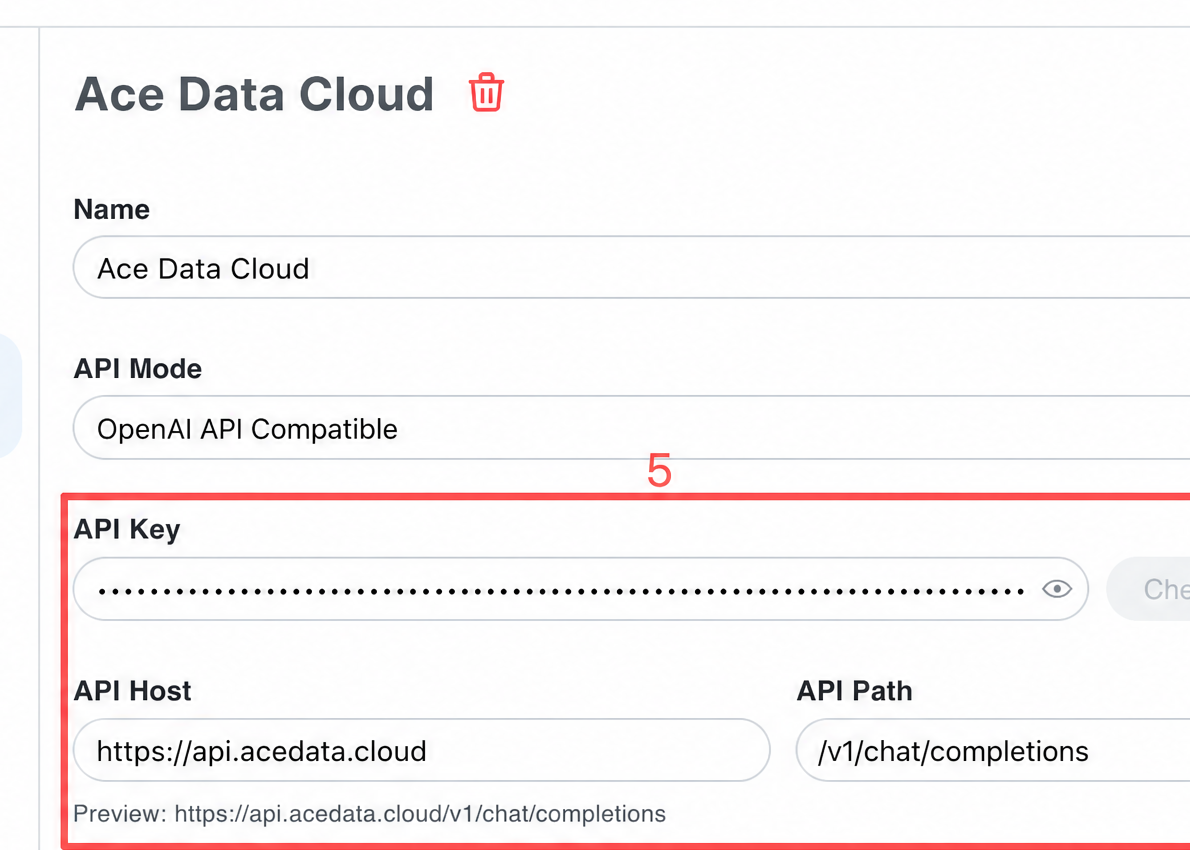 Der Anfragepfad von ChatBox lautet
 {API Host} + {API Path}, daher muss für Host nur die Root-Domain eingetragen werden:
ChatBox ruft
/v1/models nicht automatisch auf. Sie müssen die Modell-ID im Eingabefeld „Benutzerdefinierte Modelle“ am unteren Rand der Modelleinstellungsseite manuell eintragen (eine pro Zeile). Nach dem Speichern können Sie sie im Modell-Dropdown der Gesprächsoberfläche auswählen. Funktionsschalter, Kontextfenster und Ausgabelimit müssen gemäß dem aktuellen Vertrag des ausgewählten Modells eingetragen werden; kopieren Sie nicht die Werte anderer Modelle.
Modell auswählen
Der Modellkatalog wird kontinuierlich aktualisiert. Verwenden Sie vorrangig die vom Client automatisch geladenen Modelllisten; wenn eine manuelle Eingabe erforderlich ist, fragen Sie zunächstGET https://api.acedata.cloud/v1/models ab, um die aktuelle Modell-ID zu erhalten, und wählen Sie dann entsprechend den vom Client unterstützten Fähigkeiten für Kontext, Bilder und Tool-Aufrufe aus.
Integration überprüfen
Wenn Sie nicht sicher sind, ob das Problem bei ChatBox oder beim Netzwerk liegt, können Sie zunächst den Endpunkt direkt mit curl überprüfen (ersetzen Sie{token} durch Ihren Token):
chat.completion-Objekts zeigt an, dass sowohl Token als auch Endpunkt bereit sind; wenn HTTP 403 used_up zurückgegeben wird, bedeutet dies, dass der Token gültig ist, aber das Guthaben nicht ausreicht. Sie können dann in der Konsole Guthaben aufladen.
Häufige Fragen
Meldung 404 Not Found
In der Regel wurde dem API Host zusätzlich/openai oder /v1 hinzugefügt. Tragen Sie für Host nur https://api.acedata.cloud ein und überlassen Sie den Pfad dem Standardwert /v1/chat/completions.
Meldung 401 / token_mismatched
Bitte bestätigen Sie, dass im „API-Schlüssel“ der Token von Ace Data Cloud eingefügt wurde (ohneBearer-Präfix und ohne zusätzliche Leerzeichen) und dass das Guthaben der zugehörigen Anwendung ausreichend ist.
Im Modell-Dropdown sind keine Modelle sichtbar
ChatBox ruft die Modellliste nicht automatisch ab. Sie müssen die Modell-ID manuell in das Feld „Benutzerdefinierte Modelle“ eintragen und speichern.Bilder in ChatBox generieren
Die Bildgenerierung von Ace Data Cloud ist eine separate Images API (/openai/images/generations) und verwendet einen anderen Pfad als die Gesprächsschnittstelle. Der Bildeinstieg von ChatBox kann nicht direkt verbunden werden. Wenn Sie Bilder erstellen möchten, lesen Sie bitte die Images-API-Dokumentation und rufen Sie sie mit curl / SDK auf.