

Antragsprozess
Um Ace Data Cloud in NextChat einzubinden, gehen Sie zunächst zur Ace Data Cloud-Konsole, holen Sie sich Ihren API-Token und bewahren Sie ihn als Reserve auf. Falls Sie noch nicht angemeldet oder registriert sind, werden Sie automatisch zur Anmeldeseite weitergeleitet, um sich zu registrieren und anzumelden. Nach der Anmeldung und Registrierung kehren Sie automatisch zu dieser Seite zurück.
Bei der ersten Beantragung wird ein kostenloses Guthaben verschenkt, mit dem Sie die Modelldienste von Ace Data Cloud kostenlos ausprobieren können.
Falls Sie noch nicht angemeldet oder registriert sind, werden Sie automatisch zur Anmeldeseite weitergeleitet, um sich zu registrieren und anzumelden. Nach der Anmeldung und Registrierung kehren Sie automatisch zu dieser Seite zurück.
Bei der ersten Beantragung wird ein kostenloses Guthaben verschenkt, mit dem Sie die Modelldienste von Ace Data Cloud kostenlos ausprobieren können.
NextChat herunterladen
Sie können die Desktop-Version verwenden (auf der Releases-Seite.exe / .dmg / AppImage herunterladen), die Online-Webversion nutzen oder selbst auf Vercel / Cloudflare / Docker bereitstellen (siehe erweiterten Abschnitt unten).
Ace Data Cloud konfigurieren
Starten Sie NextChat und gehen Sie zu Einstellungen → Modelldienst: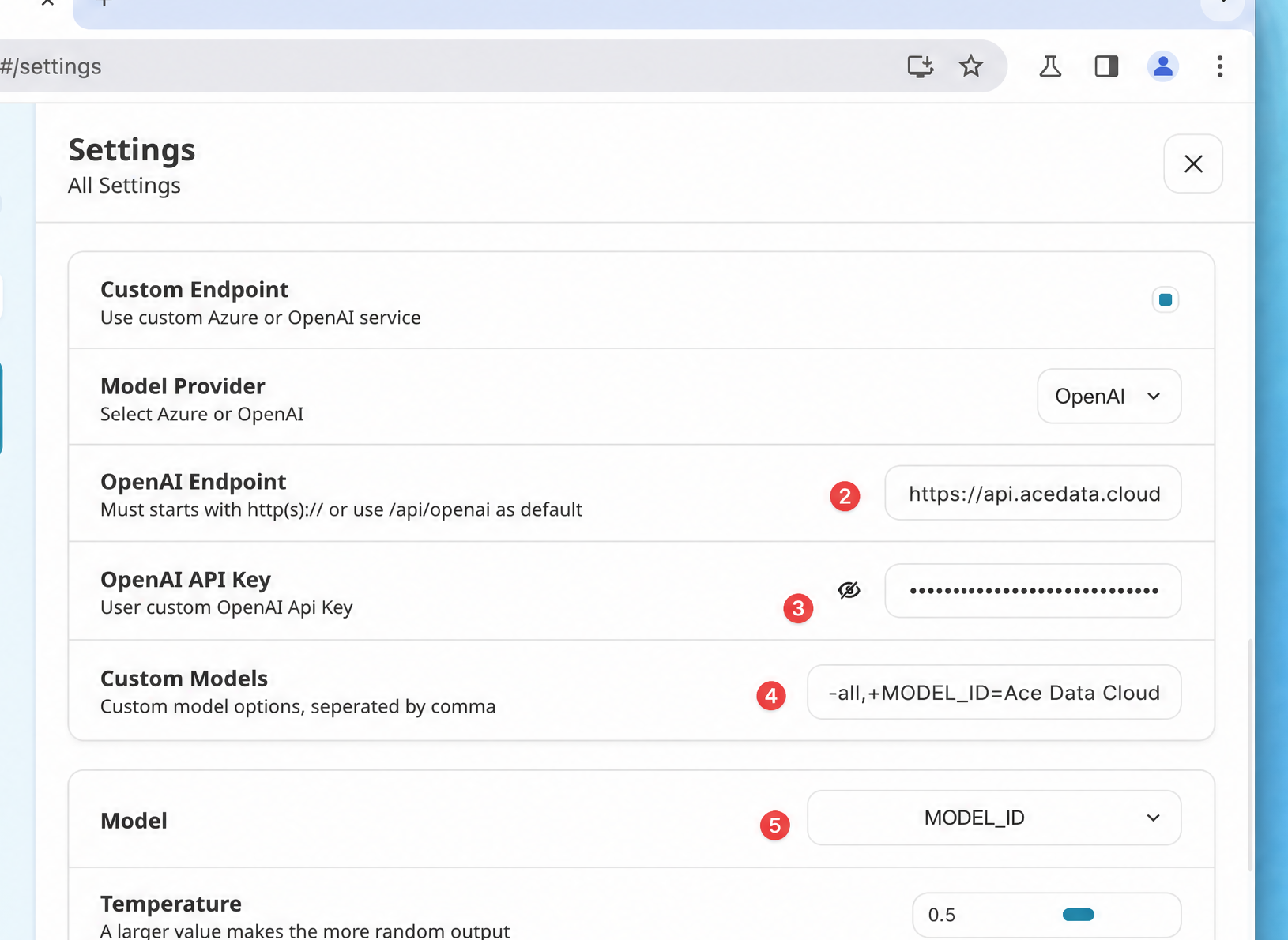 NextChat fügt automatisch
 /v1/chat/completions an die Schnittstellenadresse an, daher genügt die Root-Domain:
Tragen Sie im Feld „Benutzerdefinierter Modellname“ die Modelle durch englische Kommas getrennt ein. NextChat unterstützt eine spezielle Syntax:
+Modellname zum Hinzufügen, -Modellname zum Ausblenden, Modellname=Anzeigename zum Anpassen des Anzeigenamens, -all zum vorherigen Ausblenden aller Modelle. Die empfohlene sauberste Schreibweise:
Modell auswählen
Der Modellkatalog wird fortlaufend aktualisiert. Verwenden Sie bevorzugt die automatisch vom Client geladene Modellliste; wenn eine manuelle Eingabe erforderlich ist, fragen Sie zunächst mitGET https://api.acedata.cloud/v1/models die aktuelle Modell-ID ab und wählen Sie dann entsprechend den vom Client unterstützten Fähigkeiten für Kontext, Bilder und Tool-Aufrufe.
Integration überprüfen
Wenn Sie nicht sicher sind, ob das Problem bei NextChat oder im Netzwerk liegt, können Sie zunächst den Endpunkt direkt mit curl überprüfen (ersetzen Sie{token} durch Ihren Token):
chat.completion-Objekt zurückgegeben wird, sind Token und Endpunkt bereit; wird hingegen HTTP 403 used_up zurückgegeben, bedeutet dies, dass der Token gültig ist, aber das Guthaben nicht ausreicht. Laden Sie einfach in der Konsole Guthaben auf.
Erweitert: Mit einem Klick auf der eigenen Domain bereitstellen
NextChat unterstützt die Bereitstellung einer eigenen AI-Website. Als Beispiel mit Docker (ersetzen Sie{token} durch Ihren Token):
OPENAI_API_KEY, BASE_URL, CODE und CUSTOM_MODELS in den Umgebungsvariablen des Projekts. CODE unterstützt mehrere durch englische Kommas getrennte Zugriffspasswörter, was die Nutzungsstatistik nach Personen erleichtert. Die vollständige Beschreibung der oben genannten Umgebungsvariablen (Standardwert von BASE_URL ist https://api.openai.com, Syntax von +/-/=/-all/+all für CUSTOM_MODELS) entnehmen Sie bitte der offiziellen NextChat README.
Häufige Fragen
Meldung 404 Not Found
Normalerweise wurde die Schnittstellenadresse als.../openai oder .../openai/v1 angegeben. Ändern Sie sie in https://api.acedata.cloud, damit NextChat selbst /v1/chat/completions anhängt.
Das hinzugefügte Modell erscheint nicht im Modell-Dropdown
Überprüfen Sie das Format vonCUSTOM_MODELS: Vor jedem Modell muss ein + stehen; falls Sie -all verwendet haben, stellen Sie sicher, dass Sie die benötigten Modelle anschließend mit + wieder hinzufügen.
Meldung 401 Unauthorized
Bitte bestätigen Sie, dass im API Key der Ace Data Cloud-Token eingefügt ist (ohne das PräfixBearer und ohne zusätzliche Leerzeichen) und dass das Guthaben der zugehörigen Anwendung ausreichend ist.