

Antragsprozess
Um Ace Data Cloud in Open WebUI einzubinden, rufen Sie zunächst die Ace Data Cloud-Konsole auf, um Ihren API-Token abzurufen und für die spätere Verwendung aufzubewahren. Falls Sie noch nicht angemeldet oder registriert sind, werden Sie automatisch zur Anmeldeseite weitergeleitet, um sich zu registrieren und anzumelden. Nach der Anmeldung oder Registrierung kehren Sie automatisch zu dieser Seite zurück.
Bei der ersten Beantragung erhalten Sie ein kostenloses Guthaben und können die Modelldienste von Ace Data Cloud kostenlos testen.
Falls Sie noch nicht angemeldet oder registriert sind, werden Sie automatisch zur Anmeldeseite weitergeleitet, um sich zu registrieren und anzumelden. Nach der Anmeldung oder Registrierung kehren Sie automatisch zu dieser Seite zurück.
Bei der ersten Beantragung erhalten Sie ein kostenloses Guthaben und können die Modelldienste von Ace Data Cloud kostenlos testen.
Ace Data Cloud bereitstellen und konfigurieren
Open WebUI bindet OpenAI-kompatible Endpunkte über Umgebungsvariablen ein und kann mit einem einzigen Docker-Befehl bereitgestellt werden (ersetzen Sie{token} durch Ihren Token):
Öffnen Sie
http://IP-Ihres-Servers:3000; das erste registrierte Konto wird automatisch zum Administrator. Beachten Sie die Pfadregeln der Base URL:
Gehen Sie nach der Anmeldung zu Admin Panel → Settings → Connections und klicken Sie auf „Verify Connection“, um die Verbindung zu überprüfen; unter Settings → Models können Sie häufig verwendete Modelle filtern und anheften.
Neben der Verwendung von Umgebungsvariablen unterstützt Open WebUI auch das direkte Hinzufügen von Verbindungen über die Benutzeroberfläche: Gehen Sie zu Admin Settings → Connections, klicken Sie auf ➕ und geben Sie URL (https://api.acedata.cloud/v1) sowie API Key ein. Open WebUI ruft automatisch/modelsauf, um die Modellliste abzurufen. Weitere Details finden Sie in der offiziellen Dokumentation Starting With OpenAI-Compatible Servers.
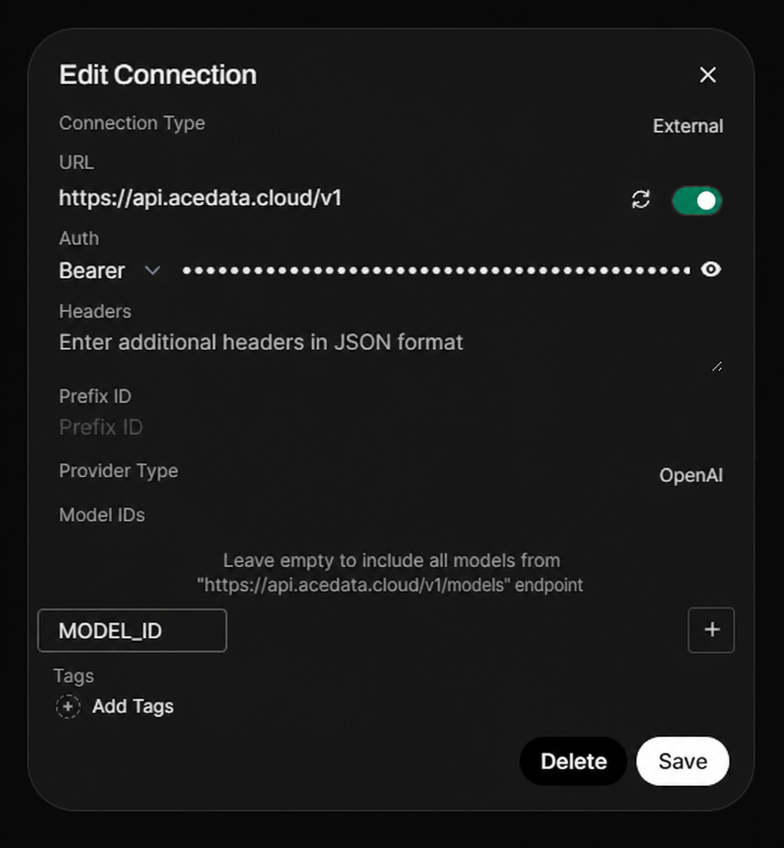
MODEL_IDwird nur zur Demonstration einer optionalen Allow List verwendet; wenn es leer bleibt, werden alle von/modelszurückgegebenen Modelle angezeigt.
Modell auswählen
Der Modellkatalog wird kontinuierlich aktualisiert. Verwenden Sie vorrangig die automatisch vom Client geladene Modellliste; falls eine manuelle Eingabe erforderlich ist, fragen Sie zuerstGET https://api.acedata.cloud/v1/models ab, um die aktuelle Modell-ID zu erhalten, und wählen Sie dann entsprechend der vom Client unterstützten Kontext-, Bild- und Tool-Call-Fähigkeiten.
Anbindung überprüfen
Wenn Sie nicht sicher sind, ob das Problem bei Open WebUI oder im Netzwerk liegt, können Sie zunächst den Endpunkt direkt mit curl überprüfen (ersetzen Sie{token} durch Ihren Token):
chat.completion-Objekts bedeutet, dass Token und Endpunkt bereit sind; falls HTTP 403 used_up zurückgegeben wird, ist der Token gültig, aber das Guthaben reicht nicht aus. Laden Sie es einfach in der Konsole auf.
Fortgeschritten: Wissensdatenbank und mehrere Benutzer
Die Wissensdatenbank (RAG) von Open WebUI verwendet standardmäßig ChromaDB zum Speichern von Vektoren. Als Einbettungsmodell kanntext-embedding-3-large (über Ace Data Cloud) angegeben werden. Die Originaldokumente werden nur auf Ihrem Server gespeichert, und nur die passenden Abschnitte werden an das Modell gesendet. Unter Admin Panel → Users können Sie Benutzerrollen (Pending / User / Admin) verwalten; es wird empfohlen, „Default User Role“ auf pending zu setzen, sodass neue Benutzer erst nach einer Prüfung verwendet werden können, um zu vermeiden, dass Außenstehende sich beliebig registrieren und Guthaben verbrauchen. Wenn Sie einen nginx-Reverse-Proxy verwenden, fügen Sie proxy_buffering off; und client_max_body_size 100M; hinzu.
Häufige Fragen
Meldung Connection error / 404
In der Regel wurdeOPENAI_API_BASE_URL als .../openai/v1 angegeben oder /v1 vergessen. Ändern Sie es zu https://api.acedata.cloud/v1.
Nach dem Hochladen eines Dokuments ist keine Unterhaltung möglich
Wählen Sie in den RAG-Einstellungen des Admin Panels als Einbettungsmodelltext-embedding-3-large (OpenAI provider) aus.
Daten gehen nach einem Container-Neustart verloren
Beim Start muss das Datenvolume-v open-webui:/app/backend/data eingebunden werden.