

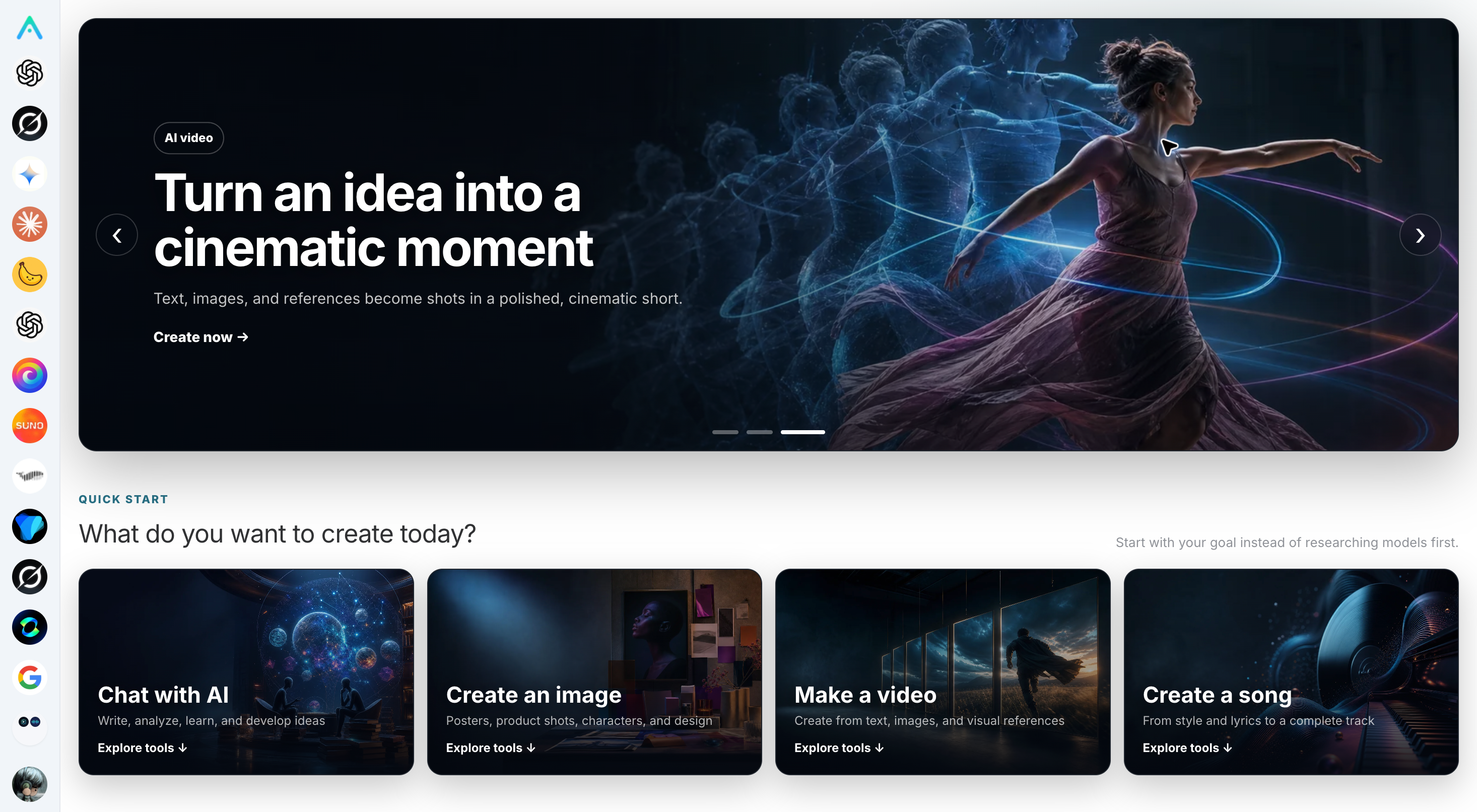
Für welche Szenarien geeignet
- Inhaltserstellung: Schreiben, Recherche, Poster, Cover, Kurzvideos und Hintergrundmusik;
- Marketing und Betrieb: Produktbilder, Social-Media-Materialien, Veranstaltungsvisuals und Markeninhalte;
- Designerkundung: Bearbeitung von Referenzbildern, Stilerkundung, Komposition und mehrversionige Konzepte;
- Geschäftsteams: Modellübergreifende, mehrstufige Kreativaufgaben mit natürlicher Sprache erledigen;
- Entwickler und fortgeschrittene Nutzer: In unterstützten Szenarien API Key, Connector, Skill oder lokale Tools konfigurieren.
Erste Schritte
- Besuchen Sie studio.acedata.cloud;
- Wählen Sie die aktuell auf der Seite angebotene Anmeldemethode;
- Rufen Sie Tools über das Kreativziel auf der Startseite oder die Funktionsnavigation links auf;
- Lesen Sie Preise, Parameter und Inhaltsanforderungen des aktuellen Dienstes;
- Prüfen Sie den Ablauf zunächst mit kostengünstigen Aufgaben und erstellen Sie erst danach hochauflösende, lange Videos oder Batch-Generierungen.
Kern-Workflows
KI-Chat
Für Schreiben, Analyse, Lernen, Programmierung und multimodale Diskussionen. Konkrete Modelle, Kontextfähigkeiten und Tool-Unterstützung richten sich nach dem aktuellen Modellauswähler.KI-Bilder
Umfasst Text-zu-Bild-Generierung, Bearbeitung von Referenzbildern, Bildvergrößerung, Stilübertragung und visuelles Design. Verschiedene Bilddienste setzen unterschiedliche Schwerpunkte bei Größe, Textrendering, Personenkonsistenz und Bearbeitungsfunktionen.KI-Videos und automatische Videoproduktion
Unterstützt videobasiertes Erstellen mit Text, Bildern, Referenzmaterialien oder Skripten. Workflows für automatische Videoproduktion können Skripte, Bilder, Sprachaufnahmen, Untertitel und Musik kombinieren; bei langen Aufgaben sollten Statusabfragen, Fehlerursachen und die Vollständigkeit der finalen Ausgabe beachtet werden.KI-Musik
Unterstützt das Generieren von Songs aus Stilvorgaben oder Liedtexten sowie die weitere Bearbeitung oder Erweiterung entsprechend den auf der Seite angebotenen Funktionen. Prüfen Sie vor der kommerziellen Nutzung selbst die Inhaltsrechte und Regeln der Zielplattform.Connector, Skill und erweiterte Tools
Einige Konten oder Websites können Connector, Skill und lokale Tools verwenden. Diese Zugänge unterliegen dem aktuellen Produkt, den Berechtigungen und der Laufzeitumgebung und sind nicht standardmäßig für alle Nutzer oder White-Label-Websites verfügbar.Web, Mobilgeräte und Desktop
Die Studio-Webversion befindet sich unterstudio.acedata.cloud. Funktionen und Zugänge zur Website-Verwaltung können sich zwischen Mobil- und Desktopversion unterscheiden:
- Die White-Label-Website-Verwaltung wird in der Webversion nur dem aktuellen Site-Administrator angezeigt;
- Native Mobil- und Desktop-Apps zeigen nicht alle Einstellungen für den Website-Betrieb an;
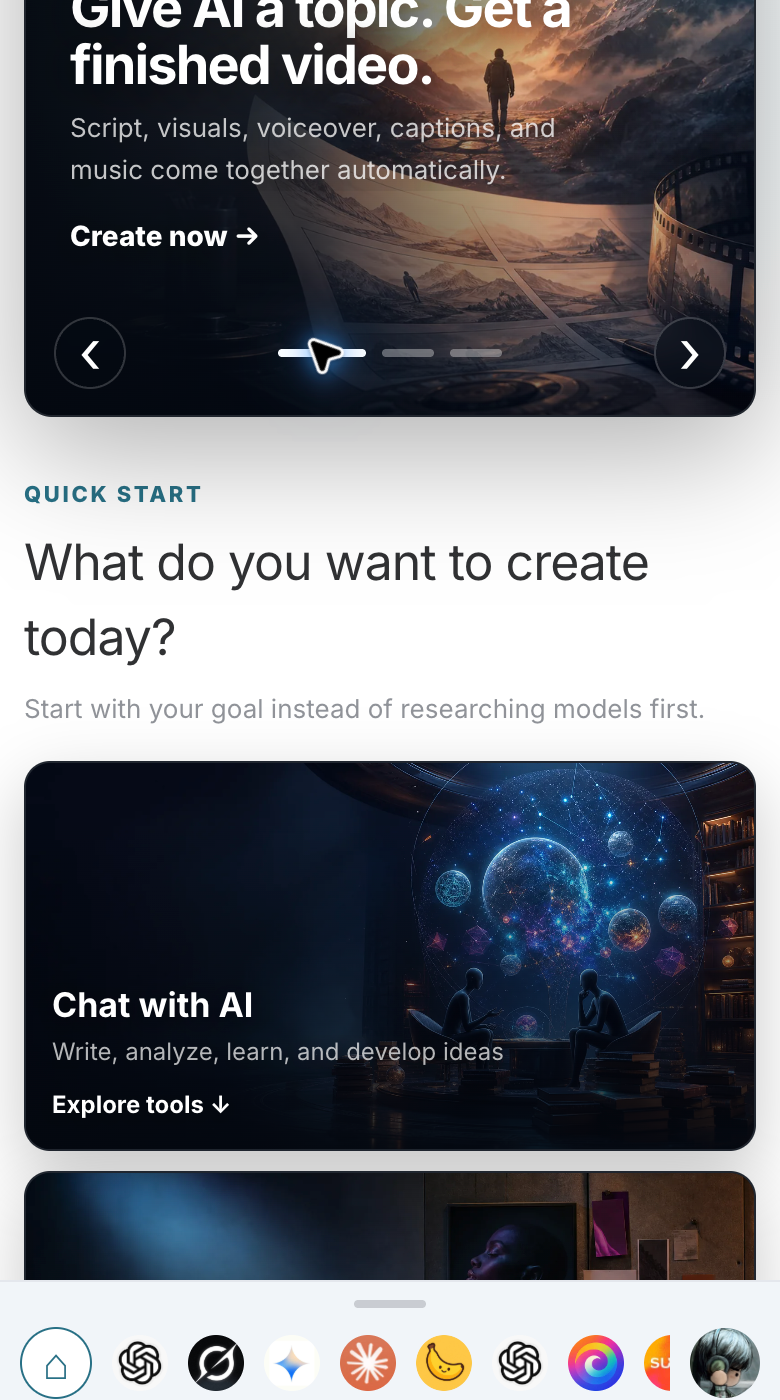
- Bei Smartphone-Breite wird die untere Funktionsnavigation verwendet, komplexe Kreativformulare eignen sich besser für Desktop-Browser.
Eigene Marken-Subsite erstellen
Wenn Sie Studio unter Ihrem eigenen Namen, mit eigenem Logo, Seitendomain, Funktionskatalog und Kanalpreisen betreiben möchten, öffnen Sie in der offiziellen Studio-Webversion: Benutzeravatar → Einstellungen → Meine Subsites Klicken Sie nach der Erstellung unter „Meine Subsites“ bei der Ziel-Subsite auf Verwalten und konfigurieren Sie anschließend Marke, Anmeldung, Funktionen, Preise, Banner, Statistiken und benutzerdefinierte Domain. Vollständige Tutorials:- Überblick über die White-Label-Plattform
- Studio-White-Label-Website von 0 auf 1 erstellen
- Studio-Marke, Kundenservice, SEO und Anmeldung
- Studio-Funktionskatalog und Preisgestaltung
- Studio-benutzerdefinierte Domain und Abnahme vor dem Go-live
Grenzen von White Label und Vertrieb
- White Label ist eine Site-Konfiguration auf einer gemeinsam genutzten Plattform und keine eigenständige Bereitstellung oder eigenständige Datenbank;
- Benutzerkonten, Guthaben, Pakete und die meisten Assets gehören zum gemeinsamen System;
- Das Ausblenden von Aufladungen, Funktionen oder Diensten ist lediglich eine Steuerung der Seitenanzeige und keine Autorisierungsisolierung;
- Der Site-Aufschlag ist der Kanalpreis des regulären White-Label-Kaufprozesses und kein für Konten an allen Zugängen erzwungener Mandantenpreis;
- Vertriebserlöse hängen von gültigen Bestellungen, Einladungsbeziehungen, Stufen, Rückerstattungen und Risikokontrollen ab; feste Anteile, Auszahlungsgeschwindigkeiten oder Einkommenszahlen werden nicht zugesichert.
Nutzungsempfehlungen
- Wichtige Fakten und generierte Inhalte müssen manuell überprüft werden;
- Geben Sie keine Passwörter, API Key, Ausweisdokumente oder Zahlungsinformationen in Prompts, Screenshots, Chats oder Tickets preis;
- Für Porträts, Stimmen, Marken und urheberrechtlich geschützte Materialien müssen die erforderlichen Genehmigungen eingeholt werden;
- Erstellen Sie bei kostenintensiven Aufgaben zuerst eine Vorschau und erweitern Sie den Umfang erst nach Bestätigung der Parameter;
- Notieren Sie bei Anomalien Zeit, Dienst, Statuscode und öffentliche Anfragekennung und übermitteln Sie keine vollständigen Token.
Zugehörige Zugänge
- Studio sofort ausprobieren
- Entwickler-Platform
- Tutorial zur Erstellung einer Studio-White-Label-Website