

Antragsprozess
Um Claude Code zu verwenden, können Sie zunächst auf die Claude Messages-Dienstseite gehen und auf die Schaltfläche „Acquire“ klicken, um die benötigten Anmeldeinformationen zu erhalten: Wenn Sie noch nicht angemeldet oder registriert sind, werden Sie automatisch zur Anmeldeseite weitergeleitet, um sich zu registrieren und anzumelden. Nach der Anmeldung werden Sie automatisch auf die aktuelle Seite zurückgeleitet.
Bei der ersten Antragstellung gibt es ein kostenloses Kontingent, mit dem Sie den Claude Code-Dienst kostenlos ausprobieren können.
Wenn Sie noch nicht angemeldet oder registriert sind, werden Sie automatisch zur Anmeldeseite weitergeleitet, um sich zu registrieren und anzumelden. Nach der Anmeldung werden Sie automatisch auf die aktuelle Seite zurückgeleitet.
Bei der ersten Antragstellung gibt es ein kostenloses Kontingent, mit dem Sie den Claude Code-Dienst kostenlos ausprobieren können.
Unterstützte IDEs
Das Claude Code-Plugin unterstützt die folgenden JetBrains IDEs:Installation
Voraussetzungen
Das Claude Code JetBrains-Plugin hängt von Claude Code CLI ab, bitte stellen Sie sicher, dass CLI installiert ist:Plugin installieren
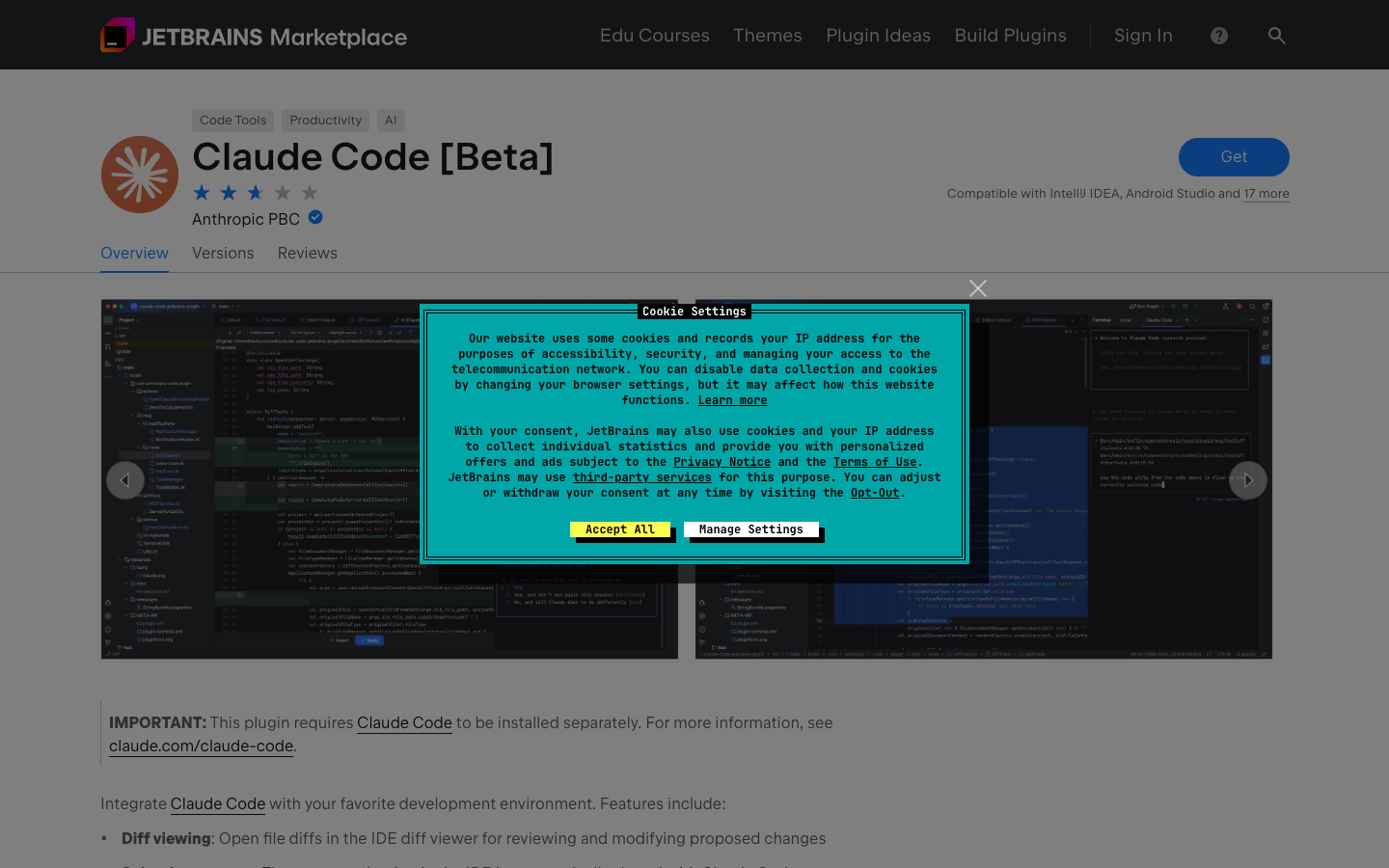
- Öffnen Sie JetBrains IDE
- Gehen Sie zu Einstellungen → Plugins → Marketplace
- Suchen Sie nach Claude Code
- Klicken Sie auf Installieren, um das Plugin zu installieren
- Starten Sie die IDE neu
Wichtig: Nach der Installation des Plugins ist ein vollständiger Neustart der IDE erforderlich (möglicherweise sind mehrere Neustarts erforderlich), damit es wirksam wird.
Konfiguration der AceData Cloud API
Das Claude Code JetBrains-Plugin führt den Befehlclaude über das integrierte Terminal aus, daher ist die Konfiguration der Umgebungsvariablen die gleiche wie bei CLI.
Schritt 1: Erstellen von config.json
Erstellen Sie die Konfigurationsdatei für Claude Code:
Schreiben Sie den folgenden Inhalt in diese Datei und speichern Sie sie:
Schritt 2: Umgebungsvariablen konfigurieren
Methode 1: In der Shell-Konfigurationsdatei festlegen (empfohlen) Fügen Sie den folgenden Inhalt zu Ihrer~/.zshrc oder ~/.bashrc hinzu und ersetzen Sie {token} durch Ihr API-Token:
source ~/.zshrc aus, um die Konfiguration wirksam zu machen, und starten Sie JetBrains IDE neu.
Methode 2: In der Claude Code settings.json festlegen
Bearbeiten Sie ~/.claude/settings.json (falls nicht vorhanden, erstellen Sie es):
Hinweis: Das API-Token kann im AceData Cloud-Dashboard eingesehen werden.
Grundlegende Nutzung
Starten aus dem integrierten Terminal der IDE
Öffnen Sie das integrierte Terminal von JetBrains IDE und führen Sie aus:Verbindung über ein externes Terminal
Wenn Sie Claude Code in einem externen Terminal ausführen, können Sie den Befehl/ide verwenden, um sich mit JetBrains IDE zu verbinden:
Tastenkombinationen
Integrierte Funktionen
Das Claude Code JetBrains-Plugin bietet die folgenden integrierten Funktionen:- Diff-Ansicht: Codeänderungen werden direkt im Diff-Viewer der IDE angezeigt
- Kontextauswahl: Der aktuell ausgewählte Code und die Registerkarte werden automatisch an Claude weitergegeben
- Datei-Referenzen: Verwenden Sie Tastenkombinationen, um schnell auf Dateien und Zeilennummern zu verweisen
- Diagnosefreigabe: Diagnosedaten wie Lint- und Syntaxfehler in der IDE werden automatisch an Claude weitergegeben
Plugin-Einstellungen
In Einstellungen → Tools → Claude Code [Beta] können Sie konfigurieren:WSL-Benutzereinstellungen
Wenn Sie in einer WSL-Umgebung arbeiten, müssen Sie den Claude-Befehl wie folgt festlegen:Ubuntu durch den Namen Ihrer WSL-Distribution)
Häufige Fragen
Was tun, wenn die Verbindung fehlschlägt?
- Überprüfen Sie, ob die Datei
~/.claude/config.jsonkorrekt erstellt wurde - Stellen Sie sicher, dass die Umgebungsvariablen korrekt gesetzt sind
- Überprüfen Sie, ob das API-Token gültig ist (kann im Dashboard eingesehen werden)
- Starten Sie JetBrains IDE neu und versuchen Sie es erneut
Was tun, wenn das Plugin nicht funktioniert?
- Stellen Sie sicher, dass Sie Claude Code aus dem Projektstammverzeichnis ausführen
- Überprüfen Sie, ob das Plugin in den IDE-Einstellungen aktiviert ist
- Starten Sie die IDE vollständig neu (möglicherweise sind mehrere Neustarts erforderlich)
- Wenn Sie den Remote-Entwicklungsmodus verwenden, stellen Sie sicher, dass das Plugin auf dem Remote-Host installiert ist (Einstellungen → Plugin (Host))
Was tun, wenn die IDE nicht erkannt wird?
- Stellen Sie sicher, dass das Plugin installiert und aktiviert ist
- Starten Sie die IDE neu
- Stellen Sie sicher, dass Sie Claude Code im integrierten Terminal ausführen
- WSL-Benutzer sollten die WSL-Fehlerbehebungshinweise beachten
command not found
Wenn beim Klicken auf das Claude-Symbol “command not found” angezeigt wird:- Überprüfen Sie, ob CLI installiert ist:
which claude - Konfigurieren Sie den vollständigen Pfad des Claude-Befehls in den Plugin-Einstellungen
- WSL-Benutzer verwenden das oben genannte WSL-Befehlsformat
Wie kann ich das verbleibende Guthaben einsehen?
Melden Sie sich bei der AceData Cloud-Konsole an, um das aktuelle Guthaben und die Nutzung Ihres Kontos einzusehen.Mehr erfahren
- 📖 Claude Code JetBrains offizielle Dokumentation
- 🔧 AceData Cloud Claude Code-Dienst
- 💬 Bei Fragen können Sie uns gerne über den Kundenservice der Plattform kontaktieren.