

@-Erwähnungen, Planüberprüfungen und andere Funktionen und ist die empfohlene Methode zur Verwendung von Claude Code in VS Code.
Dieses Dokument beschreibt hauptsächlich, wie man die Claude Code-Erweiterung in VS Code über den Proxy-Service von AceData Cloud konfiguriert und verwendet.
Antragsprozess
Um Claude Code zu verwenden, können Sie zunächst auf die Claude Messages-Dienstseite gehen und auf die Schaltfläche „Acquire“ klicken, um die erforderlichen Anmeldeinformationen zu erhalten: Wenn Sie noch nicht angemeldet oder registriert sind, werden Sie automatisch zur Anmeldeseite weitergeleitet, um sich zu registrieren und anzumelden. Nach der Anmeldung werden Sie automatisch zur aktuellen Seite zurückgeleitet.
Bei der ersten Antragstellung gibt es ein kostenloses Kontingent, mit dem Sie den Claude Code-Dienst kostenlos ausprobieren können.
Wenn Sie noch nicht angemeldet oder registriert sind, werden Sie automatisch zur Anmeldeseite weitergeleitet, um sich zu registrieren und anzumelden. Nach der Anmeldung werden Sie automatisch zur aktuellen Seite zurückgeleitet.
Bei der ersten Antragstellung gibt es ein kostenloses Kontingent, mit dem Sie den Claude Code-Dienst kostenlos ausprobieren können.
Installation des Plugins
Systemanforderungen
- VS Code 1.98.0 oder höher (unterstützt auch Cursor)
Installationsschritte
Öffnen Sie im VS Code / Cursor-Erweiterungsmarkt die Erweiterungsansicht mitCmd+Shift+X (Mac) oder Ctrl+Shift+X (Windows/Linux), suchen Sie nach Claude Code, finden Sie das offiziell von Anthropic veröffentlichte Plugin und klicken Sie auf „Installieren“:
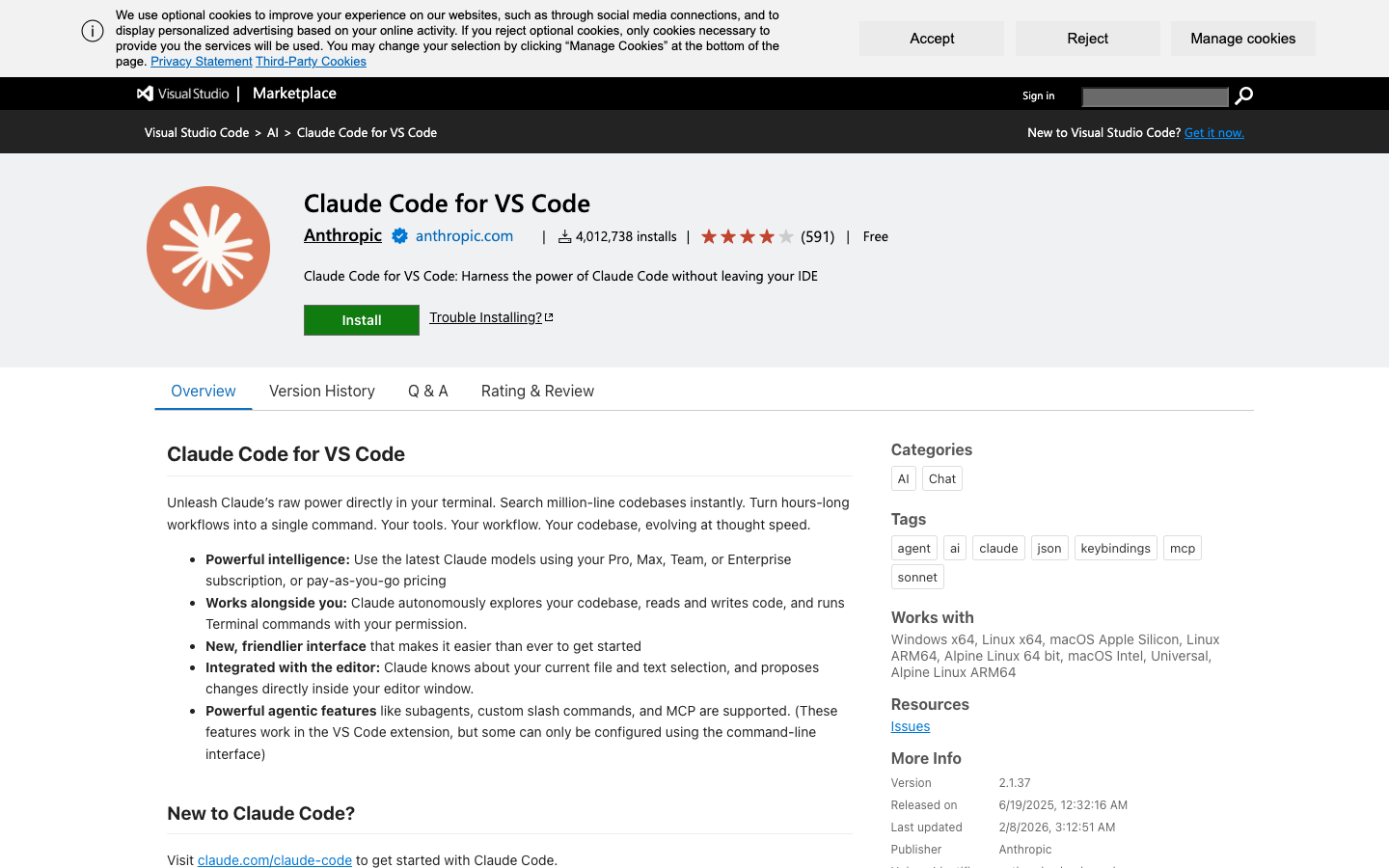 Sie können auch direkt über die folgenden Links installieren:
Nach der Installation wählen Sie im angezeigten Hinweisfenster „Vertrauen“, um die Installation abzuschließen.
Sie können auch direkt über die folgenden Links installieren:
Nach der Installation wählen Sie im angezeigten Hinweisfenster „Vertrauen“, um die Installation abzuschließen.
Wenn die Erweiterung nach der Installation nicht angezeigt wird, starten Sie VS Code neu oder führen Sie im Befehlsfeld „Developer: Reload Window“ aus.
Konfiguration der AceData Cloud API
Beim ersten Öffnen des Plugins werden Sie aufgefordert, sich mit einem offiziellen Anthropic-Konto anzumelden. Sie können die offizielle Anmeldung überspringen und die Proxy-API von AceData Cloud konfigurieren, ohne ein offizielles Abonnement.Schritt 1: Umgebungsvariablen konfigurieren
Sie können die Umgebungsvariablen an einem der folgenden Orte konfigurieren: Option A: Benutzerkonfiguration (für alle Projekte geeignet) Bearbeiten Sie~/.claude/settings.json (falls nicht vorhanden, erstellen Sie es) und fügen Sie die env-Konfiguration hinzu, wobei Sie {token} durch das API-Token ersetzen, das Sie im AceData Cloud-Dashboard erhalten haben:
.claude/settings.json (gemeinsame Konfiguration) oder .claude/settings.local.json (persönliche Konfiguration, gitignored):
Hinweis: Das API-Token kann im AceData Cloud-Dashboard eingesehen werden. Der Wert vonANTHROPIC_AUTH_TOKENwird automatisch mit dem PräfixBeareran den Server gesendet. Die Projektkonfiguration hat eine höhere Priorität als die Benutzerkonfiguration. Es wird empfohlen, in Teamprojekten die gemeinsame Konfiguration in.claude/settings.jsonzu verwenden und persönliche sensible Informationen in.claude/settings.local.jsonzu speichern.
Schritt 2: Anmeldeaufforderung deaktivieren (optional)
Wenn Sie nicht bei jedem Öffnen die Anmeldeaufforderung sehen möchten, können Sie in den VS Code-Einstellungen die Option Disable Login Prompt aktivieren: Suchen Sie in den Einstellungen nach „Claude Code login“, finden Sie die Option Disable Login Prompt und aktivieren Sie sie. Nach der Konfiguration öffnen Sie das Claude Code-Plugin-Fenster erneut, um normal zu beginnen.Öffnen des Claude Code-Fensters
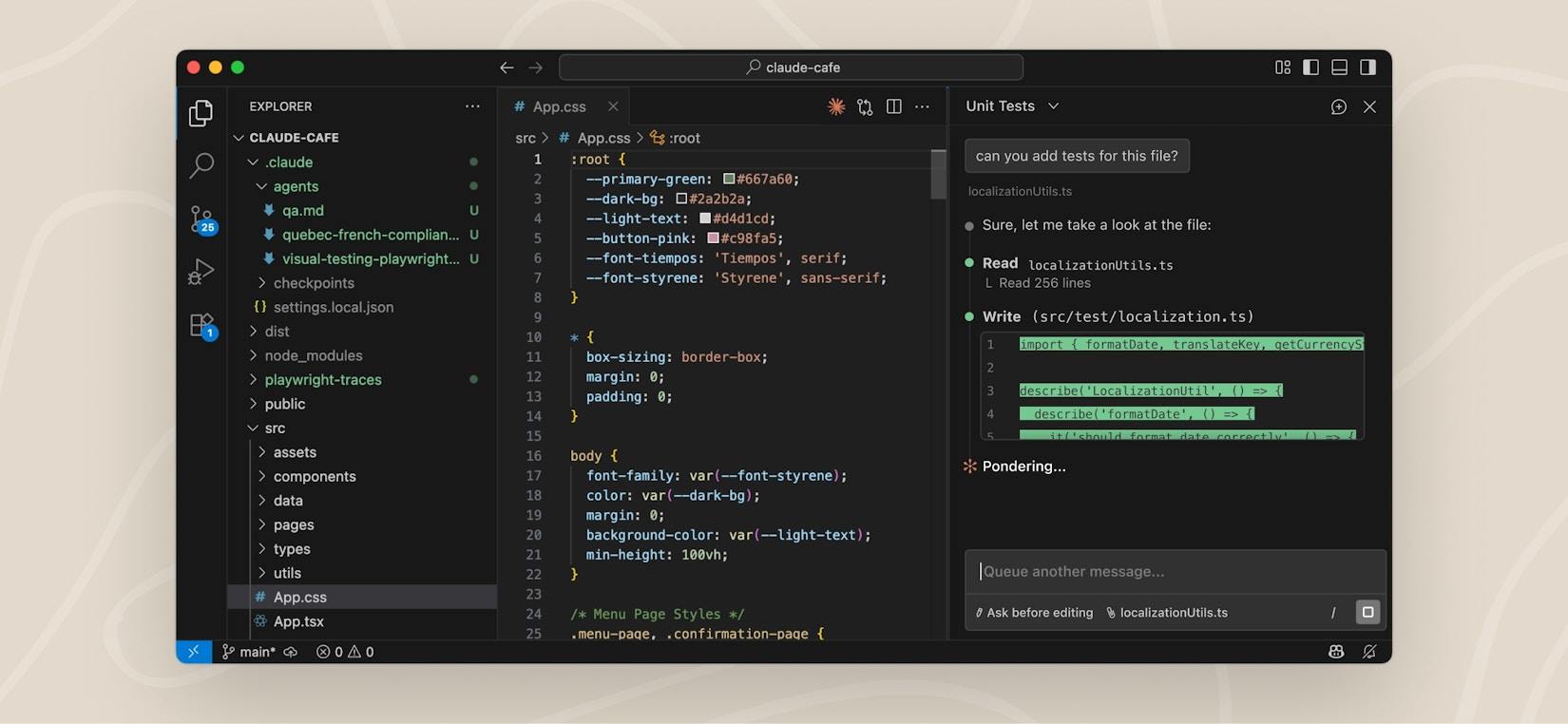
Nach der Installation und Konfiguration gibt es mehrere Möglichkeiten, Claude Code zu öffnen:
Im Gegensatz zu Tools wie Cursor / Copilot, die eine Seitenleiste verwenden, verwendet Claude Code standardmäßig die Editoransicht als Chatbereich, was einen größeren sichtbaren Bereich und eine reichhaltigere Inhaltsdarstellung ermöglicht. Sie können das Fenster auch in die Seitenleiste oder an einen anderen Ort ziehen.
Grundlegende Verwendung
Dialoginteraktion
Geben Sie im Claude Code-Fenster einfach natürliche Sprache ein, um mit Claude zu interagieren. Zum Beispiel:- „Hilf mir, die Gesamtarchitektur dieses Projekts zu analysieren“
- „Dieser Code hat einen Bug, hilf mir, ihn zu beheben“
- „Refaktoriere diese Funktion, um die Lesbarkeit zu verbessern“
- „Schreibe Unit-Tests für dieses Modul“
Kontextverweise
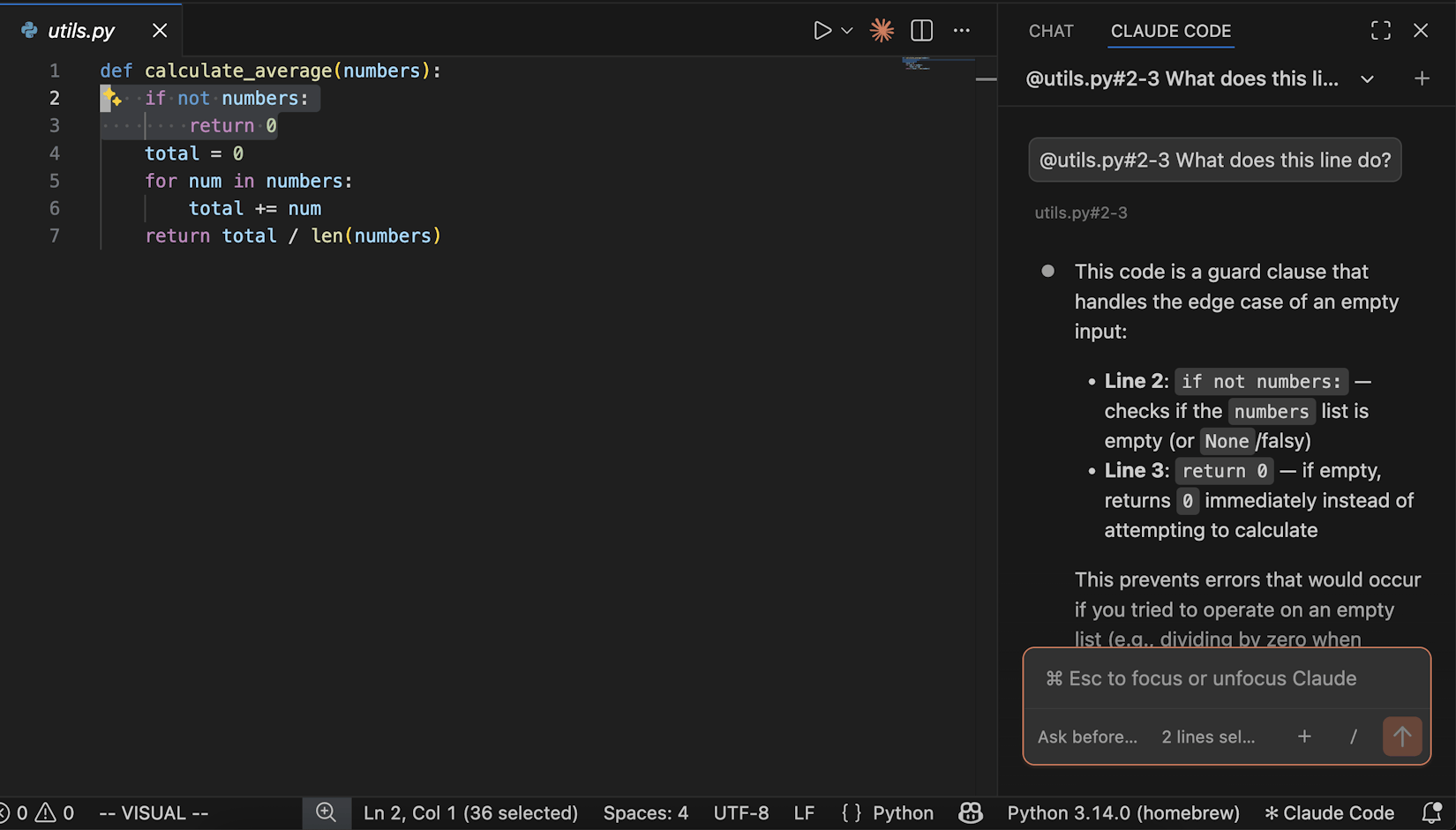
Verwenden Sie im Dialog das@-Symbol, um auf bestimmte Dateien oder Kontexte zu verweisen:
@filename.py— Verweist auf die angegebene Datei (unterstützt unscharfe Übereinstimmungen)@src/components/— Verweist auf das gesamte Verzeichnis (muss mit einem Schrägstrich enden)@terminal:name— Verweist auf die Terminalausgabe
Option+K (Mac) / Alt+K (Windows/Linux), um schnell einen @-Verweis einzufügen (z. B. @app.ts#5-10).
Slash-Befehle
Klicken Sie auf das/-Symbol im Dialogfeld oder geben Sie direkt / ein, um auf eine Vielzahl von integrierten Funktionen zuzugreifen:
Häufig verwendete Befehle sind:
Verlauf der Gespräche anzeigen
Klicken Sie auf das Dropdown-Menü oben im Fenster, um den Verlauf der Gespräche anzuzeigen. Es unterstützt die Suche nach Schlüsselwörtern und das Durchblättern nach Zeiträumen (Heute, Gestern, Letzte 7 Tage usw.), um frühere Interaktionen einfach nachzuvollziehen. Klicken Sie auf ein beliebiges Gespräch, um die vollständige Nachrichtenhistorie wiederherzustellen.Überprüfen von Codeänderungen
Wenn Claude eine Datei ändern muss, wird eine Diff-Vergleichsansicht angezeigt, die den ursprünglichen Code und die Änderungen vergleicht. Sie können jede Änderung akzeptieren oder ablehnen und Claude auch mitteilen, welche anderen Ansätze Sie wünschen: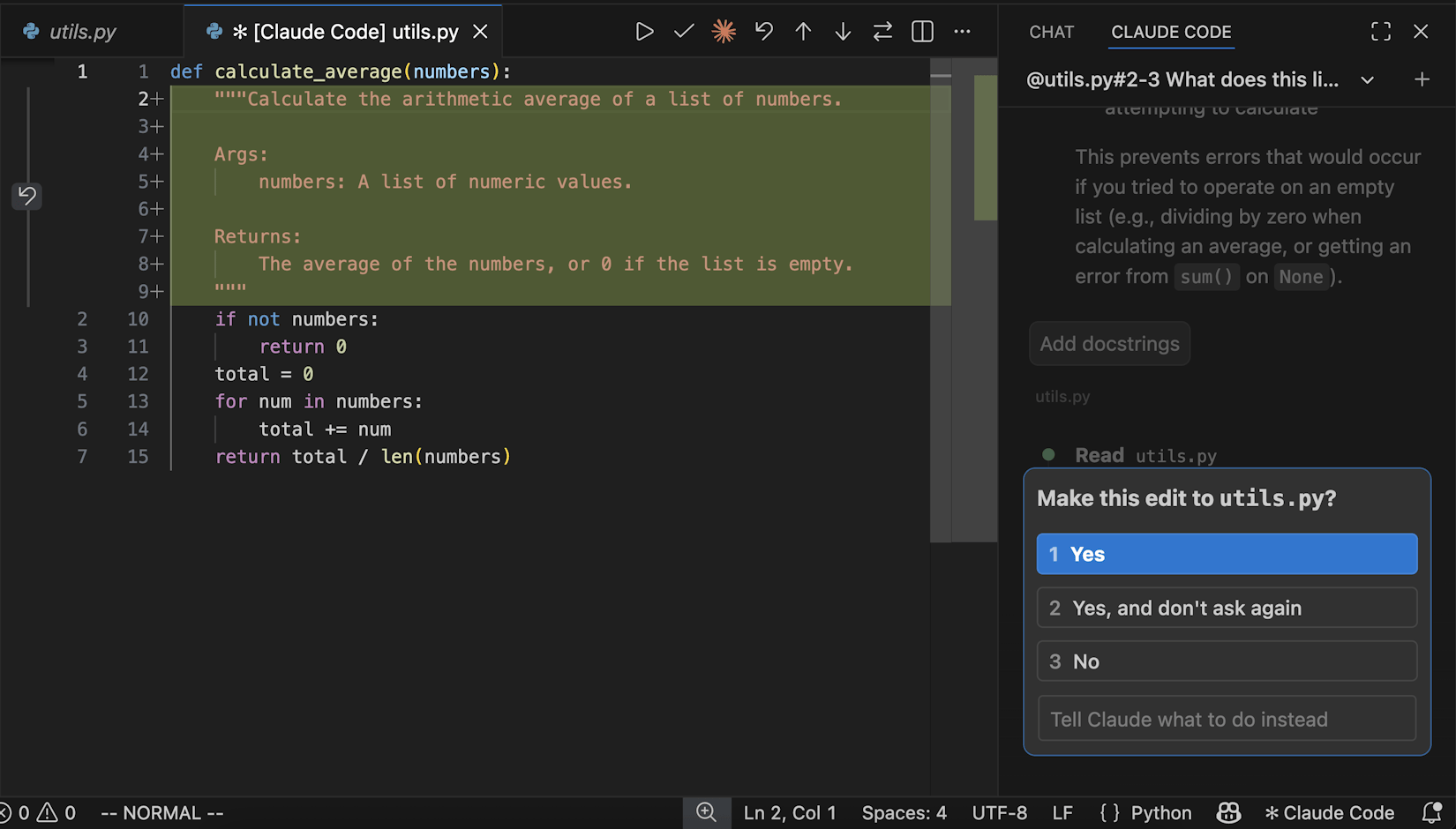
Berechtigungsmodus
Über den Modusindikator am unteren Rand des Panels können verschiedene Berechtigungsmodi umgeschaltet werden:Mehrere Sitzungen parallel
Mit Open in New Tab oder Open in New Window im Befehlsfeld können mehrere unabhängige Gespräche gestartet werden, wobei jedes Gespräch eine eigene Historie und Kontext pflegt und verschiedene Aufgaben parallel bearbeitet werden können.Weitere Einstellungen
Modell wechseln
Claude Code unterstützt den Wechsel zwischen verschiedenen Modellen, wie Claude Sonnet, Claude Opus usw. Dies kann über den Befehl/model oder in den Plugin-Einstellungen unter Selected Model konfiguriert werden.
Automatischer Modus
In den Plugin-Einstellungen kann der Initial Permission Mode aufbypassPermissions gesetzt werden, wodurch Claude Code beim Ausführen von Dateiänderungen, Terminalbefehlen usw. nicht mehr einzeln Bestätigungen anzeigt und einen vollautomatischen Workflow ermöglicht.
Es kann auch auf acceptEdits gesetzt werden, um automatische Akzeptanz von Änderungen zu erreichen, wobei Terminalbefehle weiterhin bestätigt werden müssen.
Hinweis: Stellen Sie sicher, dass Sie die Risiken des automatischen Modus verstehen, bevor Sie ihn aktivieren. Es wird empfohlen, ihn in vertrauenswürdigen Projektumgebungen zu verwenden.
CLI im Terminal verwenden
Wenn Sie den Befehlzeilenstil bevorzugen, können Sie in den VS Code-Einstellungen Use Terminal aktivieren, Claude Code wird im CLI-Modus im integrierten Terminal ausgeführt. Sie können auch direkt das integrierte Terminal von VS Code öffnen und den Befehlclaude ausführen.
Häufige Fragen
Was tun, wenn die Verbindung fehlschlägt?
- Stellen Sie sicher, dass die Umgebungsvariablen in
~/.claude/settings.jsonoder.claude/settings.jsonkorrekt konfiguriert sind, insbesondereANTHROPIC_AUTH_TOKENundANTHROPIC_BASE_URL - Überprüfen Sie, ob der API-Token gültig ist (kann in der Konsole eingesehen werden)
- Überprüfen Sie, ob die Netzwerkverbindung stabil ist und ob Sie auf
https://api.acedata.cloudzugreifen können - Starten Sie VS Code neu und versuchen Sie es erneut
Warum erscheint das Spark-Symbol nicht?
- Stellen Sie sicher, dass eine Datei geöffnet ist (nur einen Ordner zu öffnen reicht nicht aus)
- Überprüfen Sie, ob die VS Code-Version 1.98.0 oder höher ist
- Führen Sie im Befehlsfeld „Developer: Reload Window“ aus
- Oder klicken Sie direkt auf das „✱ Claude Code“ in der Statusleiste unten
Wie kann ich das verbleibende Kontingent einsehen?
Melden Sie sich bei der AceData Cloud-Konsole an, um das aktuelle Kontingent und die Nutzung Ihres Kontos einzusehen.Mehr erfahren
- 📖 Claude Code VS Code offizielle Dokumentation
- ⌨️ VS Code-Befehle und Tastenkombinationen Referenz
- 🔧 AceData Cloud Claude Code-Dienst
- 💬 Bei Fragen wenden Sie sich bitte über den Plattform-Kundendienst an uns.