

1. API Key abrufen
Öffnen Sie die Ace Data Cloud Anwendungsliste, rufen Sie eine verfügbare Anwendung auf und kopieren Sie den API Key.
2. Provider hinzufügen
Öffnen Sie Cherry Studio, gehen Sie zu Einstellungen → Modelldienste → Anbieter hinzufügen und füllen Sie Folgendes aus: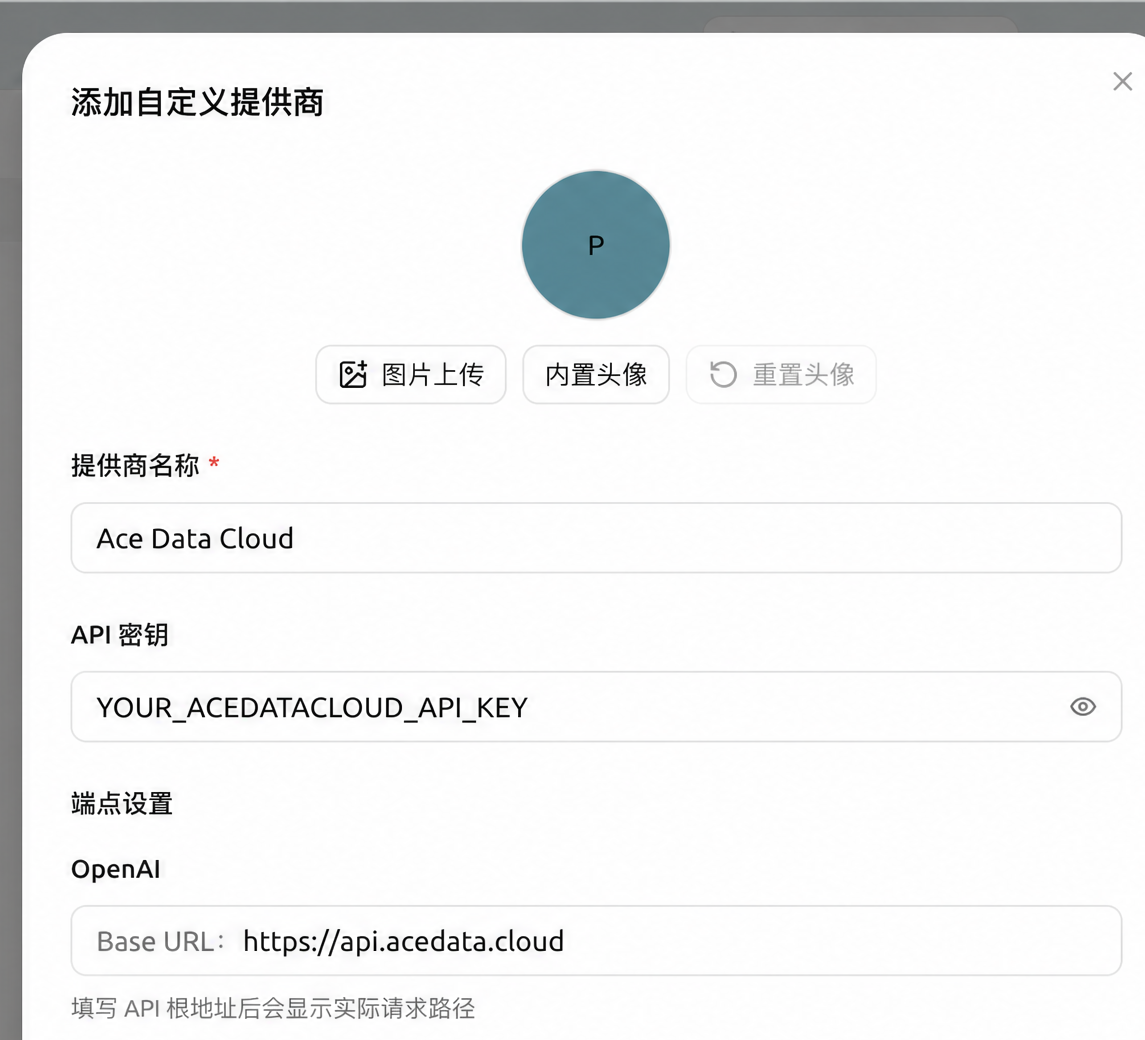 Cherry Studio ergänzt für den OpenAI-Typ automatisch
 /v1/chat/completions. Fügen Sie bei Verwendung des allgemeinen Endpunkts kein # am Ende der Adresse hinzu, und Sie müssen auch nicht für jede Modellfamilie mehrere Provider erstellen.
3. Modelle hinzufügen und aktivieren
- Klicken Sie auf Modellliste abrufen; falls die aktuelle Version das automatische Abrufen nicht unterstützt, gehen Sie zum Modellkatalog, um nachzusehen, und fügen Sie dann den Namen des Zielmodells manuell hinzu, beispielsweise
claude-opus-5,gpt-6-sol. - Klicken Sie auf die Schaltfläche zum Überprüfen neben dem API Key, um die Verbindung zu verifizieren.
- Aktivieren Sie den Schalter Aktivieren des Providers.
- Wählen Sie im Auswahlmenü für Gesprächsmodelle das gerade hinzugefügte Modell aus.
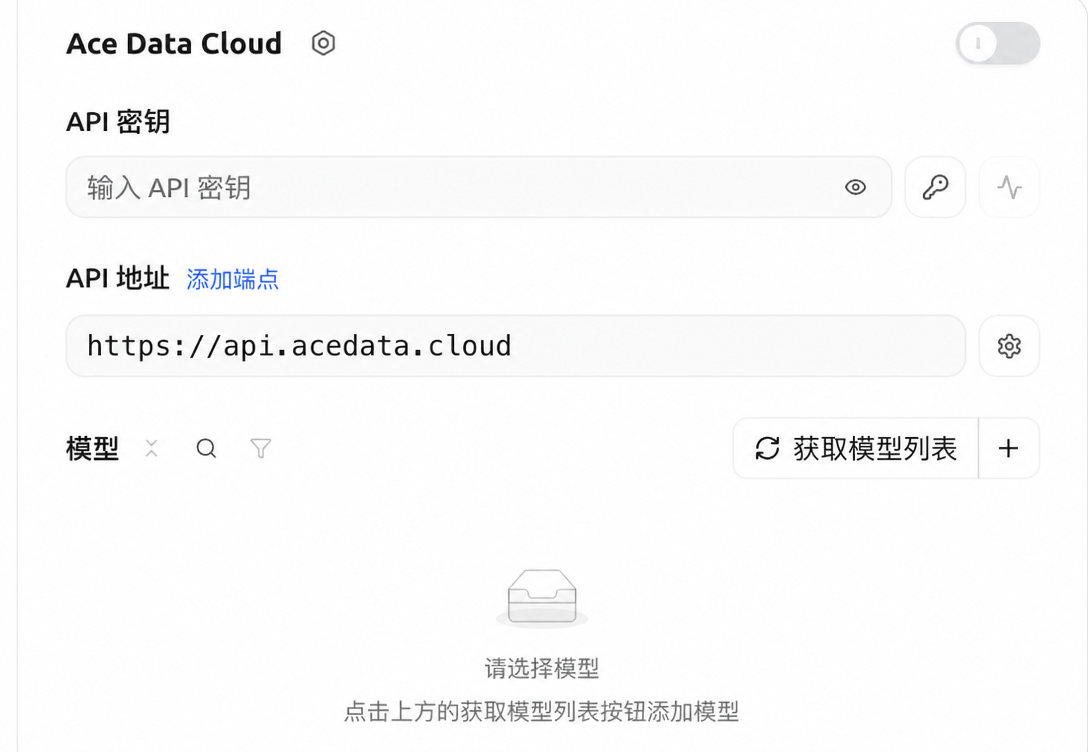
Öffnen Sie nach dem Abrufen oder manuellen Hinzufügen eines Modells den Provider-Schalter oben rechts.Senden Sie
Reply only OK und überprüfen Sie den Aufruf im Nutzungsverlauf. Prüfen Sie bei 401 den Key; wenn das Modell nicht angezeigt wird, prüfen Sie, ob der Provider aktiviert ist; prüfen Sie bei 404, ob der manuell eingegebene Modellname vollständig mit der id im Katalog übereinstimmt.
Über GPT Image 2
Der gewöhnliche benutzerdefinierte Chat-Provider von Cherry Studio kann die Images API nicht direkt aufrufen. Die Generierung und Bearbeitung vongpt-image-2 sollte über die speziellen Ace Data Cloud Schnittstellen erfolgen:
Tragen Sie /openai/images/generations nicht in den Chat-Provider ein.