

1. API Key erhalten
Öffnen Sie die Ace Data Cloud Anwendungsliste, rufen Sie eine verfügbare Anwendung auf und kopieren Sie den API Key.
2. Custom provider hinzufügen
Öffnen Sie in Kilo Code Settings → Providers, klicken Sie auf Custom provider und füllen Sie dann aus: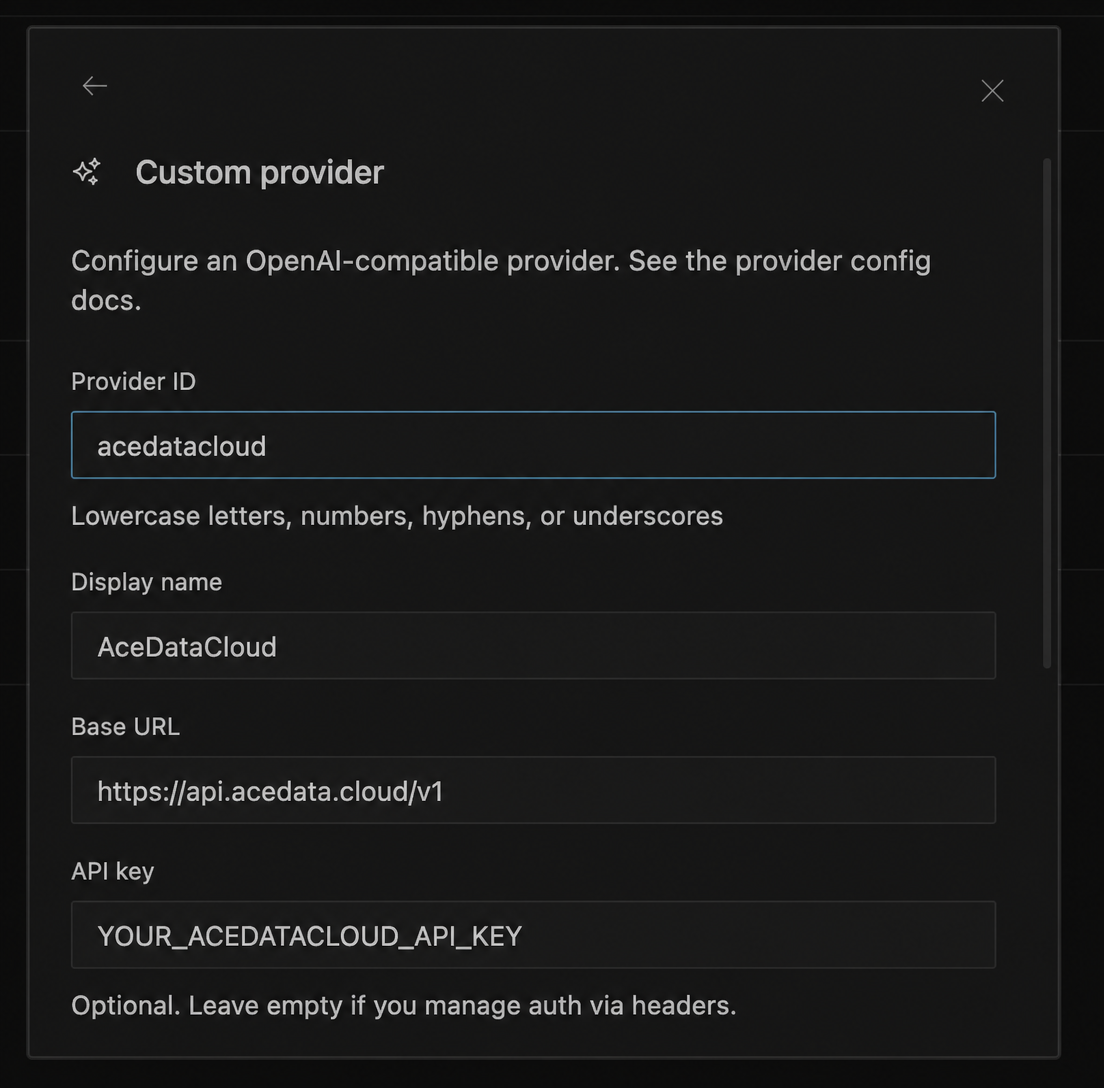 Die
Die id des Modells hier ist der Modellname, der vom Parameter model in API-Anfragen verwendet wird, und nicht die UUID des Dienstes oder der API. Sie können ihn zunächst im Modellkatalog einsehen; bei genauer Prüfung kopieren Sie ihn bitte unverändert aus dem Array data der Antwort von /v1/models, und raten oder kürzen Sie ihn nicht selbst.
Klicken Sie auf Submit, und das Modell wird im Selektor angezeigt. Wenn Teamfreigabe oder detailliertere Konfigurationen erforderlich sind, können Sie auch gemäß der offiziellen Dokumentation die benutzerbezogene ~/.config/kilo/kilo.jsonc oder die projektbezogene ./kilo.jsonc bearbeiten.
3. Überprüfung
Wählen Sieacedatacloud/MODEL_ID und senden Sie Reply only OK, und führen Sie dann einmal eine schreibgeschützte Dateioperation aus. Wenn das Modell nicht angezeigt wird, prüfen Sie, ob der Provider übermittelt wurde, ob der Modellname vollständig mit der id im Katalog übereinstimmt und ob die Base URL korrekt ist.