

1. API Key erhalten
Öffnen Sie die Ace Data Cloud Anwendungsliste, rufen Sie die verfügbare Anwendung auf und kopieren Sie den API Key.
2. Cline konfigurieren
Installieren und öffnen Sie Cline in VS Code, rufen Sie dann über die Einstellungsschaltfläche im Cline-Panel die Provider-Konfiguration auf und füllen Sie Folgendes aus: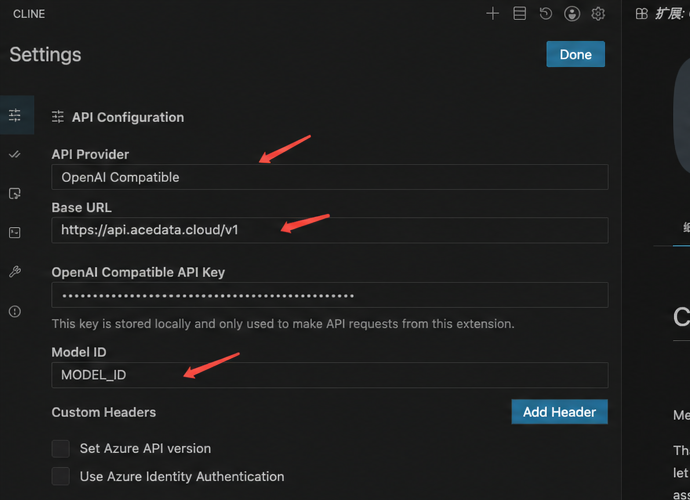
Model ID ist der Modellname, der für den Parameter model in der API-Anfrage verwendet wird, nicht die UUID des Dienstes oder der API, und darf auch nicht eigenständig abgekürzt werden. Sie können ihn zunächst im Modellkatalog einsehen; falls eine genaue Überprüfung erforderlich ist, verwenden Sie anschließend den aktuellen API Key, um GET https://api.acedata.cloud/v1/models anzufordern, und kopieren Sie den id-Wert des Zielmodells aus dem Array data der Antwort.
Lassen Sie die übrigen Konfigurationen der Modellfähigkeiten zunächst auf den Standardwerten; passen Sie sie erst an die tatsächlichen Fähigkeiten des ausgewählten Modells an, wenn Bilder oder ein größerer Kontext benötigt werden.
3. Überprüfung
Erstellen Sie nach dem Speichern eine neue Aufgabe und senden SieReply only OK. Lassen Sie Cline anschließend eine Testdatei lesen, um zu bestätigen, dass das Modell Tool-Aufrufe unterstützt; die Aufrufprotokolle können unter Nutzungsverlauf eingesehen werden.
401 bedeutet normalerweise, dass der Key falsch ist; 404 bedeutet normalerweise, dass die Base URL nicht korrekt ist oder die angegebene Model ID nicht vollständig mit der id im Katalog übereinstimmt. Wenn das Modell chatten kann, aber keine Dateien bearbeiten kann, überprüfen Sie die Tool-Aufruf-Fähigkeit dieses Modells.