

@claude verwenden, um Claude automatisch den Code analysieren, PRs erstellen, Funktionen implementieren und Bugs beheben zu lassen.
Dieses Dokument beschreibt hauptsächlich, wie man über den Proxy-Service von AceData Cloud Claude Code GitHub Actions konfiguriert und verwendet.
Antragsprozess
Um Claude Code zu verwenden, kannst du zunächst zur Claude Messages Service-Seite gehen und auf die Schaltfläche „Acquire“ klicken, um die benötigten Anmeldeinformationen zu erhalten: Wenn du noch nicht angemeldet oder registriert bist, wirst du automatisch zur Anmeldeseite weitergeleitet, um dich zu registrieren und anzumelden. Nach der Anmeldung wirst du automatisch zur aktuellen Seite zurückgeleitet.
Bei der ersten Antragstellung gibt es ein kostenloses Kontingent, mit dem du die Claude Code-Dienste kostenlos ausprobieren kannst.
Wenn du noch nicht angemeldet oder registriert bist, wirst du automatisch zur Anmeldeseite weitergeleitet, um dich zu registrieren und anzumelden. Nach der Anmeldung wirst du automatisch zur aktuellen Seite zurückgeleitet.
Bei der ersten Antragstellung gibt es ein kostenloses Kontingent, mit dem du die Claude Code-Dienste kostenlos ausprobieren kannst.
Funktionen
- Sofortige Erstellung von PRs: Beschreibe die Anforderungen, Claude erstellt automatisch einen vollständigen Pull Request.
- Automatische Implementierung von Code: Verwende
@claudein einem Issue, um das Issue in ausführbaren Code umzuwandeln. - Einhaltung der Projektstandards: Liest automatisch
CLAUDE.mdund hält sich an deinen Code-Stil und die Projektstandards. - Sicher und zuverlässig: Der Code wird auf dem GitHub Runner ausgeführt, die Datensicherheit ist gewährleistet.
Konfigurationsschritte
Schritt 1: Claude GitHub App installieren
Gehe zu https://github.com/apps/claude und installiere die Claude GitHub App in deinem Repository.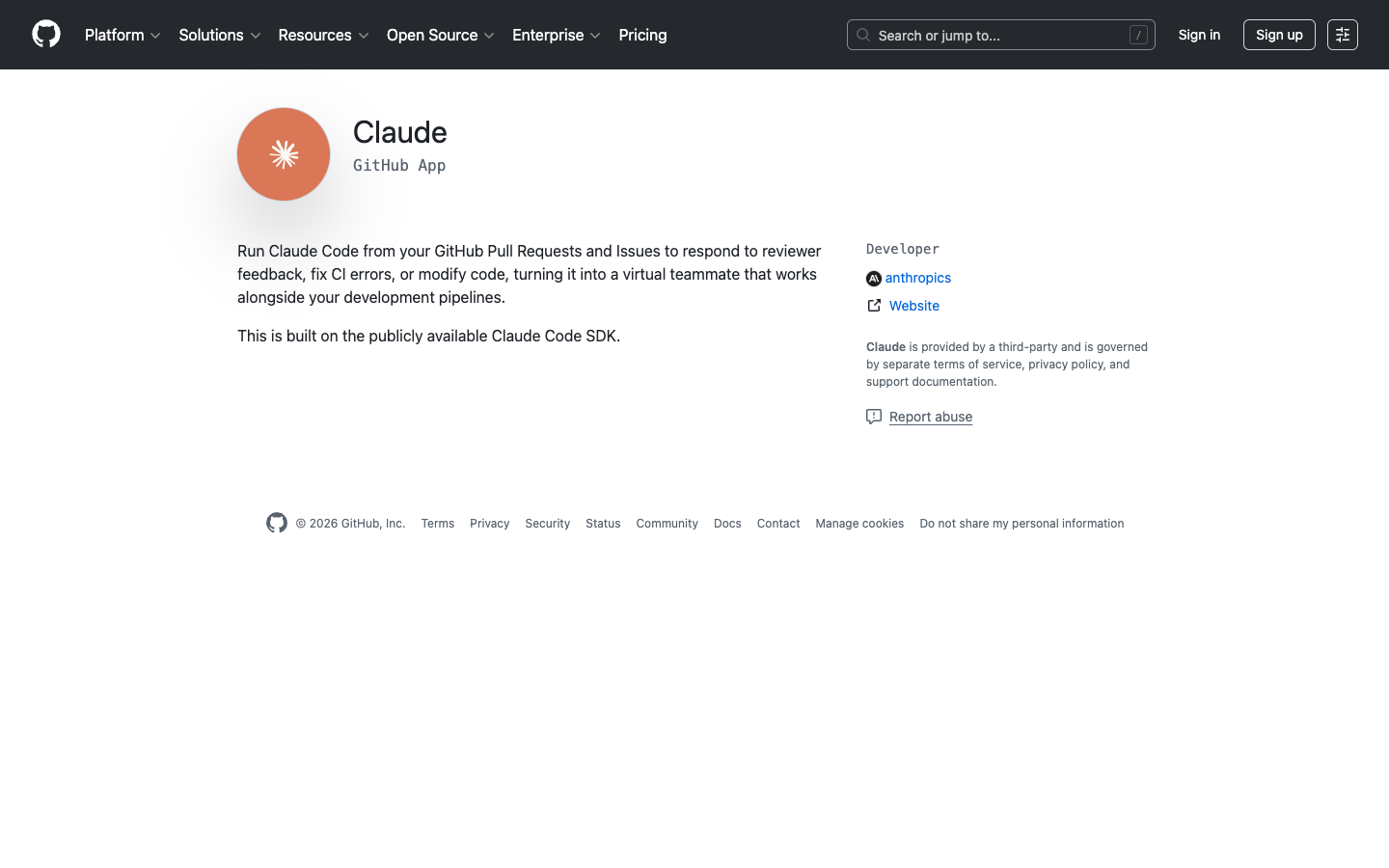 Diese App benötigt die folgenden Repository-Berechtigungen:
Schritt 2: API-Schlüssel hinzufügen
Füge den API-Schlüssel von AceData Cloud als Repository-Secret hinzu:- Gehe zu Settings → Secrets and variables → Actions im Repository.
- Klicke auf New repository secret.
- Gib bei Name
ANTHROPIC_API_KEYein und füge den API-Token ein, den du bei AceData Cloud erhalten hast. - Klicke auf Add secret, um zu speichern.
Hinweis: Der API-Token kann im AceData Cloud Dashboard eingesehen werden.
Schritt 3: Workflow-Datei erstellen
Erstelle die Datei.github/workflows/claude.yml im Repository:
Verwendung
Verwendung in Issue oder PR-Kommentaren
Nach der Konfiguration kannst du in jedem Kommentar zu einem Issue oder PR@claude verwenden, und Claude wird automatisch antworten:
Automatische Codeüberprüfung
Erstelle einen Workflow, der automatisch eine Codeüberprüfung durchführt, wenn ein PR geöffnet wird:Zeitgesteuerte Automatisierung
Erstelle eine automatisierte Aufgabe, die regelmäßig ausgeführt wird:Action-Parameterbeschreibung
Häufig verwendete Parameter für claude_args
Beste Praktiken
Konfiguration von CLAUDE.md
Erstelle eineCLAUDE.md-Datei im Stammverzeichnis des Repositories, um Richtlinien für den Code-Stil, Überprüfungsstandards und Projektstandards festzulegen. Claude wird diese Regeln automatisch befolgen.
Sicherheitsvorkehrungen
- Schreibe niemals den API-Schlüssel direkt in die Workflow-Datei.
- Verwende immer GitHub Secrets (z. B.
${{ secrets.ANTHROPIC_API_KEY }}). - Beschränke die Berechtigungen der Action auf das notwendige Minimum.
- Überprüfe die Vorschläge von Claude manuell, bevor du sie zusammenführst.
Kostenkontrolle
- Verwende klare
@claude-Anweisungen, um unnötige API-Aufrufe zu reduzieren. - Setze angemessene
--max-turns-Grenzen für die Dialogrunden. - Lege Zeitlimits auf Workflow-Ebene fest.
- Verwende die Parallelitätskontrolle von GitHub, um die Anzahl der gleichzeitigen Ausführungen zu begrenzen.
Häufig gestellte Fragen
Claude reagiert nicht auf den @claude-Befehl?
- Stelle sicher, dass die Claude GitHub App korrekt installiert ist.
- Überprüfe, ob der Workflow aktiviert ist.
- Stelle sicher, dass der API-Schlüssel als Repository-Secret festgelegt ist.
- Stelle sicher, dass im Kommentar
@claudeverwendet wird (nicht/claude).
Authentifizierungsfehler?
- Bestätigen Sie, dass der API-Schlüssel gültig ist und über ausreichende Berechtigungen verfügt.
- Überprüfen Sie, ob der Secret-Name korrekt ist (
ANTHROPIC_API_KEY). - Wenn
ANTHROPIC_BASE_URLverwendet wird, bestätigen Sie, dass die URL korrekt ist.
Wie kann ich das verbleibende Kontingent einsehen?
Melden Sie sich bei der AceData Cloud-Konsole an, um das aktuelle Kontingent und die Nutzung Ihres Kontos einzusehen.Mehr erfahren
- 📖 Claude Code GitHub Actions offizielle Dokumentation
- 📂 claude-code-action Repository
- 📋 Workflow-Beispiele
- 🔧 AceData Cloud Claude Code-Dienst
- 💬 Bei Fragen wenden Sie sich bitte über den Kundenservice der Plattform an uns.