

1. API-Key abrufen
Öffnen Sie die Ace Data Cloud Anwendungsliste, rufen Sie eine verfügbare Anwendung auf und kopieren Sie den API-Key.
2. Modell hinzufügen
Gehen Sie in WorkBuddy zu Einstellungen → Modelle → Benutzerdefinierte Modelle → Modell hinzufügen, und füllen Sie dann Folgendes aus: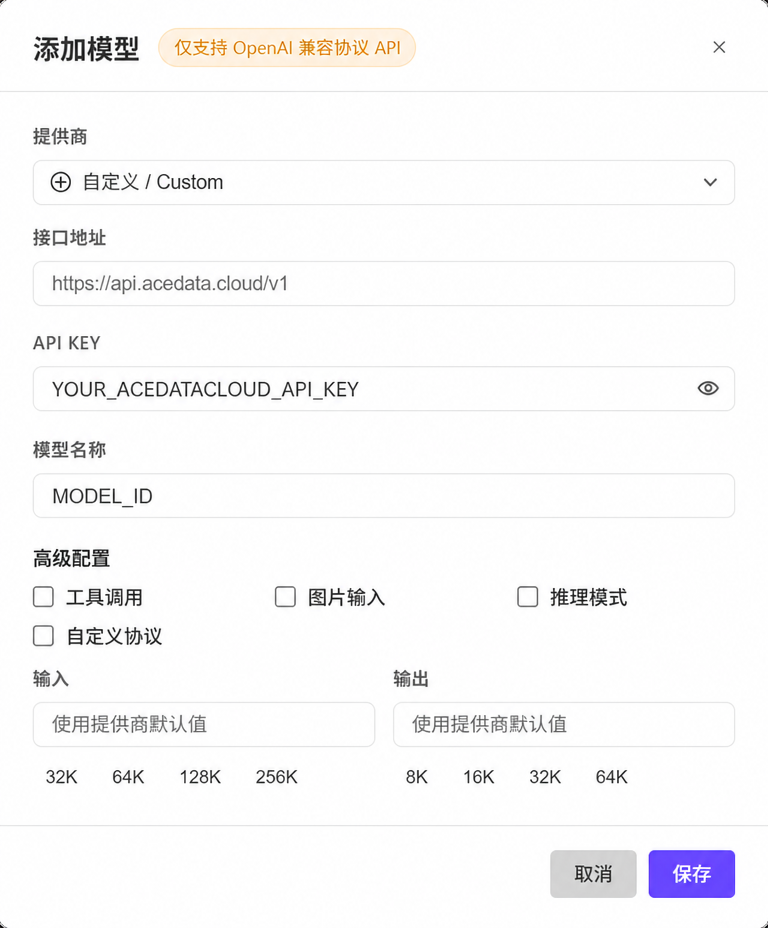
DieSie können zunächst im Modellkatalog verfügbare Modelle ansehen; wenn Sie den exakten Namen bestätigen müssen, der von den aktuellen Coding-Anmeldedaten aufgerufen werden kann, fragen Sie anschließend mit dem gerade kopierten API-Key den API-Katalog ab:idhier ist der Modellname, der für den Parametermodelin API-Anfragen verwendet wird, nicht die UUID des Dienstes, der API oder der Application und auch nicht der benutzerdefinierte Anzeigename. Nur wenn der Echtzeitkatalog{"id":"ds-4.0"}zurückgibt, kannds-4.0eingetragen werden; wenn es nicht im Katalog vorhanden ist, bedeutet dies, dass es derzeit nicht verfügbar ist. Bitte nicht raten oder abkürzen.
data-Array der Antwort das Zielmodell und kopieren Sie dessen id-Wert unverändert. Konfigurieren Sie die Funktionsschalter entsprechend der tatsächlichen Unterstützung des Modells.
Wenn „Benutzerdefiniertes Protokoll“ deaktiviert bleibt, ergänzt WorkBuddy den Pfad gemäß den Regeln von OpenAI Chat Completions. Erweiterte Funktionsschalter (Tools, Bilder, Reasoning) werden nur entsprechend den tatsächlichen Fähigkeiten des ausgewählten Modells aktiviert; im Zweifelsfall behalten Sie zunächst die Standardeinstellungen bei.
3. Überprüfung
Wählen Sie nach dem Speichern im Chat-Modellauswahlschalter das gerade hinzugefügte Modell aus und senden SieReply only OK. Führen Sie anschließend eine schreibgeschützte Datei- oder Tool-Aufgabe aus, um zu bestätigen, dass die benötigten Fähigkeiten verfügbar sind; die Aufrufprotokolle können unter Nutzungsverlauf eingesehen werden.
Wenn das Modell nicht erscheint, bestätigen Sie, dass die Konfiguration gespeichert und aktiviert wurde; bei 401 prüfen Sie den Key; bei 404 prüfen Sie, ob der eingetragene Modellname exakt mit der id im Katalog übereinstimmt und ob die Schnittstellenadresse korrekt ist. Die offizielle WorkBuddy-Dokumentation erklärt, dass der Key in der lokalen Konfiguration gespeichert wird, die Anfrageinhalte jedoch weiterhin an den konfigurierten Modelldienst gesendet werden.