

Antragsprozess
Um Ace Data Cloud in Jan anzubinden, rufen Sie zunächst die Ace Data Cloud-Konsole auf, um Ihren API-Token abzurufen und für später bereitzuhalten. Wenn Sie noch nicht angemeldet oder registriert sind, werden Sie automatisch zur Anmeldeseite weitergeleitet, um sich zu registrieren und anzumelden. Nach der Anmeldung und Registrierung kehren Sie automatisch zu dieser Seite zurück.
Bei der ersten Beantragung wird ein kostenloses Guthaben verschenkt, mit dem Sie die Modelldienste von Ace Data Cloud kostenlos ausprobieren können.
Wenn Sie noch nicht angemeldet oder registriert sind, werden Sie automatisch zur Anmeldeseite weitergeleitet, um sich zu registrieren und anzumelden. Nach der Anmeldung und Registrierung kehren Sie automatisch zu dieser Seite zurück.
Bei der ersten Beantragung wird ein kostenloses Guthaben verschenkt, mit dem Sie die Modelldienste von Ace Data Cloud kostenlos ausprobieren können.
Jan herunterladen
Laden Sie auf der offiziellen Jan-Website das Paket für Ihre Plattform herunter (Windows, macOS, Linux). Für Apple-Silicon-Geräte laden Sie bitte das arm64-Paket herunter, um die beste Leistung zu erzielen.Ace Data Cloud konfigurieren
Jan unterteilt Modelle in Local Engine (lokale Ausführung) und Remote Engine (Drittanbieter-API). Ace Data Cloud verwendet das OpenAI-kompatible Protokoll und wird über die Remote Engine angebunden. Öffnen Sie Jan, gehen Sie zu Settings → Model Providers, suchen Sie die OpenAI-Karte und bearbeiten Sie diese:Dass die Base URL mit/v1enden muss, ist eine ausdrückliche Vorgabe der offiziellen Jan-Dokumentation. Wenn Sie die ursprüngliche OpenAI-Konfiguration nicht überschreiben möchten, können Sie über „+ Add Provider“ einen neuen Provider vom Typopenai-compatibleerstellen und denselben Inhalt eintragen.
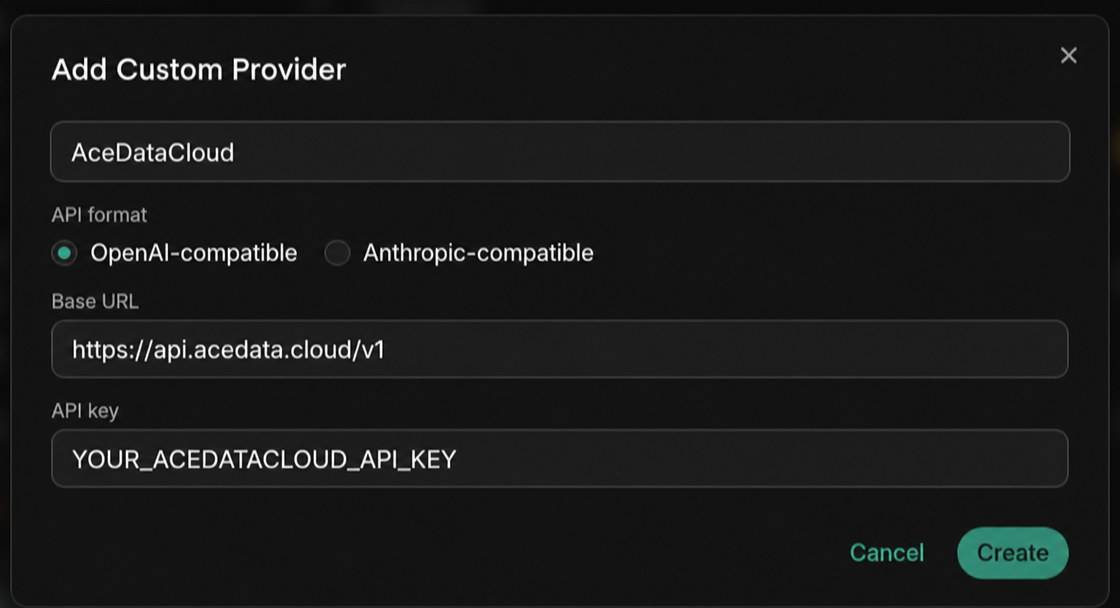 Nach dem Speichern des benutzerdefinierten Providers versucht Jan zunächst, über
 {Base URL}/models die Modellliste abzurufen. Wenn die aktuelle Version oder der Endpunkt keine verfügbare Liste zurückgibt, klicken Sie unten auf derselben Bearbeitungsseite auf + Add Model, um die Modell-ID manuell einzutragen. Nach dem Hinzufügen erscheint das Modell im Dropdown-Menü oben links und wird mit einem „Cloud“-Symbol als Remote- bzw. lokales Modell gekennzeichnet.
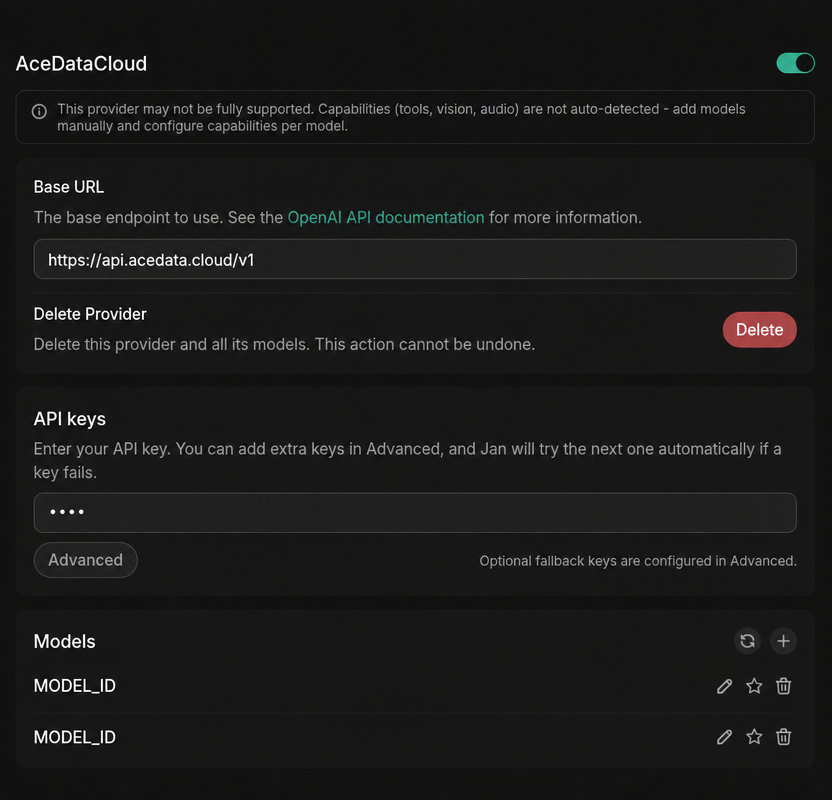
MODEL_IDist ein Platzhalter; bitte rufen Sie den Modellkatalog auf und ersetzen Sie ihn durch den Namen des Zielmodells; bei einer genauen Prüfung gilt derid-Wert in der Antwort von/v1/models. Dieser Wert ist der Modellname, der vom API-Parametermodelverwendet wird, und nicht die UUID des Dienstes oder der API.
Modell auswählen
Der Modellkatalog wird kontinuierlich aktualisiert. Verwenden Sie bevorzugt die automatisch vom Client geladene Modellliste; wenn eine manuelle Eingabe erforderlich ist, rufen Sie zunächstGET https://api.acedata.cloud/v1/models auf, kopieren Sie den id-Wert des Zielmodells aus dem data-Array der Antwort und wählen Sie anschließend entsprechend den vom Client unterstützten Fähigkeiten für Kontext, Bilder und Tool-Aufrufe.
Anbindung überprüfen
Wenn Sie nicht sicher sind, ob das Problem bei Jan oder im Netzwerk liegt, können Sie zunächst den Endpunkt direkt mit curl überprüfen (ersetzen Sie{token} durch Ihren Token):
chat.completion-Objekt zurückgegeben wird, sind Token und Endpunkt bereit; wenn HTTP 403 used_up zurückgegeben wird, bedeutet dies, dass der Token gültig ist, aber das Guthaben nicht ausreicht. Laden Sie dann einfach über die Konsole Guthaben auf.
Fortgeschritten: Lokale + Cloud-Hybridnutzung
Jan verfügt über einen aktivierbaren lokalen OpenAI-kompatiblen API-Server (Settings → Local API Server). Nach der Aktivierung lauscht er aufhttp://localhost:1337/v1/chat/completions und führt die von Ihnen heruntergeladenen lokalen Modelle aus. Dadurch können Sie in Frameworks wie LangChain / LlamaIndex die Base URL für kostenlose Tests auf lokal setzen und bei komplexen Aufgaben zu den Remote-Modellen von Ace Data Cloud wechseln. Beim Wechseln des Modells geht der Gesprächskontext nicht verloren.
Häufige Fragen
Meldung Connection error oder 404
In der Regel fehlt/v1 in der Base URL. Ändern Sie sie in https://api.acedata.cloud/v1 (sie muss mit /v1 enden und darf nicht als .../openai/v1 geschrieben werden).
Meldung 401 Unauthorized
Bitte bestätigen Sie, dass im API Key der Token von Ace Data Cloud eingefügt wurde (ohne das PräfixBearer, ohne zusätzliche Leerzeichen) und dass das Guthaben der zugehörigen Anwendung ausreichend ist.
Remote-Modelle erscheinen nicht im Dropdown-Menü
Klicken Sie zunächst auf die Schaltfläche zum Aktualisieren der Modelle, um/v1/models auszulösen; wenn die automatische Erkennung fehlschlägt, fügen Sie über + Add Model manuell den id-Wert des Modells aus dem Katalog unverändert hinzu.
Können Bilder hochgeladen werden, damit das Modell sie analysiert
Ja, aber Sie müssen aus dem aktuellen Modellkatalog ein Modell auswählen, das ausdrücklich visuelle Eingaben unterstützt.Mehr erfahren
- Offizielle Jan-Website | Jan GitHub | Jan-Dokumentation
- Offizielle Jan-Dokumentation zur Anbindung benutzerdefinierter OpenAI-kompatibler Endpunkte
- Offizielle Jan-Dokumentation zum lokalen API-Server
- Ace Data Cloud OpenAI Chat Completions API-Dokumentation
- Ace Data Cloud-Dienstliste
- Ace Data Cloud-Konsole