

1. API Key abrufen
Öffnen Sie die Ace Data Cloud Anwendungsliste, rufen Sie eine verfügbare Anwendung auf und kopieren Sie den API Key.
2. Konfiguration
Roo Code bietet offiziell einen OpenAI-kompatiblen Provider und erfordert, dass das Modell natives OpenAI tools/function calling unterstützt.- Öffnen Sie die Roo Code-Einstellungen in VS Code.
- Setzen Sie API Provider auf OpenAI Compatible.
- Füllen Sie Folgendes aus:
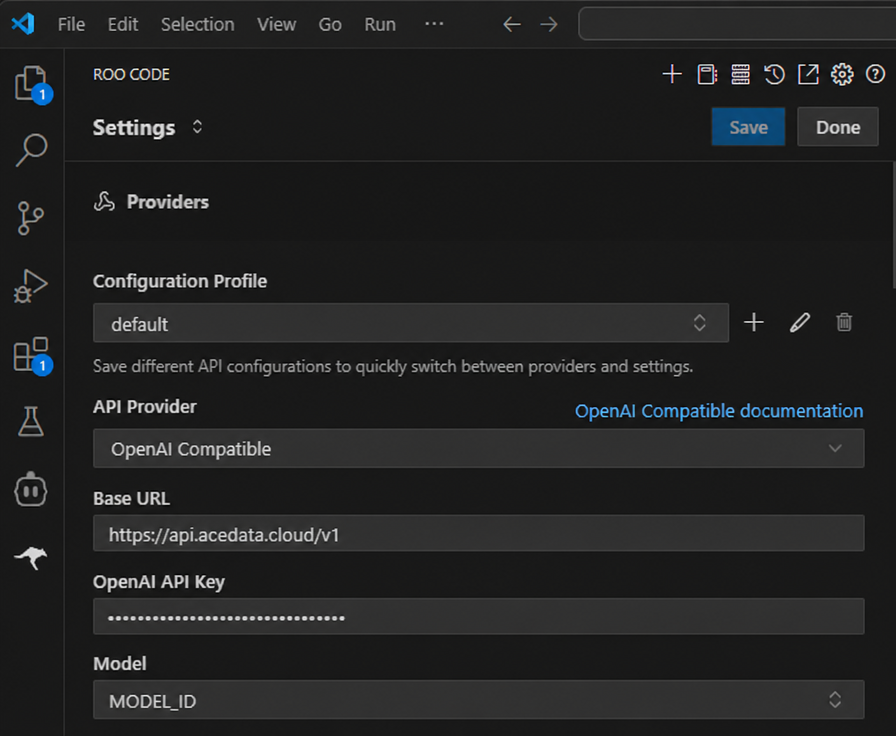 Legen Sie anschließend context, max output sowie die Bild- und computer-use-Optionen entsprechend den tatsächlichen Fähigkeiten des Modells fest. Speichern Sie die Konfiguration abschließend und laden Sie VS Code neu.
3. Überprüfung
Senden Sie zuerstReply only OK und lassen Sie Roo Code anschließend eine Testdatei lesen. Falls der normale Chat erfolgreich ist, aber die Agent-Tools fehlschlagen, wechseln Sie zu einem Modell, das natives tool calling unterstützt, und stellen Sie sicher, dass der kompatible Endpunkt Tool-Parameter und Ergebnisse korrekt per Streaming zurückgeben kann.