

1. API Key abrufen
Öffnen Sie die Ace Data Cloud Anwendungsliste, rufen Sie die verfügbare Anwendung auf und kopieren Sie den API Key.
2. Drittanbieter-Inferenzkonfiguration öffnen
Öffnen Sie auf der Anmeldeseite von Claude Desktop nacheinander Help → Troubleshooting → Enable Developer Mode und wählen Sie anschließend Developer → Configure Third-Party Inference… aus.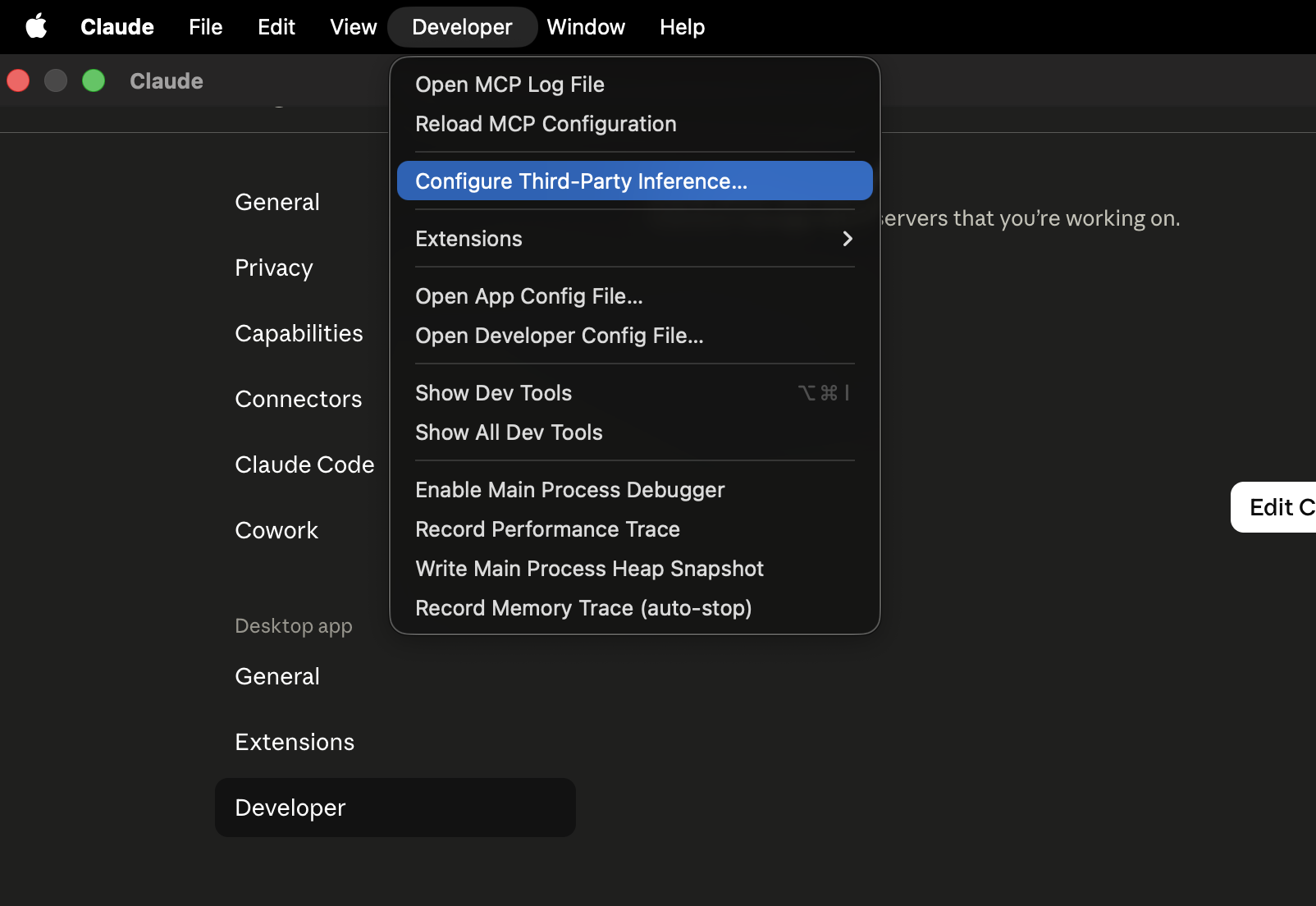
Das Bild stammt aus dem Bifrost-Apache-2.0-Repository und dient nur zur Orientierung bei den Claude-Desktop-Menüs; die Benutzeroberfläche kann je nach Version leicht abweichen.
3. Gateway konfigurieren
Wählen Sie Gateway und füllen Sie anschließend Folgendes aus: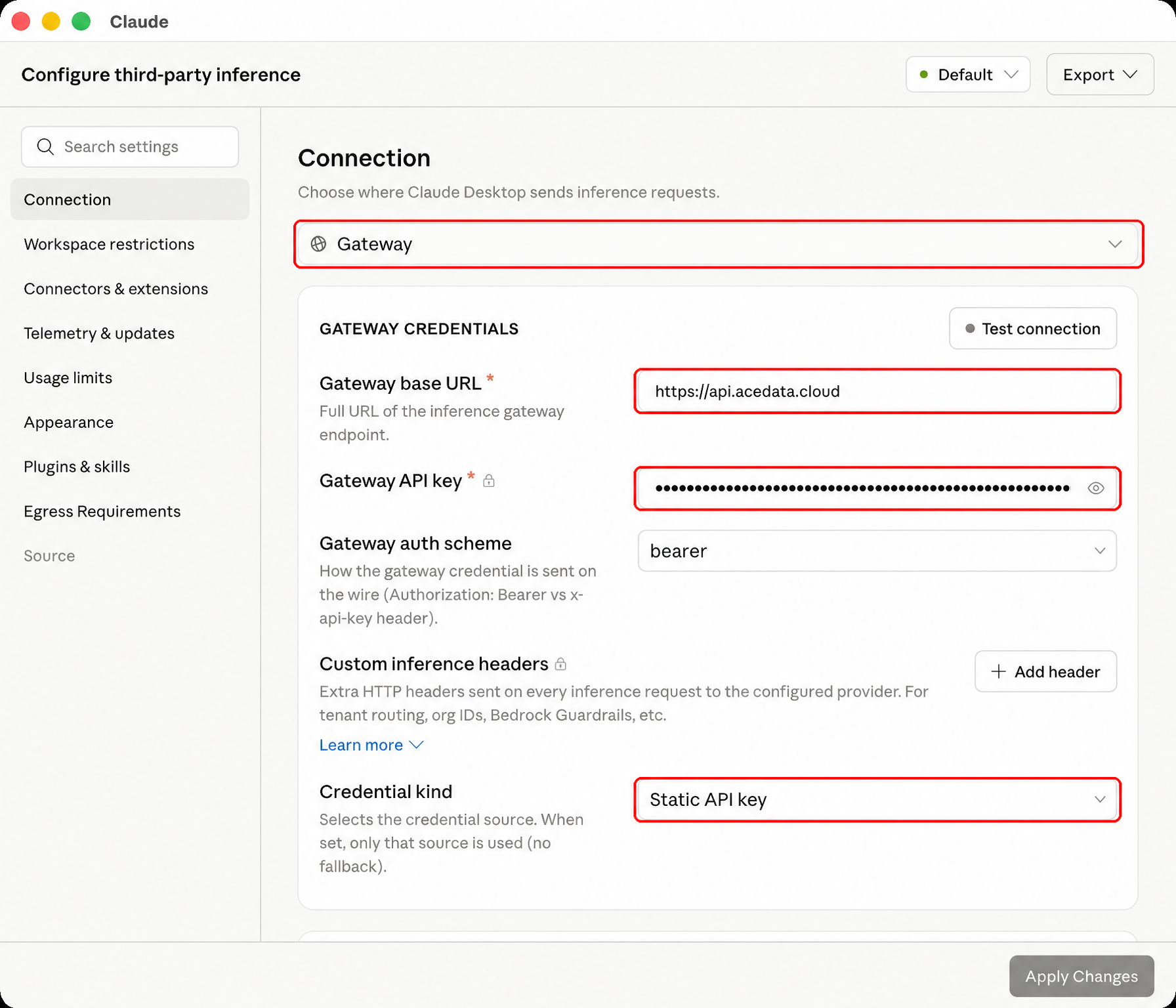 Klicken Sie auf Apply Changes und anschließend auf Save & Restart.
4. Überprüfen
Wählen Sie nach dem Neustart ein verfügbares Modell aus, erstellen Sie eine neue Unterhaltung und senden SieReply only OK; führen Sie anschließend eine einfache Tool-Aufgabe aus. Die Aufrufhistorie kann unter Nutzungsverlauf eingesehen werden.
Das Ace Data Cloud Gateway unterstützt /v1/models, das von Claude Desktop verwendet wird, Bearer-authentifizierte Streaming-Anfragen an /v1/messages, Tool-Aufrufe und die Fortsetzung mit tool_result. Prompt-Caching-Felder werden beibehalten; wenn sowohl die Cache-Schreib- als auch die Lesewerte 0 sind, bedeutet dies nicht, dass ein Cache-Treffer erfolgt ist.
401 bedeutet normalerweise, dass der Key nicht korrekt ist; wenn ein Modell nicht gefunden wird, überprüfen Sie die Konfiguration erneut und starten Sie Claude Desktop vollständig neu. Geben Sie bei der Meldung von Problemen die trace ID aus der Aufrufhistorie an, aber nicht den API Key.
Offizielle Referenzen
- Installation und Einzelmaschinenkonfiguration für Claude Desktop Drittanbieter-Inferenz
- Konfigurationsreferenz für Claude Desktop Drittanbieter-Inferenz