

Antragsprozess
Um die hCaptcha Protokoll Erkennungs-API zu verwenden, müssen Sie zunächst im Ace Data Cloud Dashboard Ihr API-Token abrufen und für zukünftige Verwendung aufbewahren. Wenn Sie noch nicht angemeldet oder registriert sind, werden Sie automatisch zur Anmeldeseite weitergeleitet, die Sie zur Registrierung und Anmeldung einlädt. Nach Abschluss werden Sie automatisch zur aktuellen Seite zurückgeleitet.
Ein API-Token reicht aus, um auf alle Dienste der Plattform zuzugreifen, ohne dass für jeden Dienst separat beantragt werden muss. Bei der ersten Beantragung erhalten Sie ein kostenloses Kontingent, um es kostenlos auszuprobieren; wenn das Kontingent erschöpft ist, können Sie im Dashboard das allgemeine Guthaben aufladen.
Wenn Sie noch nicht angemeldet oder registriert sind, werden Sie automatisch zur Anmeldeseite weitergeleitet, die Sie zur Registrierung und Anmeldung einlädt. Nach Abschluss werden Sie automatisch zur aktuellen Seite zurückgeleitet.
Ein API-Token reicht aus, um auf alle Dienste der Plattform zuzugreifen, ohne dass für jeden Dienst separat beantragt werden muss. Bei der ersten Beantragung erhalten Sie ein kostenloses Kontingent, um es kostenlos auszuprobieren; wenn das Kontingent erschöpft ist, können Sie im Dashboard das allgemeine Guthaben aufladen.
📘 Vollständige Dokumentation: hCaptcha Protokoll Erkennungs-API →
Grundlegende Nutzung
Zunächst sollten Sie die grundlegende Nutzung verstehen, indem Sie die URL der Website eingeben, die das hCaptcha zu verarbeiten hat, um das verarbeitete Ergebnis zu erhalten. Zuerst müssen Sie einfach einwebsite_url-Feld übermitteln. Unsere Beispielwebsite ist: https://accounts.hcaptcha.com/demo, wir müssen auf der website_url-Seite den website_key abrufen. Öffnen Sie zunächst diese Webseite, drücken Sie F12, um die Konsole zu öffnen, und suchen Sie dann im Elementbereich global nach hcaptcha-demo, um das folgende Ergebnis zu erhalten:
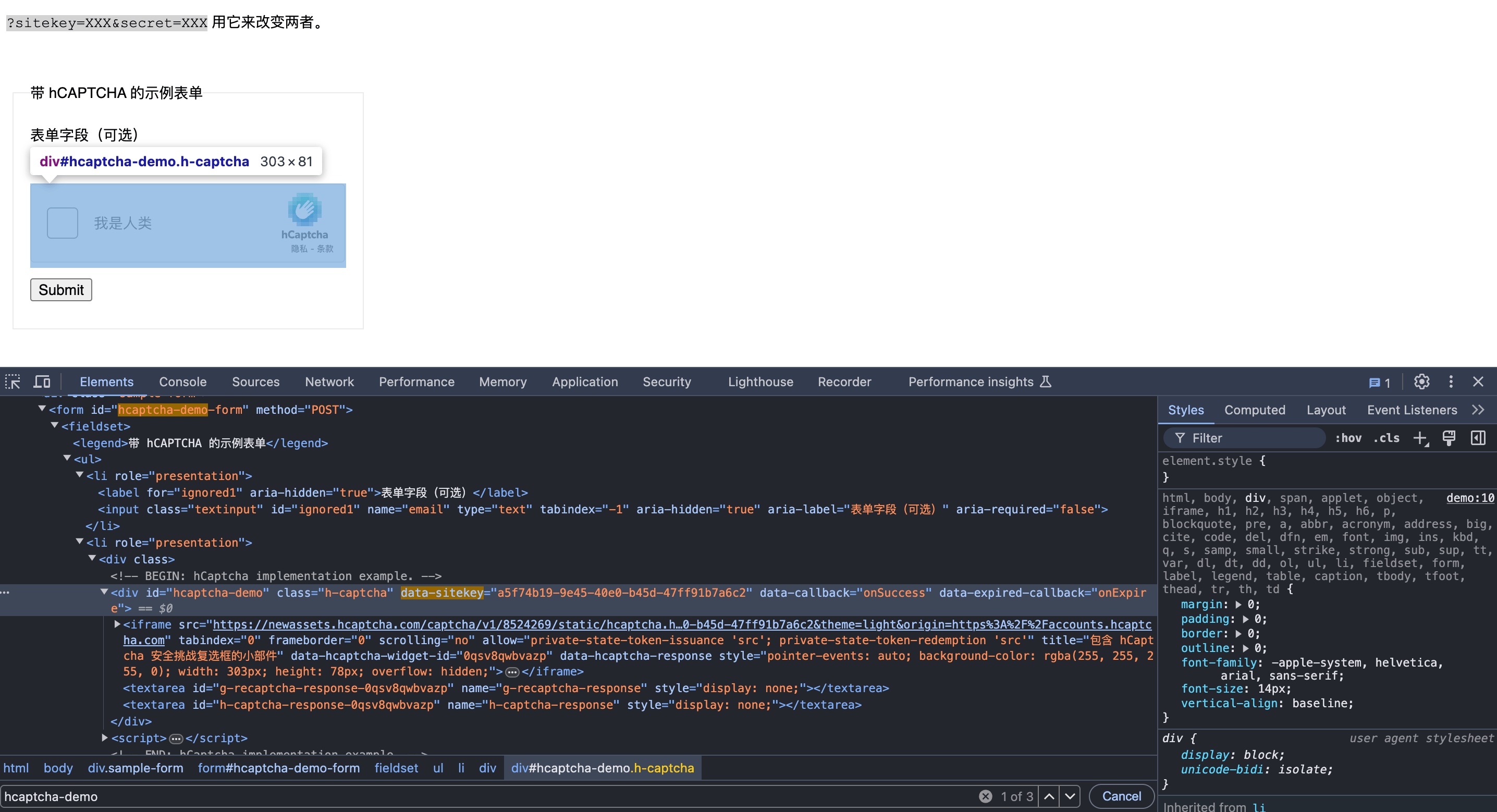
data-sitekey entspricht, ist der Wert des website_key. Hier sind die spezifischen Parameterergebnisse:
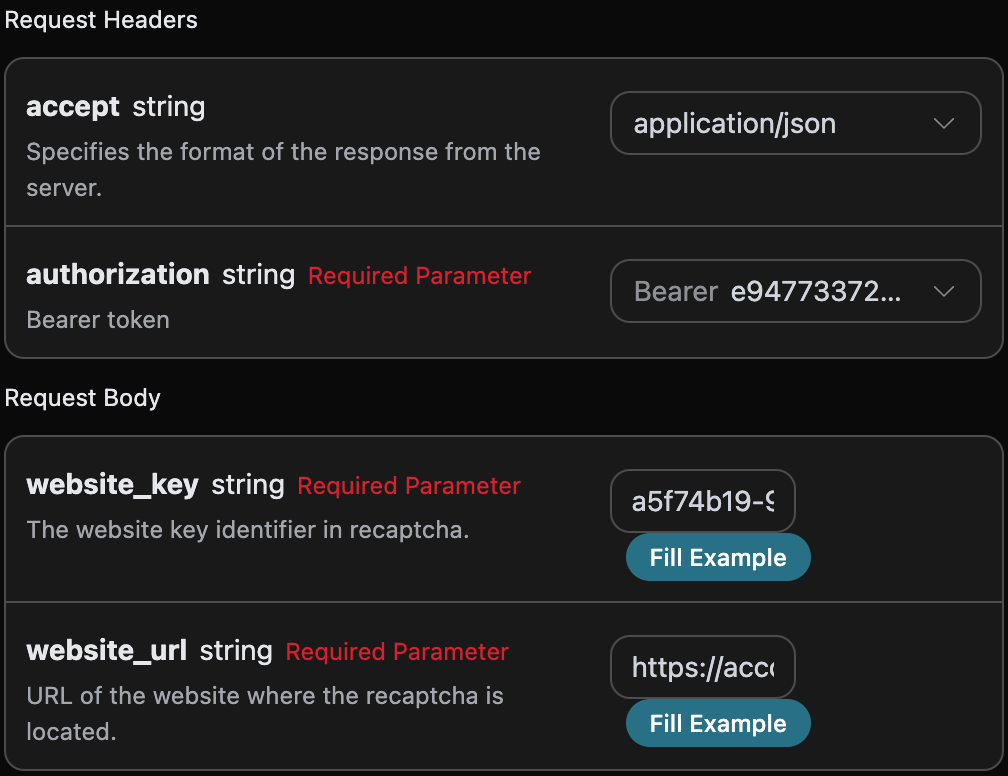
accept: In welchem Format Sie die Antwort erhalten möchten, hier eingetragen alsapplication/json, also im JSON-Format.authorization: Der Schlüssel zur API-Nutzung, den Sie nach der Beantragung direkt auswählen können.
website_url: Die URL der Website, die das Captcha verarbeiten muss.website_key: Der Website-Schlüssel-Identifikator in hCaptcha.rqdata: Optional. hCaptcha Enterprise-Herausforderungen könnendata-rqdataauf der Seite bereitstellen; füllen Sie bei solchen Herausforderungen den ursprünglichen Wert aus; normales hCaptcha muss nicht ausgefüllt werden.proxy: Optional, bringen Sie Ihren eigenen Proxy mit. Nach der Einstellung wird das System das von Ihnen bereitgestellte Proxy-IP verwenden, um das Captcha zu entschlüsseln, um die Qualität der Ausgangs-IP zu steuern (z. B. um zu vermeiden, dass öffentliche Proxy-IPs von der Zielseite blockiert werden und410 Gonezurückgegeben wird). Das Format istscheme://[user:pass@]host:port, wobeischemehttp/https/socks4/socks5unterstützt, z. B.http://user:pass@1.2.3.4:8080. Wenn nicht ausgefüllt, wird der Standardproxy der Plattform verwendet.
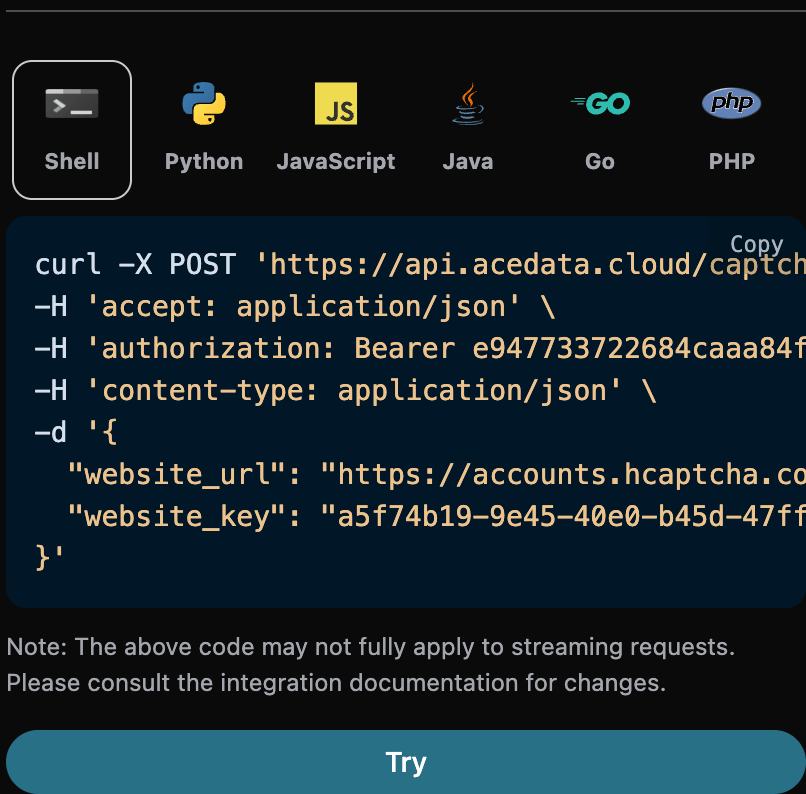
- 先人工通过验证,具体的如下图:
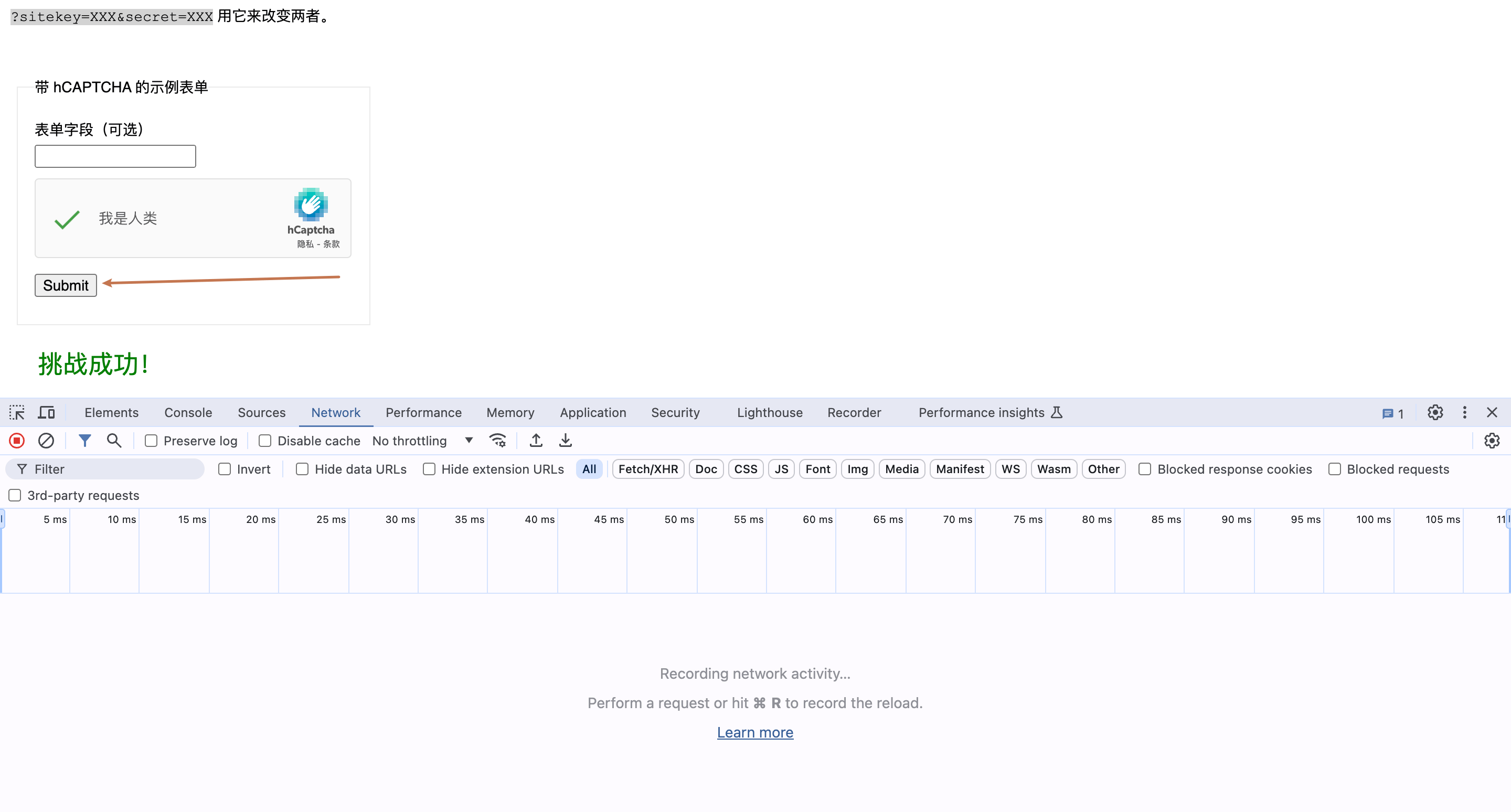
- 再点击submit,观看控制台的network变化,具体的如下图:
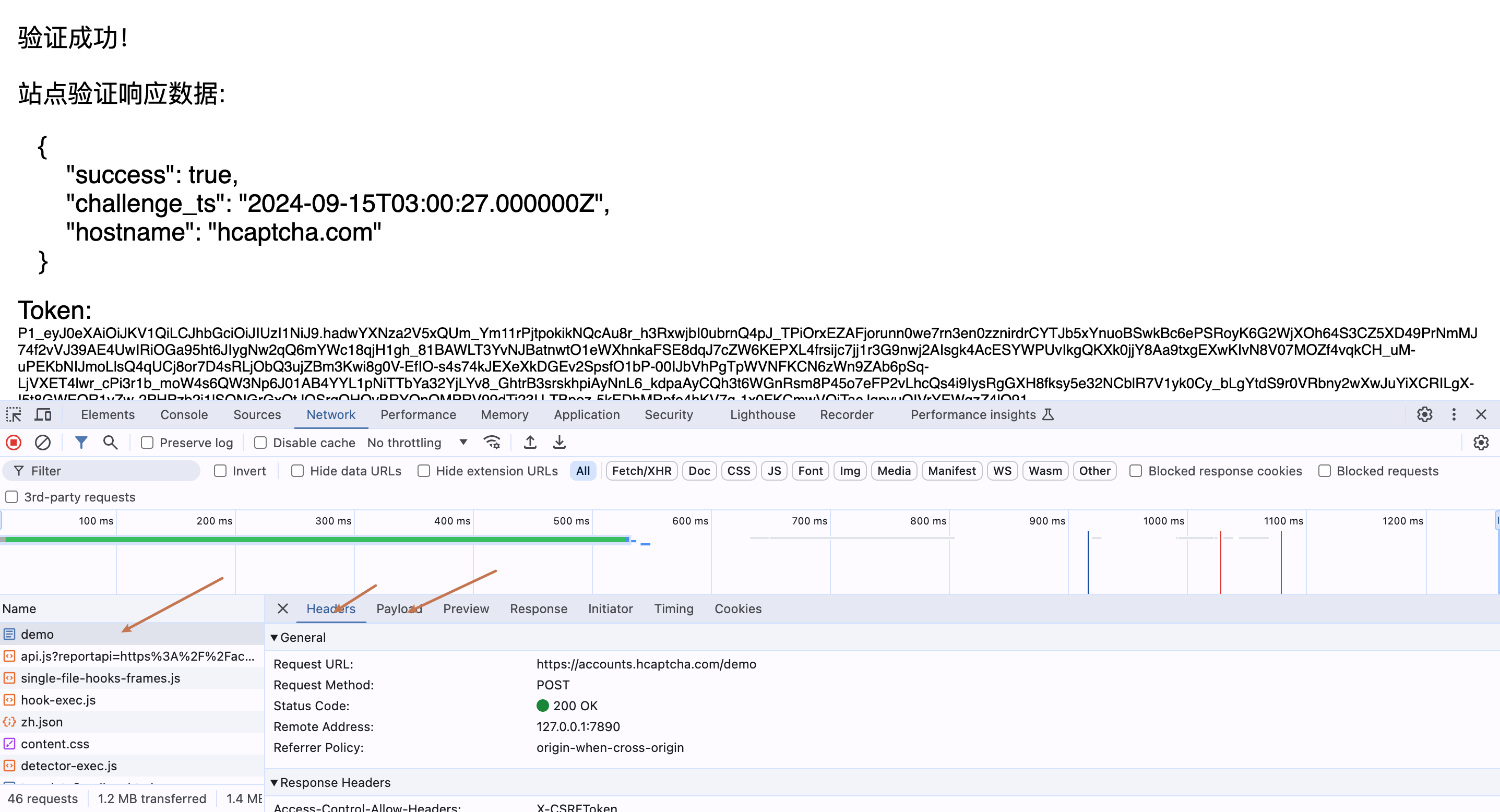
- 分析此次提交的POST请求构造,最后可以右键该请求复制CURL的代码,具体的如下图:
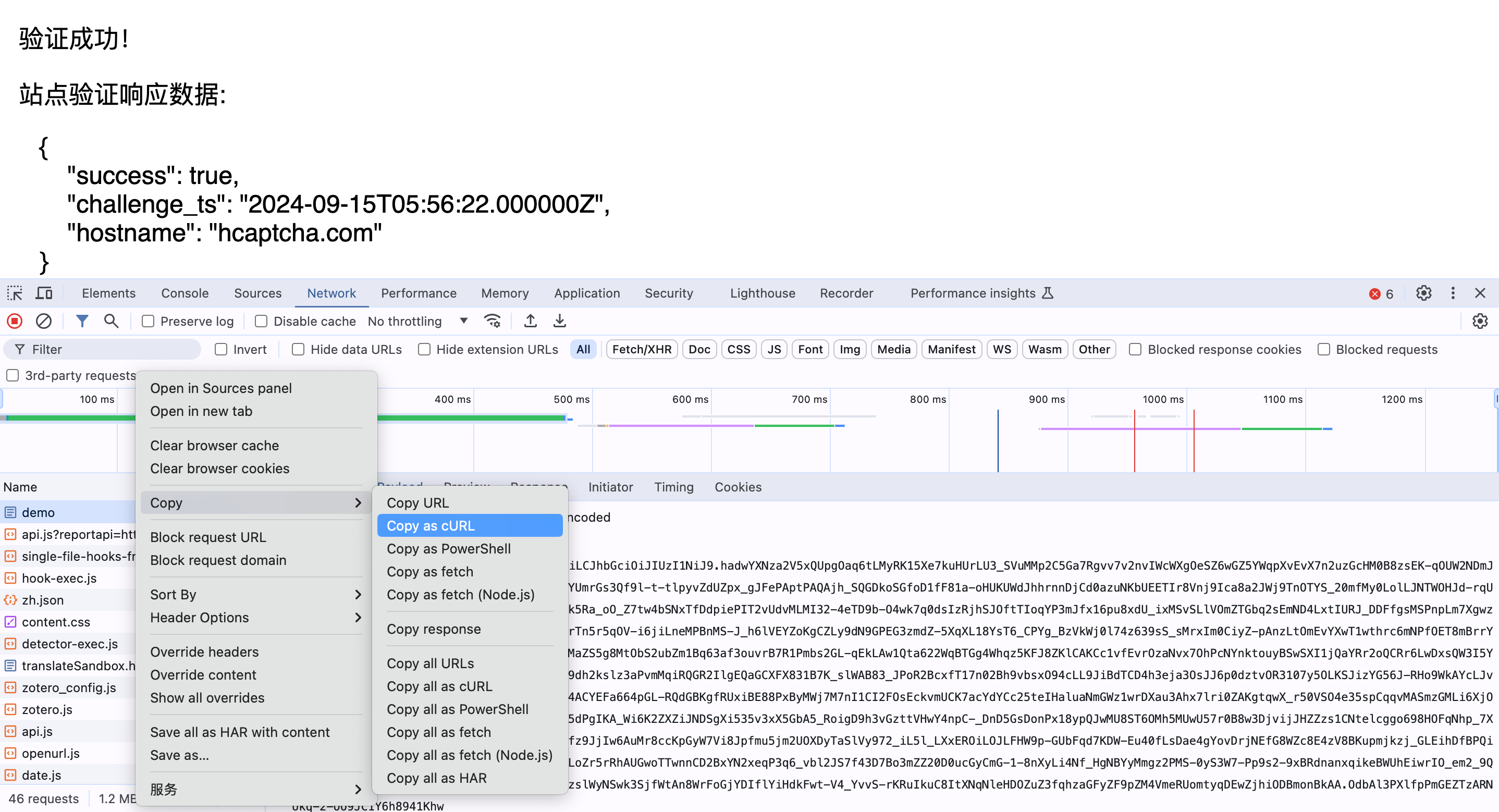
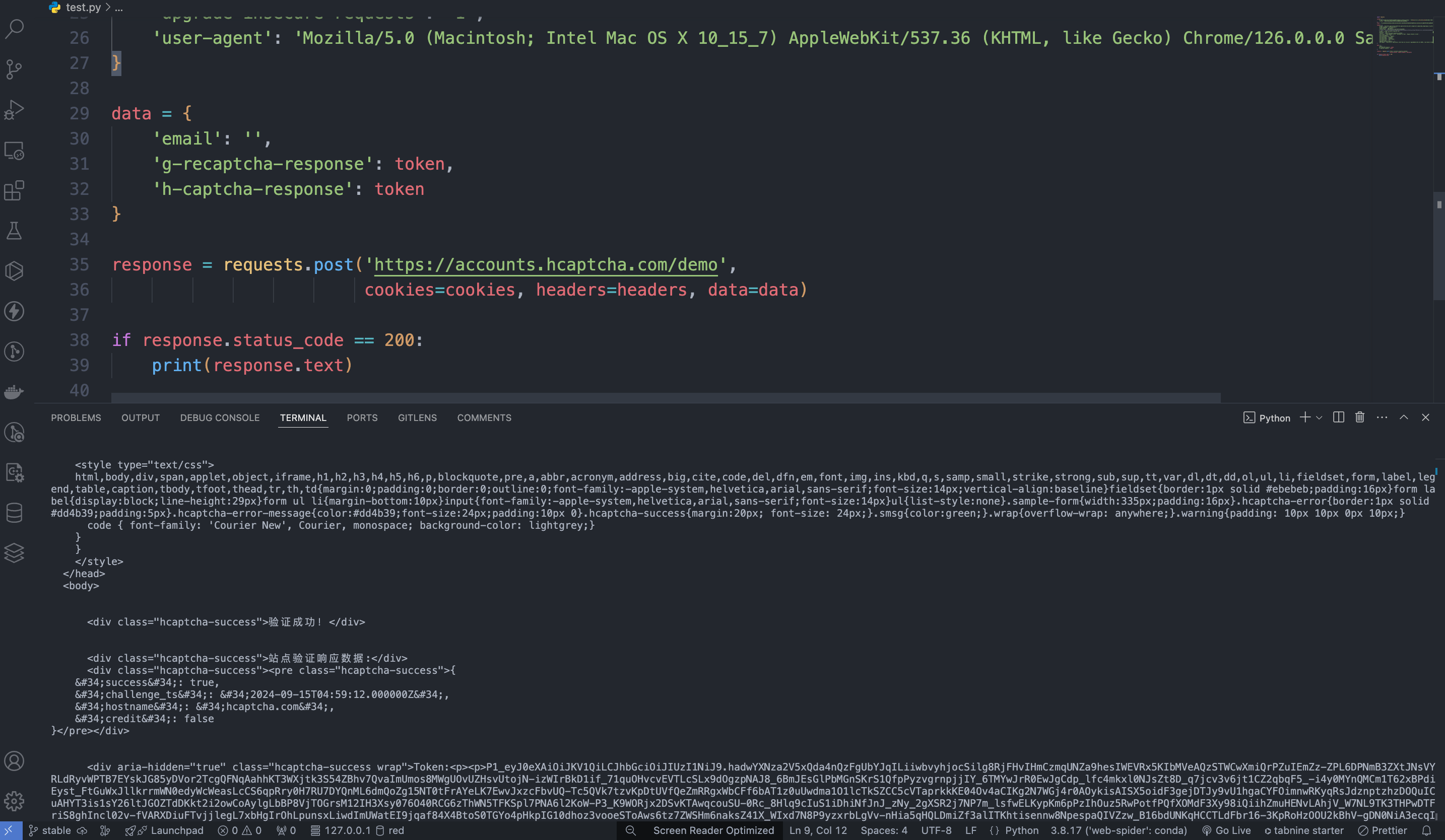
https://accounts.hcaptcha.com/demo,我们仅需要提交参数 g-recaptcha-response、h-captcha-response 和 email,然后我们只需要将处理后的token传入下面的data中即可,调用token验证所对应CURL代码如下:
异步模式(async)
标准mäßig ist die API synchron blockierend: Eine Anfrage wartet, bis die Tokenverarbeitung abgeschlossen ist, bevor sie zurückgegeben wird. Wenn Sie eine Multi-Solver-Rotation durchführen und „nach dem Einreichen der Aufgabe sofort die task_id erhalten möchten, um andere Solver zu planen und später zurückzukehren, um die Ergebnisse abzurufen“, können Sieasync: true im Anfragekörper übergeben.
Nach der Übergabe von async: true gibt die Schnittstelle sofort eine task_id zurück, ohne zu blockieren:
task_id verwenden, um POST /captcha/tasks abzufragen (empfohlen alle 3-5 Sekunden). Diese Schnittstelle löst oder beschleunigt die Aufgabenverarbeitung nicht; selbst wenn Sie nicht abfragen, die Verbindung unterbrochen wird oder der Client beendet wird, wird der Server weiterhin verarbeiten:
status: processing zurückgegeben:
status: ready und das Token zurückgegeben:
timeout beendet, ohne berechnet zu werden. /captcha/tasks ist nicht verantwortlich für die Vorantreibung der Aufgaben.
Fehlerbehandlung
Wenn beim Aufrufen der API ein Fehler auftritt, gibt die API den entsprechenden Fehlercode und die Informationen zurück. Zum Beispiel:400 token_mismatched: Ungültige Anfrage, möglicherweise aufgrund fehlender oder ungültiger Parameter.400 api_not_implemented: Ungültige Anfrage, möglicherweise aufgrund fehlender oder ungültiger Parameter.401 invalid_token: Unbefugt, ungültiger oder fehlender Autorisierungstoken.429 too_many_requests: Zu viele Anfragen, Sie haben das Kontingent überschritten.500 api_error: Interner Serverfehler, etwas ist auf dem Server schiefgelaufen.