

Antragsmethoden
Um die globalen Dienste nutzen zu können, können Sie zunächst die „Antragsseite“ besuchen, um einen Antrag zu stellen. Bei der ersten Antragstellung gibt es ein kostenloses Kontingent von 1 Punkt. Wenn Sie noch nicht eingeloggt sind, werden Sie automatisch zur Anmeldeseite weitergeleitet. Nach dem Einloggen können Sie mit dem Antrag fortfahren.
Nutzungsmethoden
Nach dem Antrag können Sie in der „Konsole“ die Ergebnisse Ihres Antrags einsehen, wie im Bild gezeigt: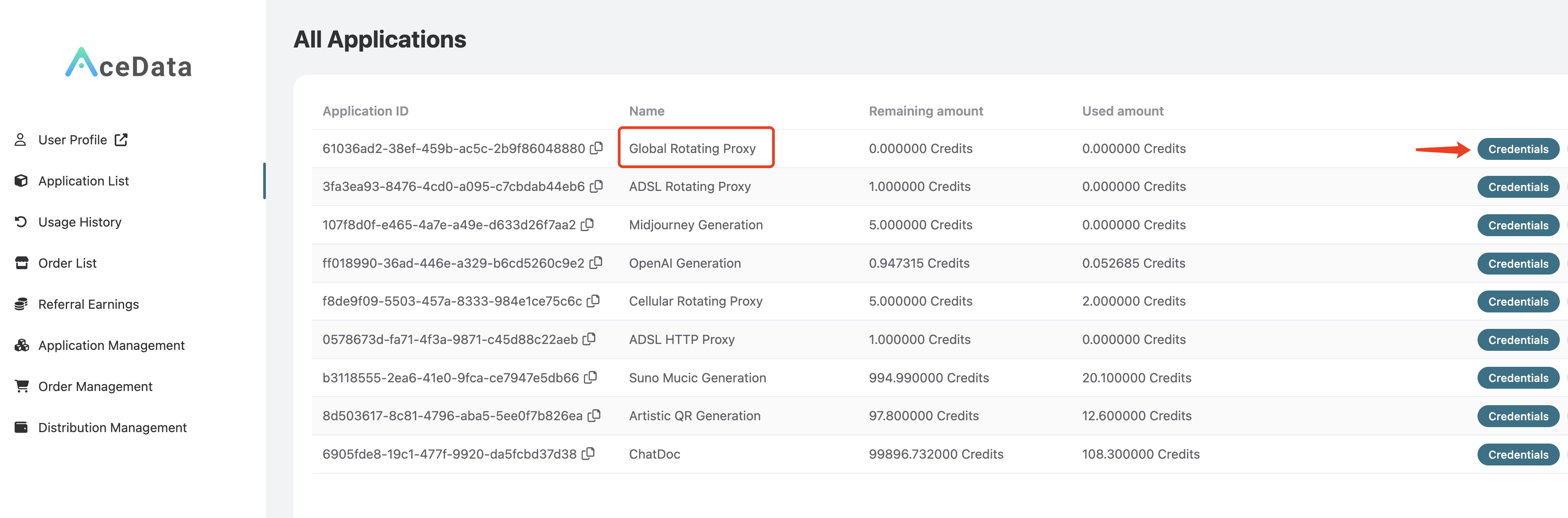 Klicken Sie auf „Credentials“, um den Benutzernamen und das Passwort für die Nutzung des globalen Proxy-Dienstes anzuzeigen, die durch einen Doppelpunkt getrennt sind. Der Benutzername besteht aus 8 Zeichen, das Passwort aus 32 Zeichen, wie im Bild gezeigt:
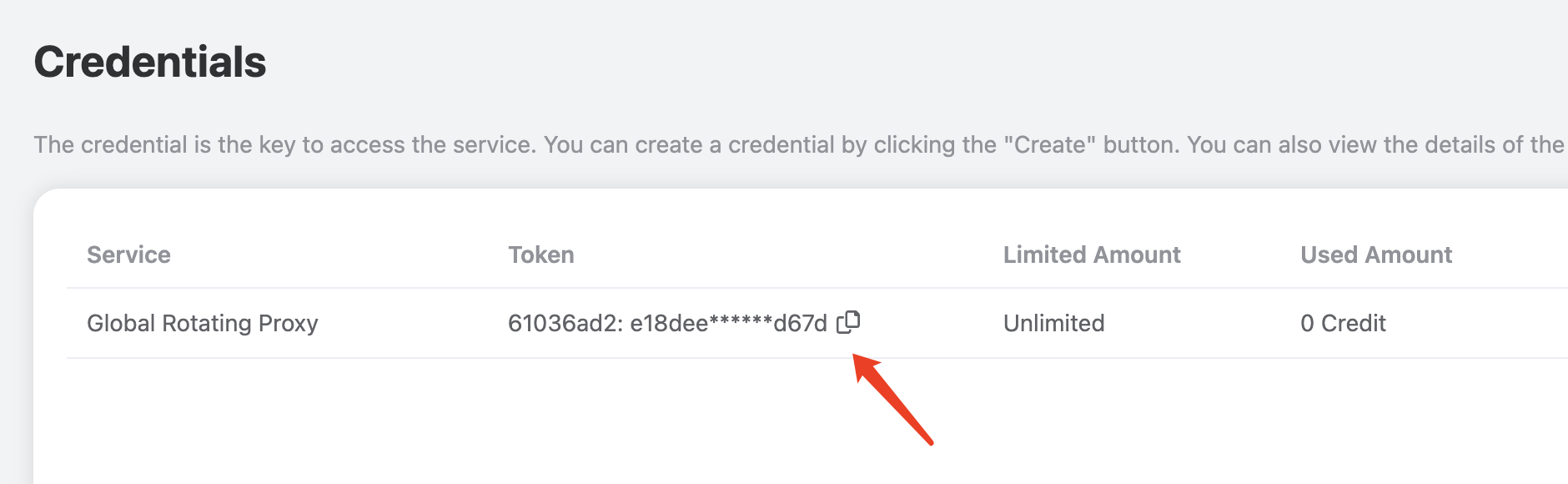 Dieser Proxy ist ein Rotating Proxy, daher müssen Sie beim Gebrauch nur eine feste Proxy-Adresse und einen Port einstellen. Die Adresse und der Port des Proxys sind
 global.proxy.acedata.cloud und 30007. Dieser Proxy unterstützt die Protokolle HTTP/HTTPS/SOCKS und kann für Anfragen an Websites, die HTTP- und HTTPS-Protokolle verwenden, genutzt werden.
Hinweis: Dieser Proxy kann nur außerhalb des chinesischen Netzwerks verwendet werden. In Festlandchina ist die Nutzung nicht möglich.
Befehls-Test
Nachdem Sie den Benutzernamen und das Passwort des Proxys haben, ist die einfachste Methode, dies über den curl-Befehlszeilenbefehl zu testen. Wenn Sie curl noch nicht installiert haben, können Sie sich an https://curl.se/ orientieren. Angenommen, der aktuelle Benutzername und das Passwort des Proxys sind1f78266a:eff0896726224fa2a99fe82dd1f07562, können wir den folgenden curl-Befehl zum Testen verwenden:
-x Parameter von curl, um die Proxy-Adresse anzugeben. Das Proxy-Protokoll ist standardmäßig HTTP/HTTPS. Die angeforderte URL ist https://ipinfo.io, diese Seite kann die echte IP-Adresse und den Standort der IP zurückgeben, die die Seite anfordert.
Hinweis: Der oben genannte Benutzername und das Passwort könnten ungültig sein. Bitte ersetzen Sie sie durch Ihren Benutzernamen und Ihr Passwort.Das Ergebnis sieht wie folgt aus:
Code-Integration
Im Folgenden wird anhand von Python gezeigt, wie der Proxy eingerichtet wird:@-Symbol und dann der Adresse und dem Port des Proxys.
Hinweis: Sie müssenDann haben wir eine proxies-Variable deklariert, die zwei Schlüssel-Wert-Paare konfiguriert, wobei die Schlüssel{proxy_username}:{proxy_password}in dem obigen Code durch Ihren Benutzernamen und Ihr Passwort ersetzen. Das endgültige Ergebnis sieht ähnlich aus wieproxy = 'http://1f78266a:eff0896726224fa2a99fe82dd1f07562@global.proxy.acedata.cloud:30007', beachten Sie, dass keine{und}Zeichen vorhanden sind.
http und https sind und beide den Wert proxy haben, was bedeutet, dass für Websites, die HTTP- und HTTPS-Protokolle verwenden, der über die proxy-Variable definierte Proxy verwendet wird. Anschließend haben wir eine Schleife mit drei Durchläufen definiert, um den Proxy zu testen.
Das Ergebnis sieht wie folgt aus:
Regionale Filterung
Wir können durch das Hinzufügen von region im Benutzernamen eine regionale Filterung vornehmen. Wenn wir beispielsweise einen Proxy in den USA auswählen möchten und der ursprüngliche Benutzername1f78266a ist, können wir den Benutzernamen in 1f78266a-region-us ändern. Der obige curl kann dann wie folgt umgeschrieben werden:
IP Fixierung
Wie im obigen Inhalt beschrieben, können wir durch das Hinzufügen vonsession im Benutzernamen und einer 5-stelligen festen Zahl eine IP-Fixierung für eine gewisse Zeit erreichen, die etwa 10 Minuten gültig ist.
Wenn wir beispielsweise eine IP-Fixierung für eine gewisse Zeit erreichen möchten und der ursprüngliche Benutzername 1f78266a ist, können wir den Benutzernamen in 1f78266a-session-12345 ändern, wobei 12345 unverändert bleibt, sodass die IP für eine gewisse Zeit gleich bleibt. Der obige curl-Befehl kann wie folgt umgeschrieben werden: