

Proces aplikacji
Aby korzystać z API rozpoznawania protokołu Recaptcha3, najpierw przejdź do konsoli Ace Data Cloud, aby uzyskać swój token API, który należy zachować na przyszłość. Jeśli nie jesteś zalogowany lub zarejestrowany, automatycznie zostaniesz przekierowany na stronę logowania, aby zarejestrować się i zalogować, a po zakończeniu zostaniesz automatycznie przekierowany z powrotem na bieżącą stronę.
Jeden token API wystarczy do korzystania ze wszystkich usług platformy, nie ma potrzeby składania osobnych wniosków dla każdej usługi. Przy pierwszym wniosku otrzymasz darmowy limit, aby móc go przetestować; w przypadku niewystarczającego limitu możesz doładować saldo ogólne w konsoli.
Jeśli nie jesteś zalogowany lub zarejestrowany, automatycznie zostaniesz przekierowany na stronę logowania, aby zarejestrować się i zalogować, a po zakończeniu zostaniesz automatycznie przekierowany z powrotem na bieżącą stronę.
Jeden token API wystarczy do korzystania ze wszystkich usług platformy, nie ma potrzeby składania osobnych wniosków dla każdej usługi. Przy pierwszym wniosku otrzymasz darmowy limit, aby móc go przetestować; w przypadku niewystarczającego limitu możesz doładować saldo ogólne w konsoli.
📘 Pełna dokumentacja: API rozpoznawania protokołu Recaptcha3 →
Podstawowe użycie
Najpierw zapoznaj się z podstawowym sposobem użycia. W porównaniu do Recaptcha2, musimy dodatkowo przekazać jeden parametrpage_action, który należy uzyskać z kodu. Prezentowany adres URL do testowania to: https://recaptcha-demo.appspot.com/recaptcha-v3-request-scores.php, poniżej przedstawiamy sposób jego uzyskania:
Szybka metoda:
Otwórz f12, a następnie w zakładce Elementy wyszukaj.execute(, w obszarze zaznaczonym na czerwono zobaczysz parametr action, a także ciąg znaków, który również będzie potrzebny w dalszej części, jak pokazano na poniższym obrazku.
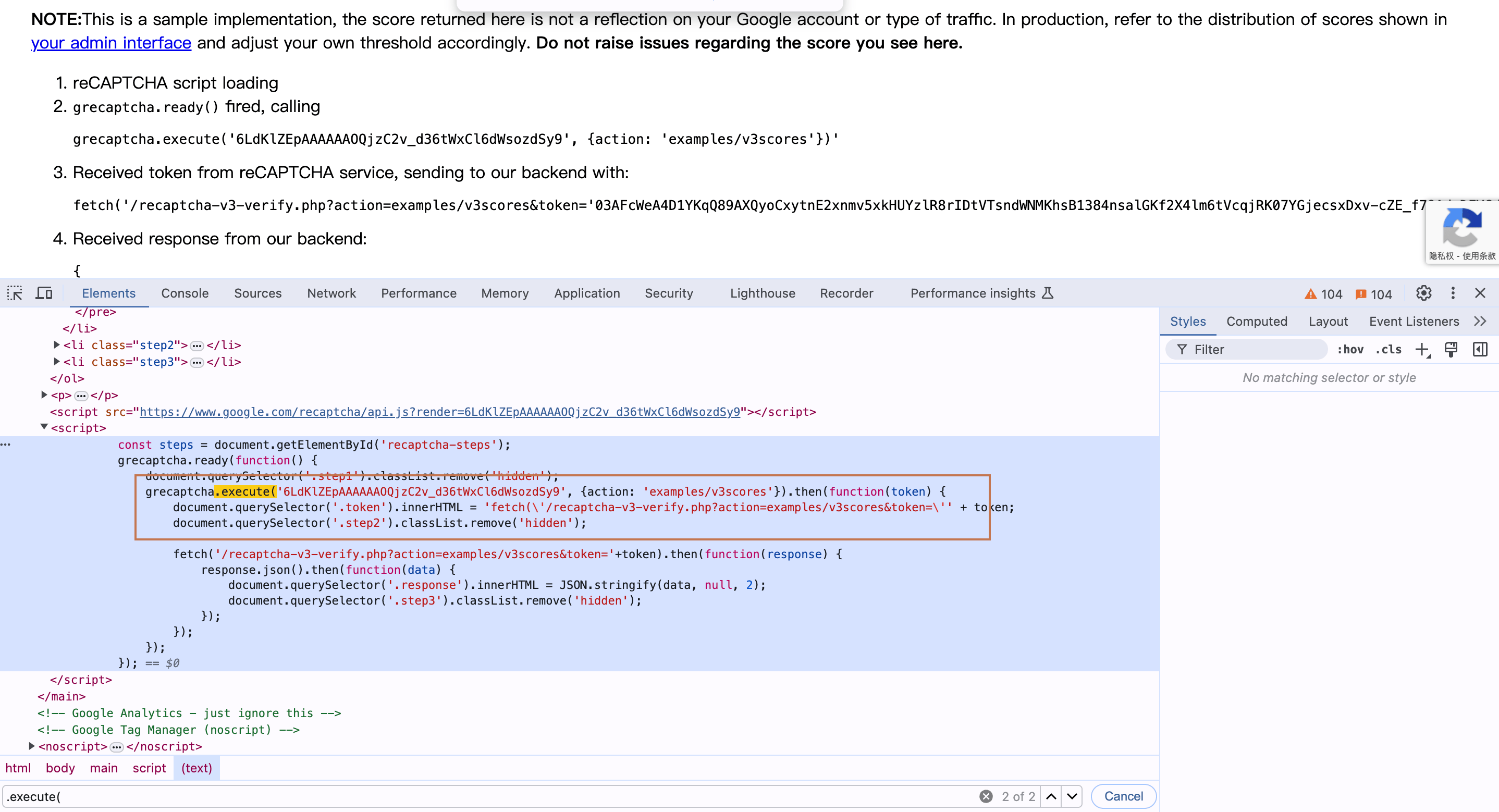
website_url, a na końcu musisz wprowadzić parametr website_key, który można uzyskać powyżej, również jako ciąg znaków po execute. Następnie możemy wypełnić odpowiednie pola na interfejsie, jak pokazano na obrazku:
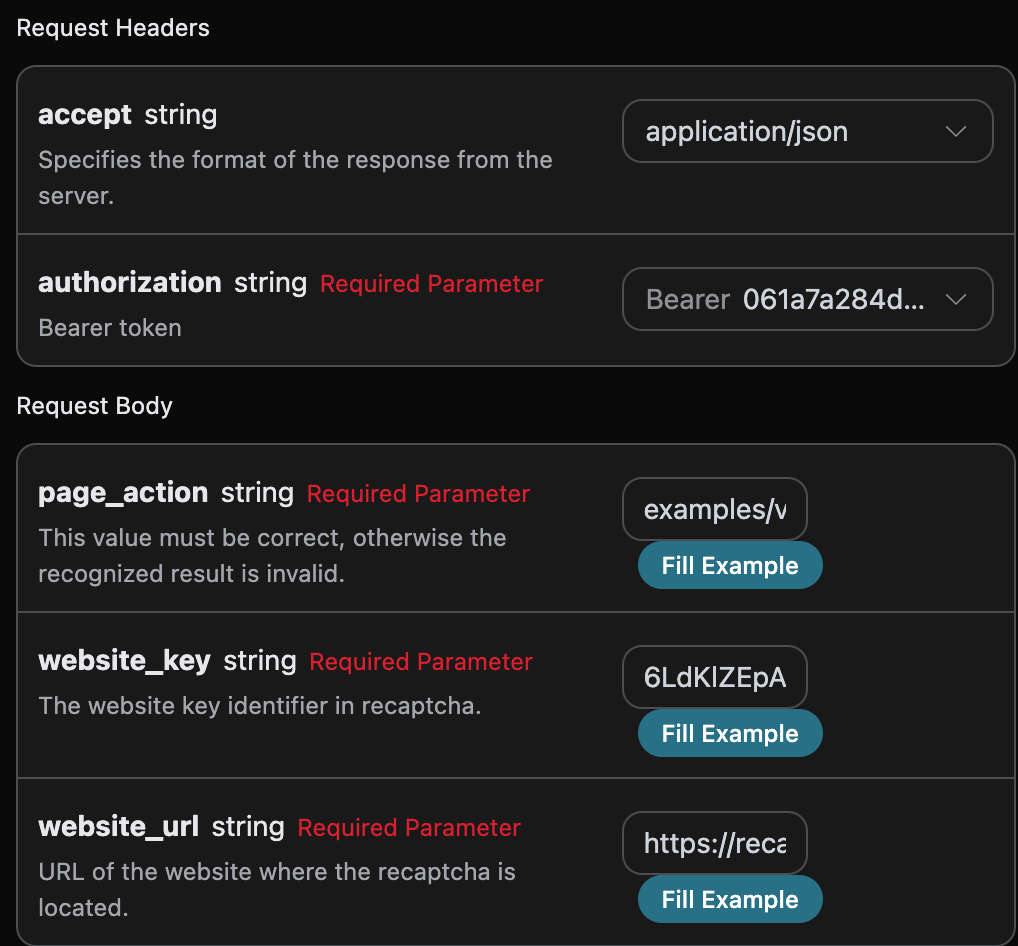
accept: jakiego formatu odpowiedzi oczekujesz, tutaj wpisujemyapplication/json, czyli format JSON.authorization: klucz do wywołania API, po złożeniu wniosku można go bezpośrednio wybrać z rozwijanej listy.
page_action: należy uzyskać z kodu witryny z kodem weryfikacyjnym.website_url: URL witryny, na której chcesz przetworzyć kod weryfikacyjny.website_key: identyfikator klucza witryny w Recaptcha3.
token, wynik weryfikacji po przetworzeniu zadania Recaptcha3.started_at,finished_at: czas rozpoczęcia przetwarzania i uzyskania wyniku, znacznik czasu Unix (sekundy, liczba zmiennoprzecinkowa).elapsed: całkowity czas przetwarzania (sekundy).
success oznacza wynik przetwarzania weryfikacji w tym miejscu, więc pomyślnie przeszliśmy weryfikację kodu Recaptcha3.
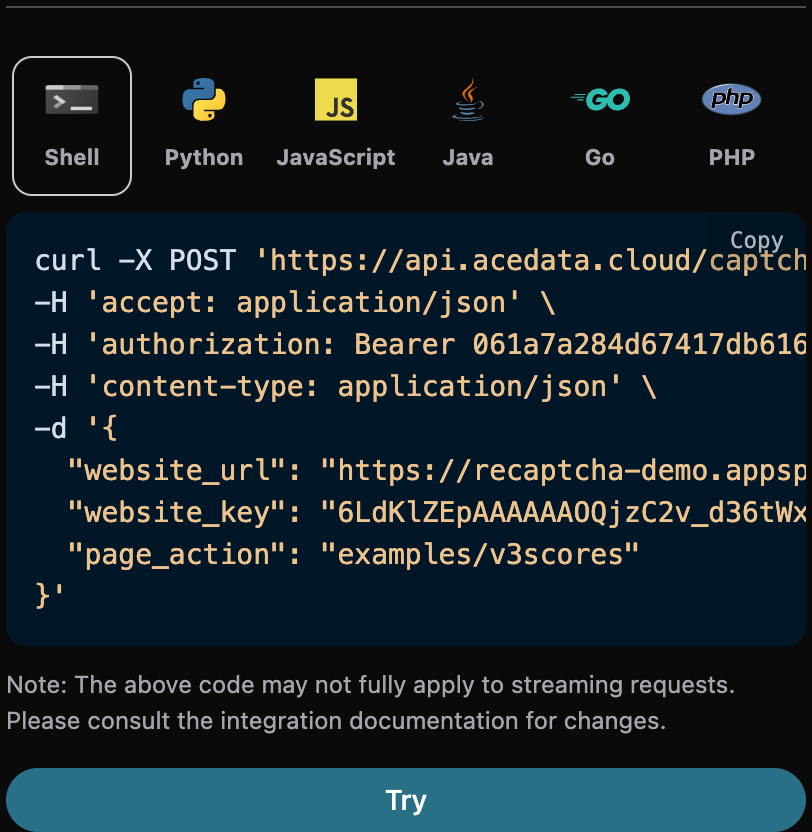
Jeśli chcesz wygenerować odpowiedni kod do integracji, możesz go bezpośrednio skopiować, na przykład kod CURL wygląda następująco:
Tryb asynchroniczny (async)
Domyślnie API jest synchronizowane i blokujące: jedno żądanie będzie czekać, aż przetwarzanie tokena zostanie zakończone, zanim zwróci wynik. Jeśli wykonujesz rotację wielu rozwiązań (multi-solver rotation) i chcesz „natychmiast uzyskać task_id po złożeniu zadania, aby najpierw zlecić inne rozwiązania, a później wrócić po wyniki”, możesz przekazaćasync: true w ciele żądania.
Po przekazaniu async: true, interfejs natychmiast zwróci task_id, a nie będzie blokować oczekiwania:
task_id, aby zapytać POST /captcha/tasks (zaleca się co 3-5 sekund). Ten interfejs nie będzie uruchamiać ani przyspieszać przetwarzania zadań; nawet jeśli nie zapytasz, stracisz połączenie lub wyjdziesz z klienta, serwer nadal będzie przetwarzać:
status: processing:
status: ready i token:
timeout, bez obciążenia. /captcha/tasks nie odpowiada za przyspieszanie zadań.
Obsługa błędów
Podczas wywoływania API, jeśli napotkasz błąd, API zwróci odpowiedni kod błędu i informacje. Na przykład:400 token_mismatched: Złe żądanie, prawdopodobnie z powodu brakujących lub nieprawidłowych parametrów.400 api_not_implemented: Złe żądanie, prawdopodobnie z powodu brakujących lub nieprawidłowych parametrów.401 invalid_token: Nieautoryzowany, nieprawidłowy lub brakujący token autoryzacji.429 too_many_requests: Zbyt wiele żądań, przekroczyłeś limit.500 api_error: Błąd wewnętrzny serwera, coś poszło nie tak na serwerze.