

Proces aplikacji
Aby zintegrować Ace Data Cloud z Open WebUI, najpierw przejdź do konsoli Ace Data Cloud, pobierz swój API Token i zachowaj go na później. Jeśli nie jesteś jeszcze zalogowany ani zarejestrowany, zostaniesz automatycznie przekierowany na stronę logowania z zaproszeniem do rejestracji i zalogowania się, a po zalogowaniu i rejestracji automatycznie wrócisz na bieżącą stronę.
Przy pierwszej aplikacji otrzymasz darmowy limit, dzięki któremu możesz bezpłatnie wypróbować usługi modeli Ace Data Cloud.
Jeśli nie jesteś jeszcze zalogowany ani zarejestrowany, zostaniesz automatycznie przekierowany na stronę logowania z zaproszeniem do rejestracji i zalogowania się, a po zalogowaniu i rejestracji automatycznie wrócisz na bieżącą stronę.
Przy pierwszej aplikacji otrzymasz darmowy limit, dzięki któremu możesz bezpłatnie wypróbować usługi modeli Ace Data Cloud.
Wdrażanie i konfiguracja Ace Data Cloud
Open WebUI łączy się z endpointami kompatybilnymi z OpenAI za pomocą zmiennych środowiskowych; można je wdrożyć jednym poleceniem Docker (zamień{token} na swój Token):
Otwórz
http://IP_twojego_serwera:3000; pierwsze zarejestrowane konto automatycznie staje się administratorem. Zwróć uwagę na zasady ścieżki Base URL:
Po zalogowaniu przejdź do Admin Panel → Settings → Connections i kliknij „Verify Connection”, aby zweryfikować połączenie; w Settings → Models możesz filtrować i przypinać często używane modele.
Oprócz korzystania ze zmiennych środowiskowych Open WebUI obsługuje również bezpośrednie dodawanie połączeń w interfejsie: przejdź do Admin Settings → Connections, kliknij ➕ i wpisz URL (https://api.acedata.cloud/v1) oraz API Key, a Open WebUI automatycznie wywoła/models, aby pobrać listę modeli. Szczegóły znajdują się w oficjalnej dokumentacji Starting With OpenAI-Compatible Servers.
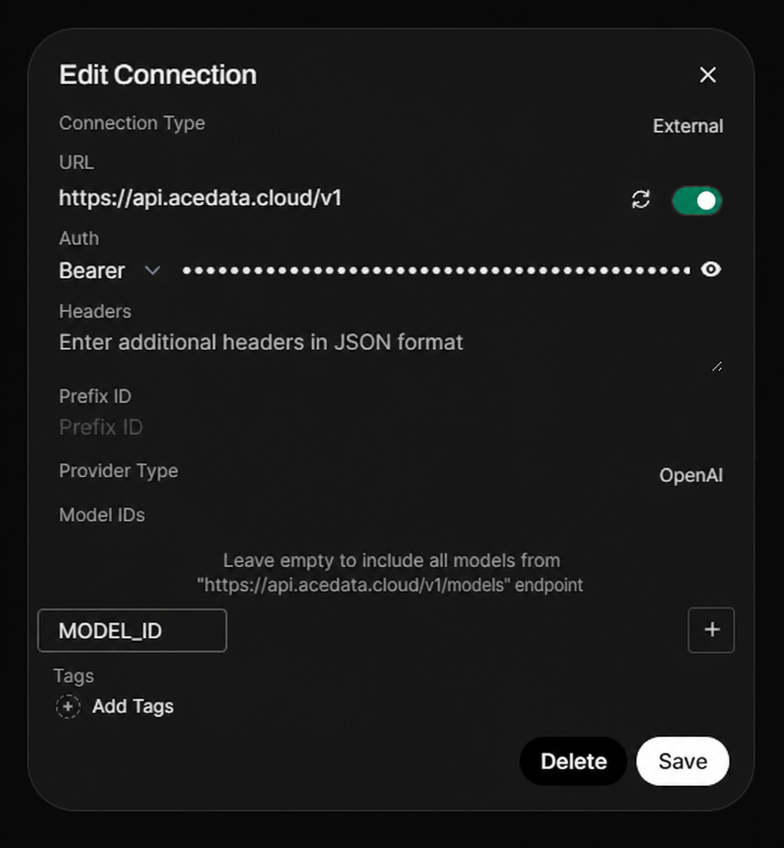
MODEL_IDsłuży wyłącznie do demonstracji opcjonalnej listy dozwolonych modeli; gdy pozostanie puste, wyświetlone zostaną wszystkie modele zwrócone przez/models.
Wybór modelu
Katalog modeli będzie stale aktualizowany. W pierwszej kolejności używaj listy modeli automatycznie wczytanej przez klienta; jeśli konieczne jest ręczne wpisanie, najpierw wyślij żądanieGET https://api.acedata.cloud/v1/models, aby uzyskać aktualne ID modeli, a następnie wybierz zgodnie z obsługiwanymi przez klienta możliwościami kontekstu, obrazów i wywoływania narzędzi.
Weryfikacja integracji
Jeśli nie masz pewności, czy problem leży po stronie Open WebUI, czy sieci, możesz najpierw bezpośrednio zweryfikować endpoint za pomocą curl (zamień{token} na swój Token):
chat.completion kompatybilnego z OpenAI oznacza, że zarówno Token, jak i endpoint są gotowe; jeśli zostanie zwrócone HTTP 403 used_up, oznacza to, że Token jest prawidłowy, ale saldo jest niewystarczające — wystarczy doładować konto w konsoli.
Zaawansowane: baza wiedzy i wielu użytkowników
Baza wiedzy Open WebUI (RAG) domyślnie używa ChromaDB do przechowywania wektorów, a jako model osadzania można wskazaćtext-embedding-3-large (przez Ace Data Cloud); oryginalny tekst dokumentów znajduje się wyłącznie na Twoim serwerze i tylko trafione fragmenty zostaną wysłane do modelu. W Admin Panel → Users możesz zarządzać rolami użytkowników (Pending / User / Admin); zaleca się ustawienie „Default User Role” na pending, aby nowi użytkownicy mogli korzystać z systemu dopiero po zatwierdzeniu, co zapobiega dowolnej rejestracji osób z zewnątrz i zużywaniu limitu. Jeśli używasz odwrotnego proxy nginx, dodaj proxy_buffering off; oraz client_max_body_size 100M;.
Często zadawane pytania
Komunikat Connection error / 404
ZwykleOPENAI_API_BASE_URL zostało zapisane jako .../openai/v1 albo brakuje /v1. Zmień na https://api.acedata.cloud/v1.
Brak możliwości rozmowy po przesłaniu dokumentu
W ustawieniach RAG w Admin Panel wybierz jako model osadzaniatext-embedding-3-large (dostawca OpenAI).
Dane znikają po ponownym uruchomieniu kontenera
Podczas uruchamiania należy zamontować wolumen danych-v open-webui:/app/backend/data.