

@-mentions, przegląd planów i inne funkcje, co czyni go zalecaną metodą korzystania z Claude Code w VS Code.
Dokument ten głównie opisuje, jak skonfigurować i używać rozszerzenia Claude Code w VS Code za pośrednictwem usługi proxy AceData Cloud.
Proces aplikacji
Aby korzystać z Claude Code, najpierw można przejść do strony usługi Claude Messages i kliknąć przycisk „Acquire”, aby uzyskać wymagane poświadczenia: Jeśli nie jesteś zalogowany lub zarejestrowany, automatycznie zostaniesz przekierowany na stronę logowania, aby zarejestrować się i zalogować, a po zalogowaniu zostaniesz automatycznie przekierowany z powrotem na bieżącą stronę.
Podczas pierwszej aplikacji przyznawana jest darmowa kwota, co pozwala na bezpłatne wypróbowanie usługi Claude Code.
Jeśli nie jesteś zalogowany lub zarejestrowany, automatycznie zostaniesz przekierowany na stronę logowania, aby zarejestrować się i zalogować, a po zalogowaniu zostaniesz automatycznie przekierowany z powrotem na bieżącą stronę.
Podczas pierwszej aplikacji przyznawana jest darmowa kwota, co pozwala na bezpłatne wypróbowanie usługi Claude Code.
Instalacja wtyczki
Wymagania systemowe
- VS Code 1.98.0 lub nowsza wersja (obsługuje również Cursor)
Kroki instalacji
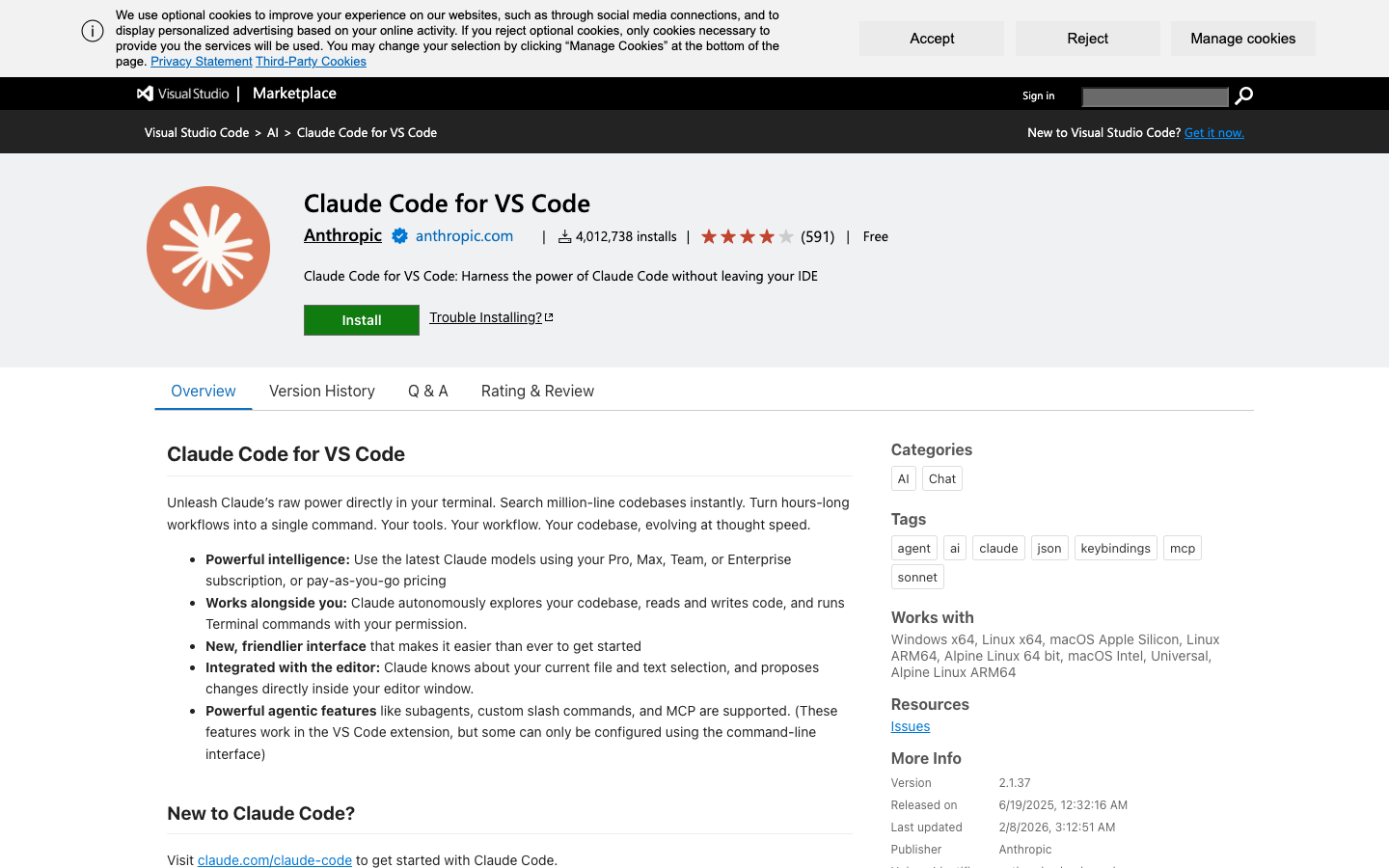
W sklepie z rozszerzeniami VS Code / Cursor naciśnijCmd+Shift+X (Mac) lub Ctrl+Shift+X (Windows/Linux), aby otworzyć widok rozszerzeń, wyszukaj Claude Code, znajdź wtyczkę wydaną przez Anthropic i kliknij „Install”, aby ją zainstalować:
 Możesz również zainstalować ją bezpośrednio za pomocą poniższych linków:
Po instalacji wybierz opcję zaufania w wyskakującym oknie, aby zakończyć instalację.
Możesz również zainstalować ją bezpośrednio za pomocą poniższych linków:
Po instalacji wybierz opcję zaufania w wyskakującym oknie, aby zakończyć instalację.
Jeśli po instalacji rozszerzenie się nie pojawi, zrestartuj VS Code lub wykonaj polecenie „Developer: Reload Window” w panelu poleceń.
Konfiguracja API AceData Cloud
Podczas pierwszego otwarcia wtyczki zostaniesz poproszony o zalogowanie się na oficjalne konto Anthropic. Możemy pominąć oficjalne logowanie, konfigurując API proxy AceData Cloud, bez potrzeby subskrypcji oficjalnej.Krok 1: Konfiguracja zmiennych środowiskowych
Możesz skonfigurować zmienne środowiskowe w dowolnym z poniższych miejsc: Opcja A: Konfiguracja na poziomie użytkownika (dotyczy wszystkich projektów) Edytuj~/.claude/settings.json (jeśli nie istnieje, utwórz), dodaj konfigurację env, zastępując {token} tokenem API uzyskanym w konsoli AceData Cloud:
.claude/settings.json (konfiguracja współdzielona) lub .claude/settings.local.json (konfiguracja osobista, ignorowana przez git):
Wskazówka: Token API można zobaczyć w konsoli AceData Cloud. WartośćANTHROPIC_AUTH_TOKENzostanie automatycznie dodana z prefiksemBeareri wysłana do serwera. Konfiguracja na poziomie projektu ma wyższy priorytet niż konfiguracja na poziomie użytkownika. Zaleca się używanie współdzielonej konfiguracji.claude/settings.jsonw projektach zespołowych, a osobistych informacji w.claude/settings.local.json.
Krok 2: Wyłączenie powiadomienia o logowaniu (opcjonalnie)
Jeśli nie chcesz widzieć powiadomienia o logowaniu za każdym razem, gdy otwierasz, możesz zaznaczyć opcję Disable Login Prompt w ustawieniach VS Code: W ustawieniach wyszukaj „Claude Code login”, znajdź opcję Disable Login Prompt i zaznacz ją. Po zakończeniu konfiguracji ponownie otwórz panel wtyczki Claude Code, aby normalnie rozpocząć korzystanie.Otwieranie panelu Claude Code
Po zainstalowaniu i skonfigurowaniu istnieje wiele sposobów na otwarcie Claude Code:
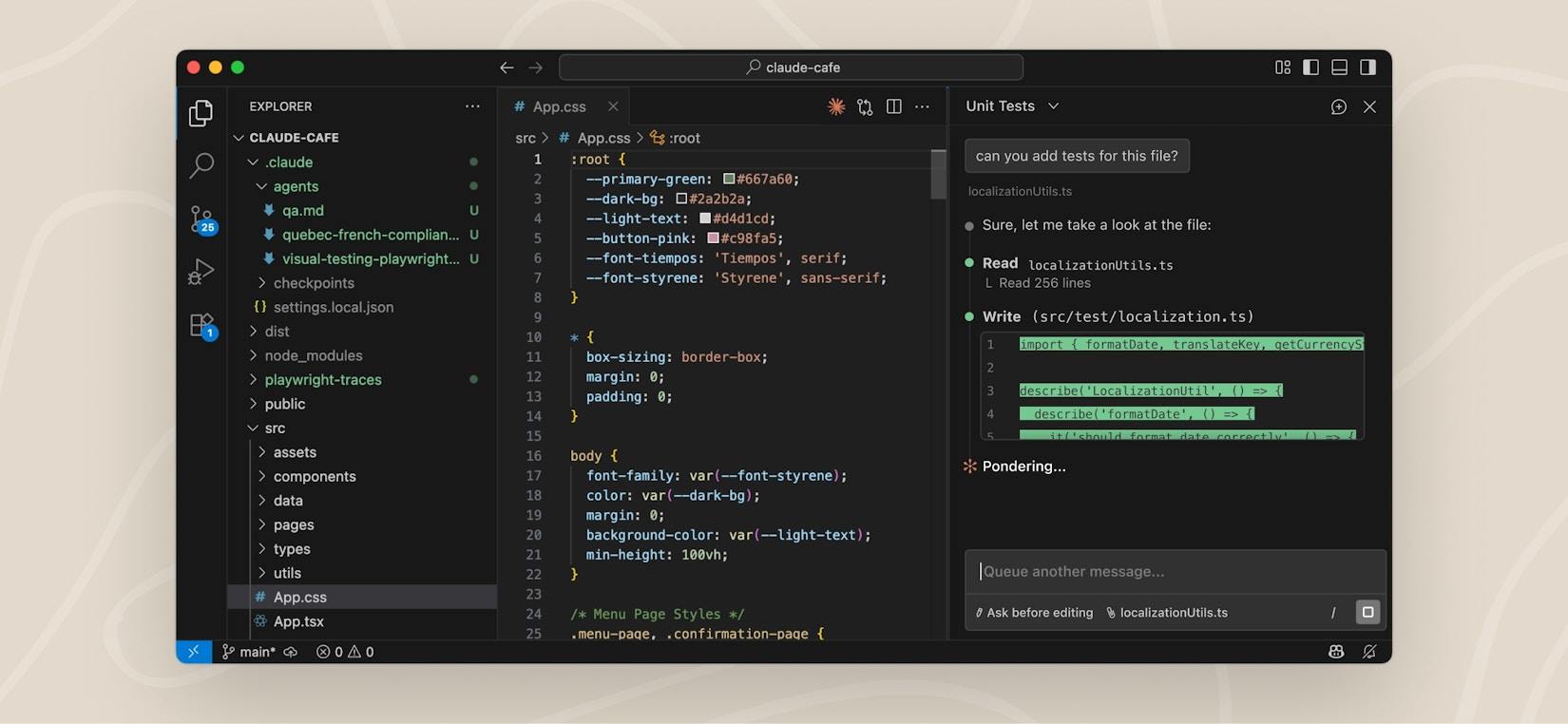
W przeciwieństwie do narzędzi takich jak Cursor / Copilot, które używają paska bocznego, Claude Code domyślnie przyjmuje widok obszaru edycji jako obszar czatu, co zapewnia większą widoczność i bogatszą prezentację treści. Możesz również przeciągnąć panel do paska bocznego lub innej lokalizacji.
Podstawowe użycie
Interakcja w rozmowie
W panelu Claude Code możesz bezpośrednio wprowadzać naturalny język, aby wchodzić w interakcje z Claude. Na przykład:- „Pomóż mi przeanalizować ogólną architekturę tego projektu”
- „Ten kod ma błąd, napraw to”
- „Przebuduj tę funkcję, aby poprawić czytelność”
- „Napisz test jednostkowy dla tego modułu”
Odniesienia kontekstowe
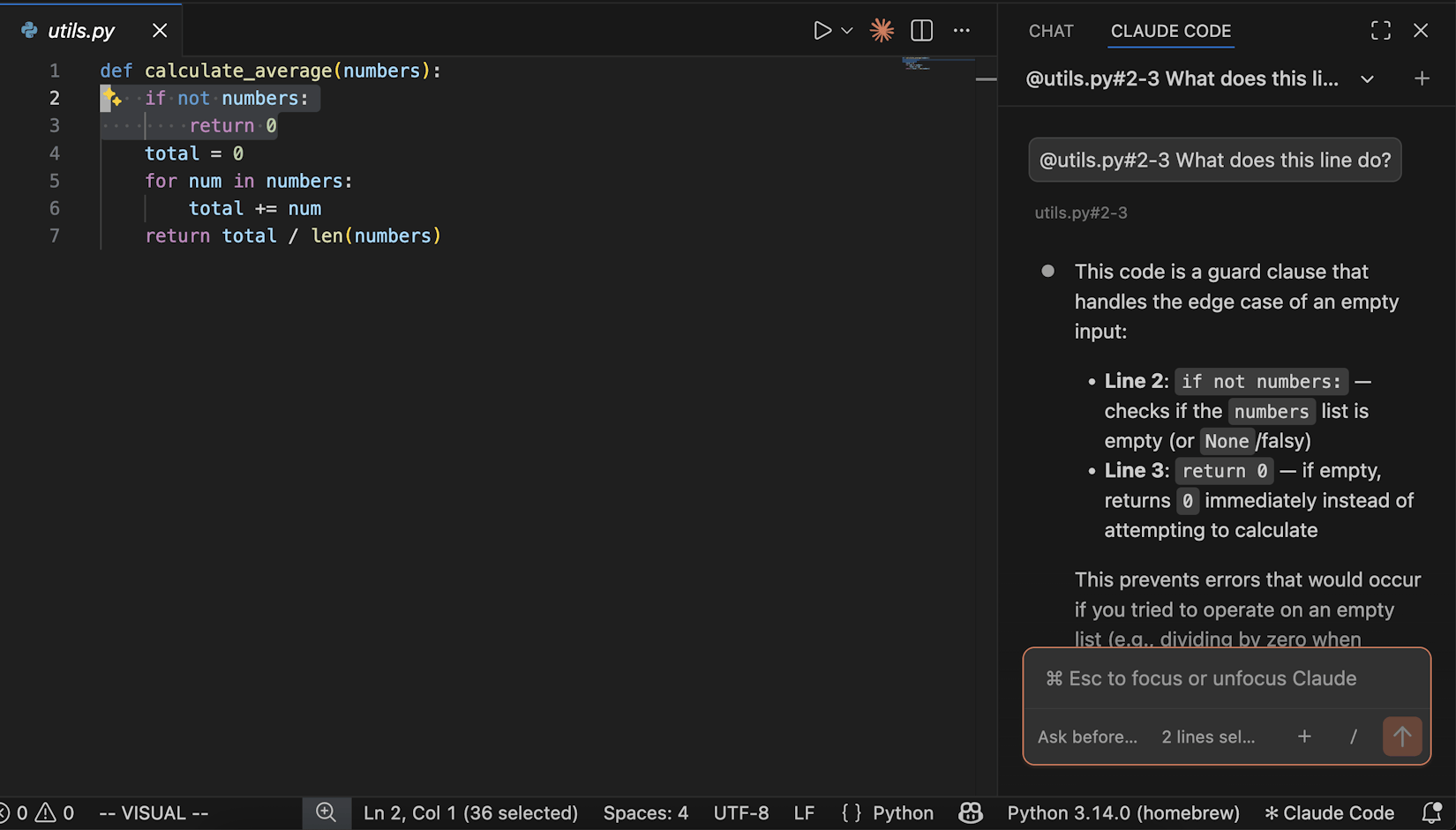
W rozmowie użyj symbolu@, aby odwołać się do konkretnego pliku lub kontekstu:
@filename.py— odniesienie do określonego pliku (obsługuje dopasowanie przybliżone)@src/components/— odniesienie do całego katalogu (wymaga ukośnika na końcu)@terminal:name— odniesienie do wyjścia terminala
Option+K (Mac) / Alt+K (Windows/Linux), aby szybko wstawić odniesienie @ (np. @app.ts#5-10).
Komendy ukośnika
Kliknij ikonę/ w oknie rozmowy lub po prostu wpisz /, aby skorzystać z bogatych funkcji wbudowanych:
Najczęściej używane komendy to:
Przeglądanie historii rozmów
Kliknij rozwijane menu na górze panelu, aby zobaczyć historię rozmów, wspierając przeszukiwanie według słów kluczowych oraz przeglądanie według okresów (Dziś, Wczoraj, Ostatnie 7 dni itp.), co ułatwia powrót do wcześniejszych interakcji. Kliknij dowolną rozmowę, aby przywrócić pełną historię wiadomości.Przeglądanie zmian w kodzie
Gdy Claude potrzebuje zmodyfikować plik, wyświetli widok porównania Diff, pokazując porównanie oryginalnego kodu i zmodyfikowanego. Możesz wybrać, czy zaakceptować, czy odrzucić każdą zmianę, a także powiedzieć Claude, jakich zmian oczekujesz: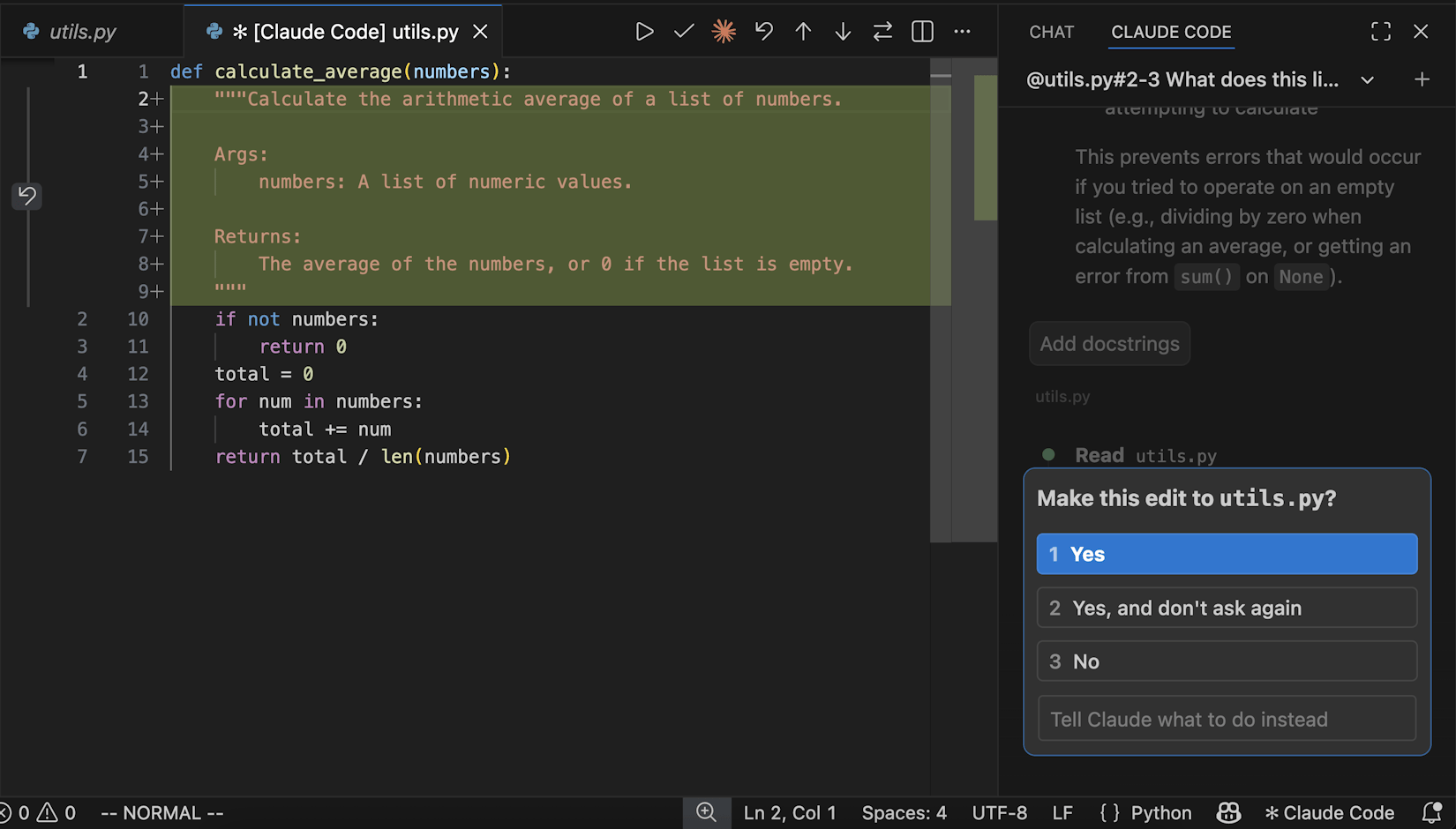
Tryb uprawnień
Możesz przełączać różne tryby uprawnień za pomocą wskaźnika trybu na dole panelu:Równoległe sesje
Używając polecenia w panelu poleceń Otwórz w nowej karcie lub Otwórz w nowym oknie, możesz uruchomić wiele niezależnych rozmów, z których każda utrzymuje własną historię i kontekst, co pozwala na równoległe przetwarzanie różnych zadań.Inne ustawienia
Przełączanie modeli
Claude Code obsługuje przełączanie różnych modeli, takich jak Claude Sonnet, Claude Opus itp. Można to skonfigurować za pomocą polecenia/model lub w ustawieniach wtyczki w Wybranym modelu.
Tryb automatyczny
W ustawieniach wtyczki można ustawić Początkowy tryb uprawnień nabypassPermissions, co po włączeniu sprawi, że Claude Code nie będzie już wyświetlał okienek potwierdzenia przy edycji plików, poleceniach terminala itp., co umożliwi całkowitą automatyzację pracy.
Można również ustawić na acceptEdits, aby uzyskać półautomatyczny tryb, w którym edycje są automatycznie akceptowane, ale polecenia terminala nadal wymagają potwierdzenia.
Uwaga: Przed włączeniem trybu automatycznego upewnij się, że rozumiesz związane z tym ryzyko, zaleca się korzystanie w zaufanym środowisku projektowym.
Używanie CLI w terminalu
Jeśli preferujesz styl wiersza poleceń, możesz zaznaczyć Użyj terminala w ustawieniach VS Code, a Claude Code będzie działać w trybie CLI w zintegrowanym terminalu. Możesz również bezpośrednio otworzyć zintegrowany terminal VS Code i uruchomić polecenieclaude.
Często zadawane pytania
Co zrobić, gdy połączenie się nie powiodło?
- Upewnij się, że zmienne środowiskowe w
~/.claude/settings.jsonlub.claude/settings.jsonsą poprawnie skonfigurowane, szczególnieANTHROPIC_AUTH_TOKENiANTHROPIC_BASE_URL - Upewnij się, że token API jest ważny (można to sprawdzić w konsoli)
- Sprawdź, czy połączenie sieciowe jest prawidłowe, upewnij się, że możesz uzyskać dostęp do
https://api.acedata.cloud - Uruchom ponownie VS Code i spróbuj ponownie
Co zrobić, gdy ikona Spark się nie pojawia?
- Upewnij się, że otworzyłeś plik (samo otwarcie folderu nie wystarczy)
- Upewnij się, że wersja VS Code to 1.98.0 lub wyższa
- Wykonaj w panelu poleceń „Developer: Przeładuj okno”
- Lub po prostu kliknij na „✱ Claude Code” w dolnym pasku stanu
Jak sprawdzić pozostały limit?
Zaloguj się do konsoli AceData Cloud, aby zobaczyć aktualny limit i wykorzystanie konta.Dowiedz się więcej
- 📖 Oficjalna dokumentacja Claude Code VS Code
- ⌨️ Referencje poleceń i skrótów VS Code
- 🔧 Usługa Claude Code w AceData Cloud
- 💬 W przypadku jakichkolwiek pytań zapraszamy do kontaktu z naszym zespołem wsparcia przez platformę