

1. Uzyskaj API Key
Otwórz listę aplikacji Ace Data Cloud, przejdź do dostępnej aplikacji i skopiuj API Key.
2. Otwórz konfigurację wnioskowania innej firmy
Na stronie logowania Claude Desktop kolejno otwórz Help → Troubleshooting → Enable Developer Mode, a następnie wybierz Developer → Configure Third-Party Inference….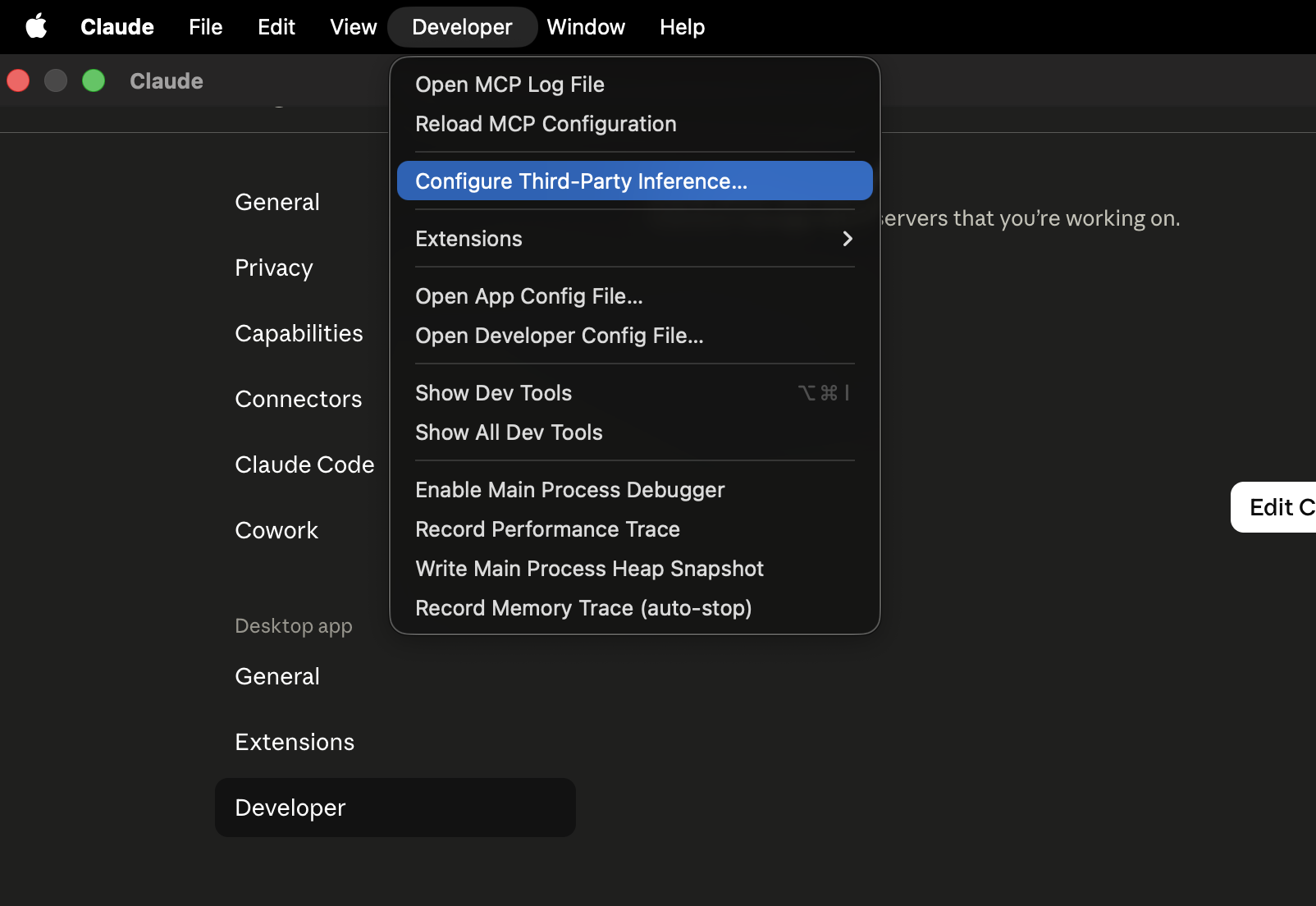
Obraz pochodzi z repozytorium Bifrost Apache-2.0 i służy wyłącznie do wskazania menu Claude Desktop; interfejs różnych wersji może nieznacznie się różnić.
3. Skonfiguruj Gateway
Wybierz Gateway, a następnie wypełnij: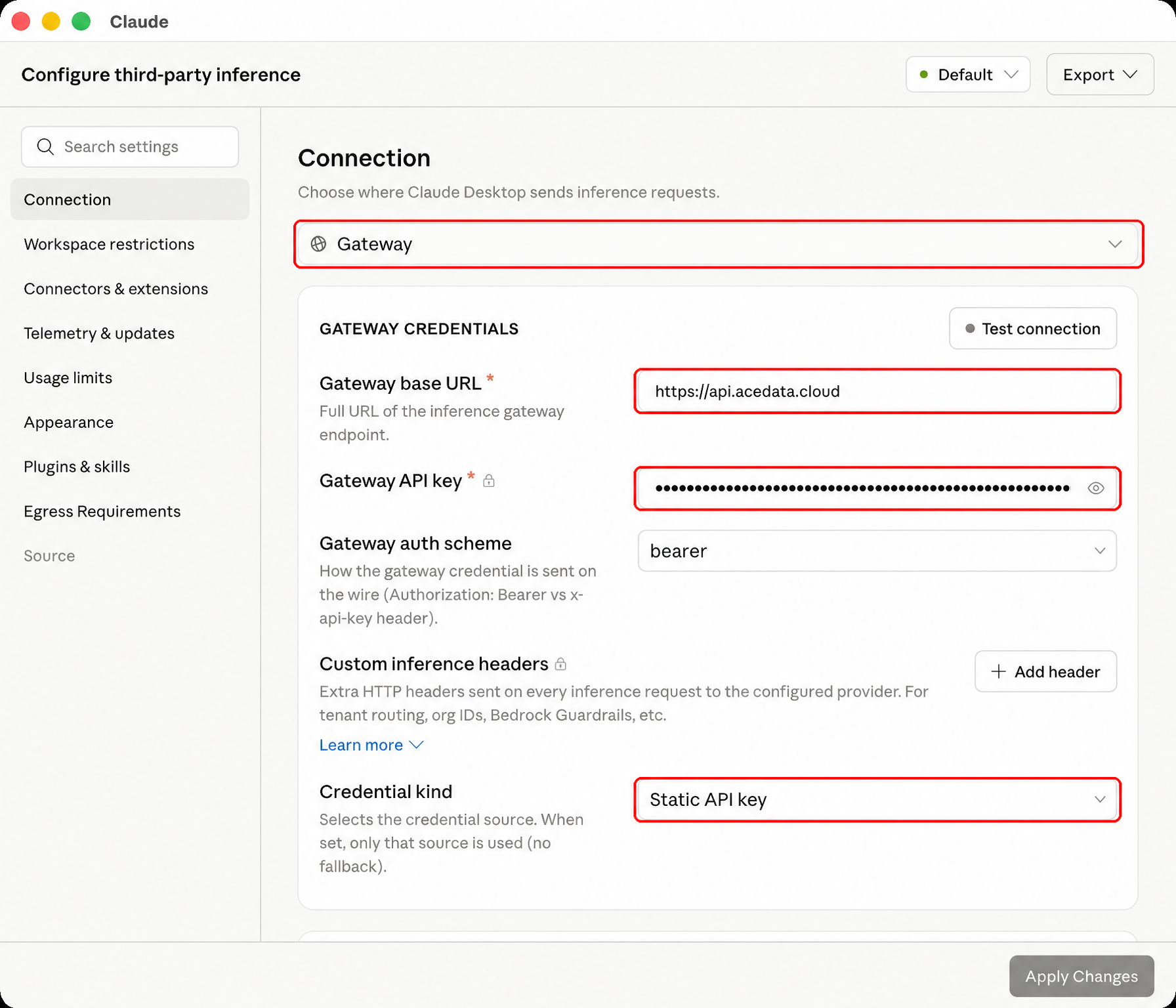 Kliknij Apply Changes, a następnie Save & Restart.
4. Weryfikacja
Po ponownym uruchomieniu wybierz dostępny model, utwórz nową rozmowę i wyślijReply only OK, a następnie wykonaj proste zadanie narzędziowe. Historię wywołań można sprawdzić w historii użycia.
Ace Data Cloud Gateway obsługuje używane przez Claude Desktop /v1/models, strumieniowe /v1/messages z uwierzytelnianiem Bearer, wywołania narzędzi oraz kontynuację tool_result. Pola pamięci podręcznej promptów zostaną zachowane; wartości zapisu i odczytu pamięci podręcznej równe 0 nie oznaczają, że nastąpiło trafienie pamięci podręcznej.
401 zwykle oznacza, że Key jest nieprawidłowy; jeśli nie można znaleźć modelu, ponownie sprawdź konfigurację i całkowicie uruchom ponownie Claude Desktop. Podczas zgłaszania problemów podaj trace ID z historii wywołań, nie podawaj API Key.
Oficjalne materiały referencyjne
- Instalacja i konfiguracja lokalna wnioskowania innej firmy dla Claude Desktop
- Materiały referencyjne dotyczące konfiguracji wnioskowania innej firmy dla Claude Desktop