

Proces aplikacji
Aby połączyć Ace Data Cloud w NextChat, najpierw przejdź do konsoli Ace Data Cloud, pobierz swój API Token i zachowaj go na później. Jeśli nie jesteś jeszcze zalogowany ani zarejestrowany, zostaniesz automatycznie przekierowany na stronę logowania, aby się zarejestrować i zalogować, a po zalogowaniu i rejestracji automatycznie wrócisz na bieżącą stronę.
Przy pierwszej aplikacji otrzymasz bezpłatny limit, dzięki któremu możesz bezpłatnie wypróbować usługi modeli Ace Data Cloud.
Jeśli nie jesteś jeszcze zalogowany ani zarejestrowany, zostaniesz automatycznie przekierowany na stronę logowania, aby się zarejestrować i zalogować, a po zalogowaniu i rejestracji automatycznie wrócisz na bieżącą stronę.
Przy pierwszej aplikacji otrzymasz bezpłatny limit, dzięki któremu możesz bezpłatnie wypróbować usługi modeli Ace Data Cloud.
Pobieranie NextChat
Możesz użyć wersji desktopowej (pobierz.exe / .dmg / AppImage ze strony Releases), wersji internetowej lub wdrożyć ją samodzielnie na Vercel / Cloudflare / Dockerze (zobacz zaawansowaną sekcję poniżej).
Konfiguracja Ace Data Cloud
Uruchom NextChat i przejdź do Ustawienia → Usługa modeli: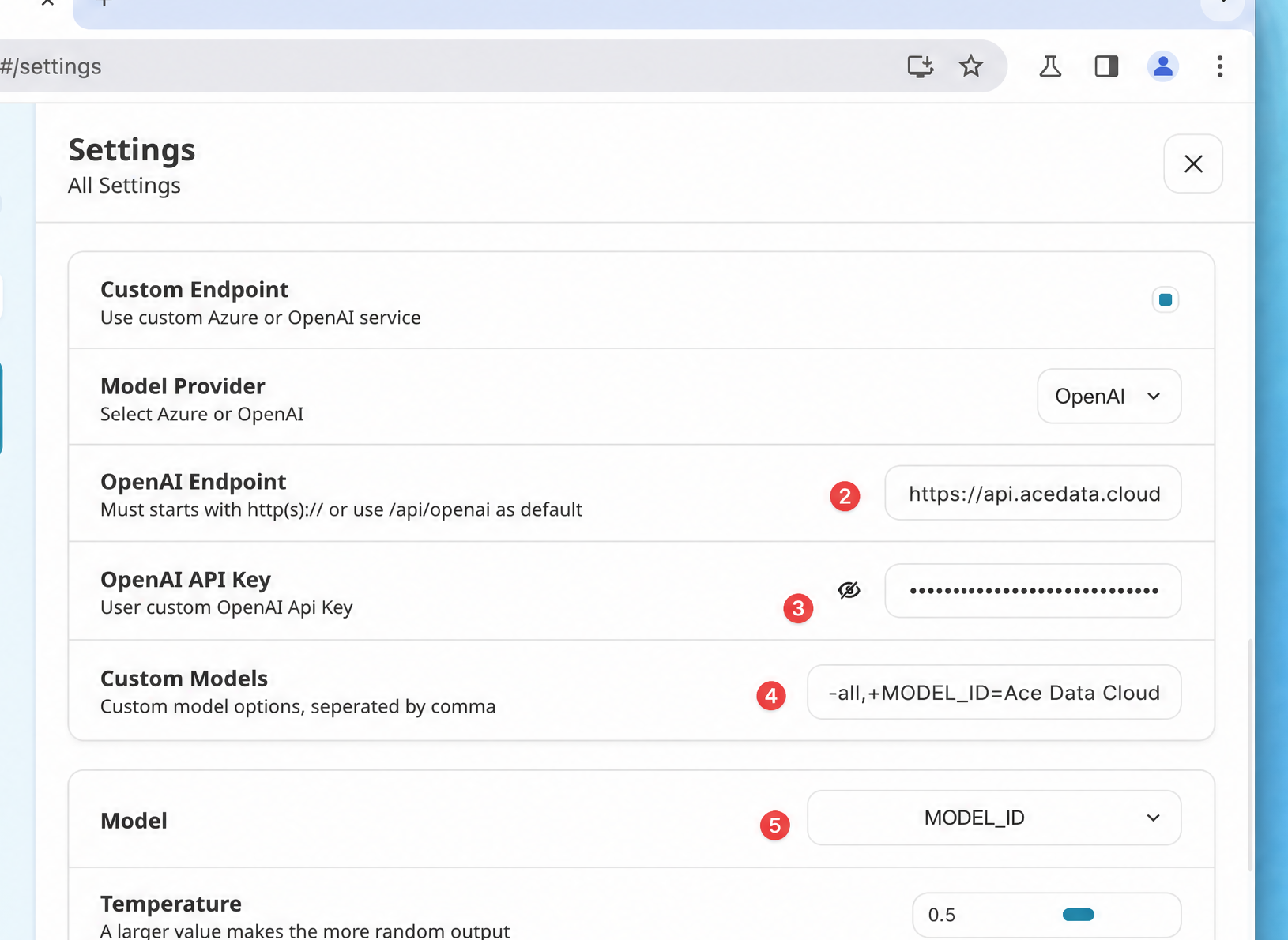 NextChat automatycznie dołącza
 /v1/chat/completions po adresie interfejsu, dlatego wystarczy wpisać domenę główną:
W polu „Niestandardowa nazwa modelu” wpisz modele rozdzielone przecinkami angielskimi. NextChat obsługuje specjalną składnię:
+nazwa_modelu dodaje, -nazwa_modelu ukrywa, nazwa_modelu=wyświetlana_nazwa ustawia niestandardową nazwę wyświetlaną, a -all najpierw ukrywa wszystkie. Zalecany najczystszy zapis:
Wybór modelu
Katalog modeli będzie stale aktualizowany. W pierwszej kolejności korzystaj z listy modeli automatycznie ładowanej przez klienta; gdy potrzebujesz wprowadzić je ręcznie, najpierw wyślij żądanieGET https://api.acedata.cloud/v1/models, aby uzyskać aktualne ID modeli, a następnie wybierz zgodnie z obsługiwanym przez klienta kontekstem, obrazami i możliwościami wywoływania narzędzi.
Weryfikacja integracji
Jeśli nie masz pewności, czy problem leży po stronie NextChat czy sieci, możesz najpierw bezpośrednio zweryfikować endpoint za pomocą curl (zastąp{token} swoim Tokenem):
chat.completion zgodnego z OpenAI oznacza, że zarówno Token, jak i endpoint są gotowe; jeśli zwrócone zostanie HTTP 403 used_up, oznacza to, że Token jest ważny, ale saldo jest niewystarczające — wystarczy doładować konto w konsoli.
Zaawansowane: wdrożenie jednym kliknięciem pod własną domeną
NextChat obsługuje wdrożenie własnej strony AI. Przykład z Dockerem (zastąp{token} swoim Tokenem):
OPENAI_API_KEY, BASE_URL, CODE, CUSTOM_MODELS w zmiennych środowiskowych projektu. CODE obsługuje wiele haseł dostępu rozdzielonych przecinkami angielskimi, co ułatwia statystyki użycia według osób. Pełny opis powyższych zmiennych środowiskowych (domyślne BASE_URL to https://api.openai.com, składnia +/-/=/-all/+all dla CUSTOM_MODELS) należy sprawdzić w oficjalnym README NextChat.
Często zadawane pytania
Komunikat 404 Not Found
Zwykle adres interfejsu został wpisany jako.../openai lub .../openai/v1. Zmień go na https://api.acedata.cloud, aby NextChat sam dołączył /v1/chat/completions.
Dodanego modelu nie ma na liście rozwijanej modeli
Sprawdź formatCUSTOM_MODELS — przed każdym modelem musi znajdować się +; jeśli użyto -all, upewnij się, że potrzebne modele zostały ponownie dodane za pomocą +.
Komunikat 401 Unauthorized
Upewnij się, że w API Key wklejono Token Ace Data Cloud (bez prefiksuBearer, bez dodatkowych spacji) oraz że saldo przypisanej aplikacji jest wystarczające.