

@claude, aby Claude automatycznie analizował kod, tworzył PR, realizował funkcje i naprawiał błędy.
Dokument ten głównie opisuje, jak skonfigurować i używać Claude Code GitHub Actions za pomocą usługi proxy AceData Cloud.
Proces aplikacji
Aby korzystać z Claude Code, najpierw przejdź do strony usługi Claude Messages i kliknij przycisk „Acquire”, aby uzyskać potrzebne poświadczenia: Jeśli nie jesteś zalogowany lub zarejestrowany, automatycznie zostaniesz przekierowany na stronę logowania, aby zarejestrować się i zalogować, po zalogowaniu lub rejestracji automatycznie wrócisz na bieżącą stronę.
Podczas pierwszej aplikacji otrzymasz darmowy limit, aby bezpłatnie wypróbować usługi Claude Code.
Jeśli nie jesteś zalogowany lub zarejestrowany, automatycznie zostaniesz przekierowany na stronę logowania, aby zarejestrować się i zalogować, po zalogowaniu lub rejestracji automatycznie wrócisz na bieżącą stronę.
Podczas pierwszej aplikacji otrzymasz darmowy limit, aby bezpłatnie wypróbować usługi Claude Code.
Cechy funkcjonalne
- Natychmiastowe tworzenie PR: Opisz wymagania, a Claude automatycznie stworzy kompletny Pull Request
- Automatyczne realizowanie kodu: W Issue użyj
@claude, aby przekształcić Issue w działający kod - Zgodność z normami projektu: Automatycznie odczytuje
CLAUDE.md, przestrzegając twojego stylu kodowania i norm projektu - Bezpieczne i niezawodne: Kod działa na Runnerze GitHub, bezpieczeństwo danych jest zapewnione
Kroki konfiguracyjne
Krok 1: Zainstaluj aplikację Claude GitHub
Przejdź do https://github.com/apps/claude i zainstaluj aplikację Claude GitHub w swoim repozytorium.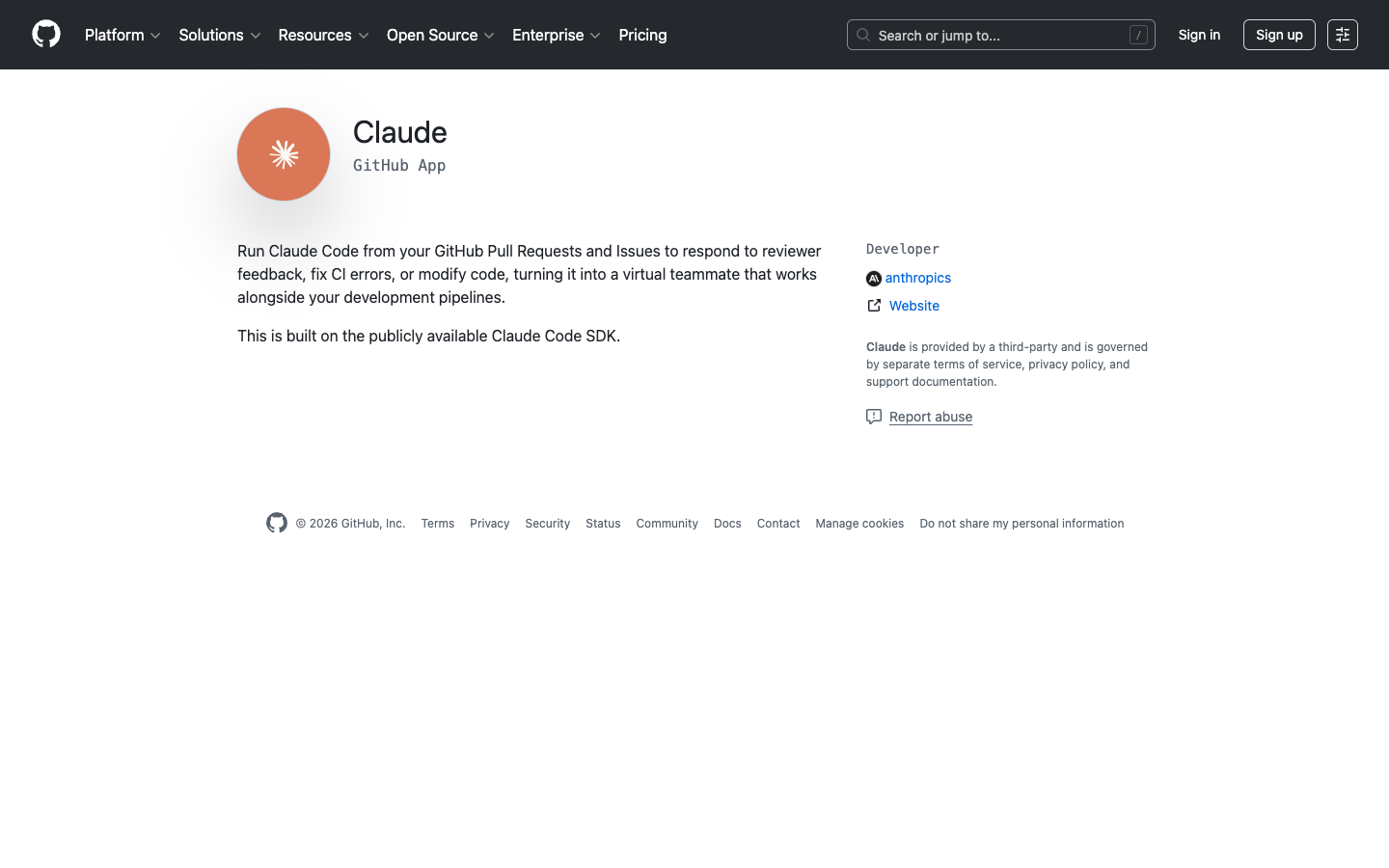 Aplikacja wymaga następujących uprawnień do repozytoriów:
Krok 2: Dodaj klucz API
Dodaj klucz API AceData Cloud jako sekret repozytorium:- Wejdź do repozytorium Ustawienia → Sekrety i zmienne → Akcje
- Kliknij Nowy sekret repozytorium
- W polu Nazwa wpisz
ANTHROPIC_API_KEY, a w polu Wartość wprowadź token API uzyskany w AceData Cloud - Kliknij Dodaj sekret, aby zapisać
Wskazówka: Token API można zobaczyć w konsoli AceData Cloud.
Krok 3: Utwórz plik Workflow
Utwórz plik.github/workflows/claude.yml w repozytorium:
Sposób użycia
Użycie w komentarzach Issue lub PR
Po zakończeniu konfiguracji, w każdym komentarzu w Issue lub PR użyj@claude, a Claude automatycznie odpowie:
Automatyczna recenzja kodu
Utwórz Workflow, który automatycznie wykonuje recenzję kodu przy otwieraniu PR:Automatyzacja zadań cyklicznych
Utwórz automatyczne zadanie wykonywane cyklicznie:Opis parametrów akcji
Często używane parametry claude_args
Najlepsze praktyki
Konfiguracja CLAUDE.md
Utwórz plikCLAUDE.md w katalogu głównym repozytorium, definiując wytyczne dotyczące stylu kodu, standardy recenzji i normy projektu, a Claude automatycznie będzie przestrzegał tych zasad.
Uwagi dotyczące bezpieczeństwa
- Nigdy nie zapisuj klucza API bezpośrednio w pliku Workflow
- Zawsze używaj sekretów GitHub (np.
${{ secrets.ANTHROPIC_API_KEY }}) - Ogranicz uprawnienia akcji do minimalnego niezbędnego zakresu
- Przeprowadzaj ręczną recenzję sugestii Claude przed scaleniem
Kontrola kosztów
- Używaj wyraźnych instrukcji
@claude, aby zredukować niepotrzebne wywołania API - Ustaw rozsądne ograniczenia
--max-turnsdla liczby tur rozmowy - Ustaw limit czasu na poziomie Workflow
- Użyj kontroli współbieżności GitHub, aby ograniczyć liczbę równoległych uruchomień
Często zadawane pytania
Claude nie odpowiada na polecenie @claude?
- Upewnij się, że aplikacja Claude GitHub została poprawnie zainstalowana
- Sprawdź, czy Workflow jest włączony
- Upewnij się, że klucz API został ustawiony jako sekret repozytorium
- Upewnij się, że w komentarzu używasz
@claude(nie/claude)
Błąd uwierzytelnienia?
- Potwierdź, że klucz API jest ważny i ma wystarczające uprawnienia
- Sprawdź, czy nazwa sekretu jest poprawna (
ANTHROPIC_API_KEY) - Jeśli używasz
ANTHROPIC_BASE_URL, upewnij się, że URL jest poprawny
Jak sprawdzić pozostały limit?
Zaloguj się do konsoli AceData Cloud, aby zobaczyć aktualny limit i wykorzystanie konta.Dowiedz się więcej
- 📖 Oficjalna dokumentacja Claude Code GitHub Actions
- 📂 Repozytorium claude-code-action
- 📋 Przykład Workflow
- 🔧 Usługa Claude Code w AceData Cloud
- 💬 W przypadku jakichkolwiek pytań, zapraszamy do kontaktu z naszym wsparciem na platformie