

Proces aplikowania
Aby połączyć Ace Data Cloud w Jan, najpierw przejdź do konsoli Ace Data Cloud, uzyskaj swój API Token i zachowaj go na później. Jeśli nie jesteś jeszcze zalogowany lub zarejestrowany, zostaniesz automatycznie przekierowany na stronę logowania, która zaprosi Cię do rejestracji i zalogowania się; po zalogowaniu i rejestracji automatycznie powrócisz na bieżącą stronę.
Przy pierwszym aplikowaniu otrzymasz darmowy limit, który pozwala bezpłatnie wypróbować usługi modelowe Ace Data Cloud.
Jeśli nie jesteś jeszcze zalogowany lub zarejestrowany, zostaniesz automatycznie przekierowany na stronę logowania, która zaprosi Cię do rejestracji i zalogowania się; po zalogowaniu i rejestracji automatycznie powrócisz na bieżącą stronę.
Przy pierwszym aplikowaniu otrzymasz darmowy limit, który pozwala bezpłatnie wypróbować usługi modelowe Ace Data Cloud.
Pobieranie Jan
Przejdź na oficjalną stronę Jan i pobierz wersję odpowiednią dla swojej platformy (Windows, macOS, Linux). W przypadku urządzeń Apple Silicon pobierz pakiet arm64, aby uzyskać najlepszą wydajność.Konfiguracja Ace Data Cloud
Jan dzieli modele na dwie kategorie: Local Engine (działanie lokalne) oraz Remote Engine (API stron trzecich). Ace Data Cloud korzysta z protokołu kompatybilnego z OpenAI i jest podłączane jako Remote Engine. Otwórz Jan, przejdź do Settings → Model Providers, znajdź kartę OpenAI i edytuj ją:To, że Base URL musi kończyć się na/v1, jest wyraźną konwencją w oficjalnej dokumentacji Jan. Jeśli nie chcesz nadpisywać oryginalnej konfiguracji OpenAI, możesz użyć „+ Add Provider”, aby utworzyć nowy Provider typuopenai-compatiblei wpisać tę samą zawartość.
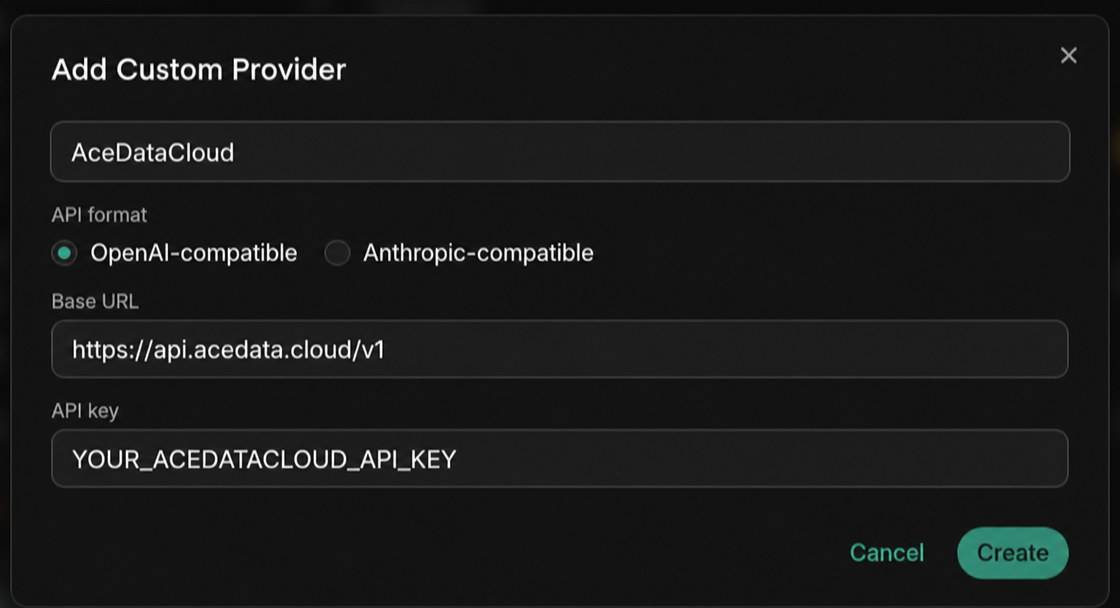 Po zapisaniu niestandardowego Provider Jan najpierw spróbuje wywołać
 {Base URL}/models, aby uzyskać listę modeli. Jeśli bieżąca wersja lub endpoint nie zwróci dostępnej listy, kliknij + Add Model na dole tej samej strony edycji, aby ręcznie wpisać ID modelu. Po dodaniu model pojawi się na liście rozwijanej w lewym górnym rogu i będzie oznaczony ikoną „Cloud”, aby odróżnić go od modelu zdalnego / lokalnego.
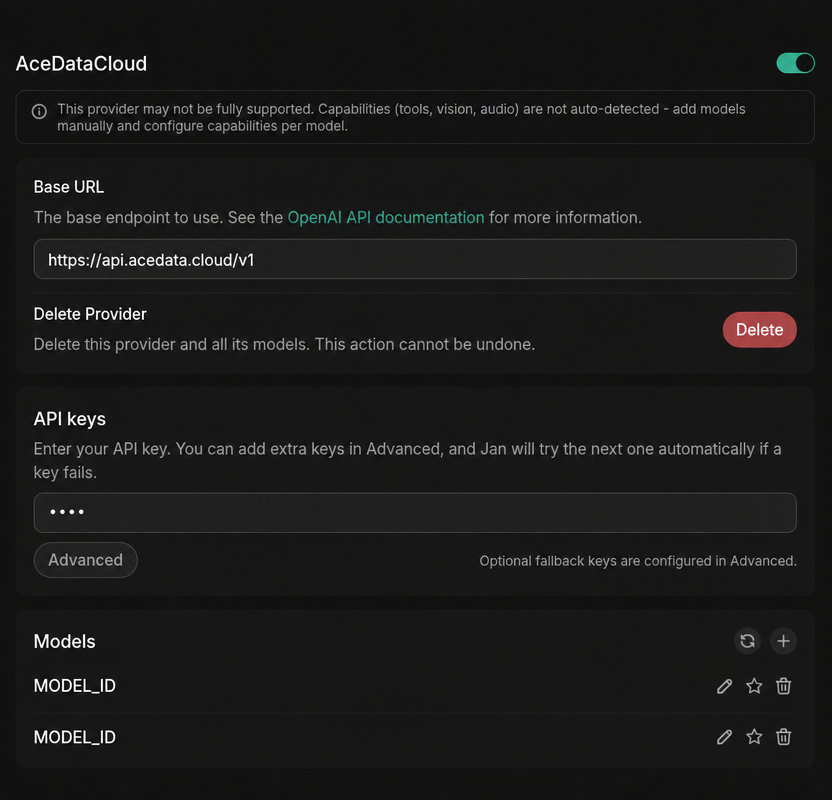
MODEL_IDjest symbolem zastępczym; przejdź do katalogu modeli, aby sprawdzić i zastąpić go nazwą docelowego modelu; przy dokładnej weryfikacji należy kierować się wartościąidw odpowiedzi z/v1/models. Ta wartość to nazwa modelu używana przez parametr APImodel, a nie UUID usługi ani API.
Wybór modelu
Katalog modeli jest stale aktualizowany. W pierwszej kolejności użyj listy modeli automatycznie wczytanej przez klienta; gdy wymagane jest ręczne wpisanie, najpierw wyślij żądanieGET https://api.acedata.cloud/v1/models, skopiuj wartość id docelowego modelu z tablicy data w odpowiedzi, a następnie wybierz zgodnie z obsługiwanym przez klienta kontekstem, obrazami i możliwościami wywoływania narzędzi.
Weryfikacja połączenia
Jeśli nie masz pewności, czy problem dotyczy Jan, czy sieci, możesz najpierw bezpośrednio zweryfikować endpoint za pomocą curl (zastąp{token} swoim Token):
chat.completion kompatybilnego z OpenAI oznacza, że Token i endpoint są gotowe; jeśli zwrócony zostanie HTTP 403 used_up, oznacza to, że Token jest prawidłowy, ale saldo jest niewystarczające — wystarczy doładować środki w konsoli.
Zaawansowane: połączenie lokalne + chmurowe
Jan ma wbudowany lokalny serwer API kompatybilny z OpenAI, który można włączyć (Settings → Local API Server). Po włączeniu nasłuchuje on pod adresemhttp://localhost:1337/v1/chat/completions i uruchamia pobrane przez Ciebie modele lokalne. Dzięki temu w frameworkach takich jak LangChain / LlamaIndex można skierować Base URL lokalnie do bezpłatnego debugowania, a w przypadku złożonych zadań przełączyć się na zdalne modele Ace Data Cloud. Podczas przełączania modeli kontekst rozmowy nie zostanie utracony.
Często zadawane pytania
Komunikat Connection error lub 404
Zwykle oznacza to, że w Base URL brakuje/v1. Zmień na https://api.acedata.cloud/v1 (musi kończyć się na /v1 i nie może być zapisane jako .../openai/v1).
Komunikat 401 Unauthorized
Upewnij się, że w API Key wklejony został Token Ace Data Cloud (bez prefiksuBearer i bez dodatkowych spacji) oraz że saldo powiązanej aplikacji jest wystarczające.
Model zdalny nie pojawia się na liście rozwijanej
Najpierw kliknij przycisk odświeżania modeli, aby wywołać/v1/models; jeśli automatyczne wykrywanie nie powiedzie się, ręcznie użyj + Add Model i dodaj bez zmian wartość id modelu z katalogu.
Czy można przesłać obraz, aby model go przeanalizował
Tak, ale należy wybrać z bieżącego katalogu modeli model, który wyraźnie obsługuje wejście wizualne.Dowiedz się więcej
- Oficjalna strona Jan | Jan GitHub | Dokumentacja Jan
- Oficjalna dokumentacja Jan dotycząca podłączania niestandardowych endpointów kompatybilnych z OpenAI
- Oficjalna dokumentacja Jan Local API Server
- Dokumentacja Ace Data Cloud OpenAI Chat Completions API
- Lista usług Ace Data Cloud
- Konsola Ace Data Cloud