

Proces aplikacji
Aby połączyć Ace Data Cloud w LobeChat, najpierw przejdź do konsoli Ace Data Cloud, aby uzyskać swój API Token i zachowaj go do późniejszego użycia. Jeśli nie jesteś jeszcze zalogowany lub zarejestrowany, zostaniesz automatycznie przekierowany na stronę logowania, która zaprosi Cię do rejestracji i zalogowania się; po zalogowaniu i rejestracji nastąpi automatyczny powrót na bieżącą stronę.
Przy pierwszej aplikacji otrzymasz darmowy limit, dzięki któremu możesz bezpłatnie wypróbować usługi modeli Ace Data Cloud.
Jeśli nie jesteś jeszcze zalogowany lub zarejestrowany, zostaniesz automatycznie przekierowany na stronę logowania, która zaprosi Cię do rejestracji i zalogowania się; po zalogowaniu i rejestracji nastąpi automatyczny powrót na bieżącą stronę.
Przy pierwszej aplikacji otrzymasz darmowy limit, dzięki któremu możesz bezpłatnie wypróbować usługi modeli Ace Data Cloud.
Konfiguracja Ace Data Cloud
Przejdź do Ustawienia aplikacji → Modele językowe w LobeChat, znajdź kartę OpenAI i ją włącz, a następnie wypełnij: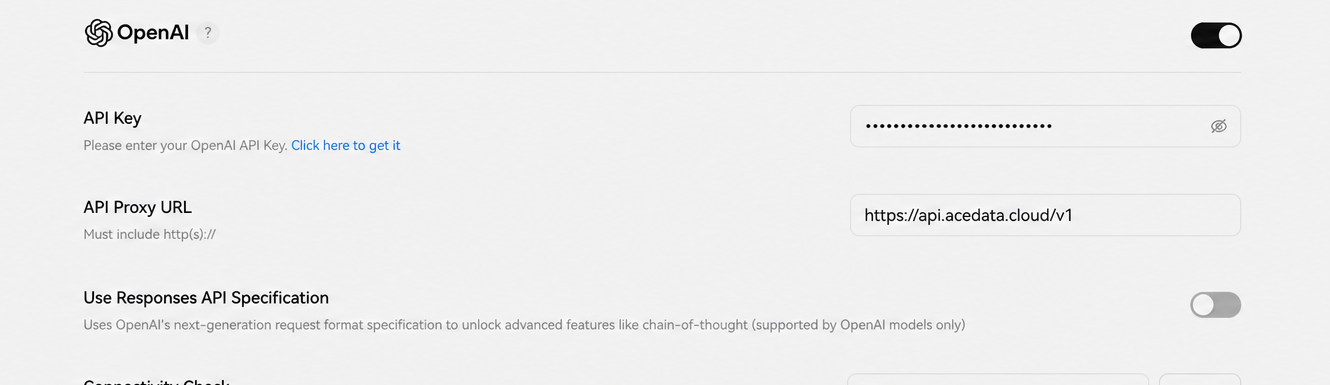
Podczas korzystania z interfejsu Chat Completions zachowaj wyłączoną opcję Responses API Specification.LobeChat nie dodaje automatycznie
/v1 do Base URL, a ścieżka żądania to bezpośrednio {Adres proxy API}/chat/completions:
LobeChat domyślnie wywołuje
/v1/models, aby automatycznie pobrać modele. Gdy Ace Data Cloud zwraca wiele modeli, interfejs może stać się bardzo długi, dlatego zaleca się ręczne wpisanie allow list w „Lista modeli → Niestandardowe nazwy modeli”, oddzielając elementy przecinkami angielskimi. Jeśli potrzebujesz niestandardowej nazwy wyświetlanej, możesz użyć =, w formacie MODEL_ID=wyświetlana nazwa.
Wybór modelu
Katalog modeli będzie stale aktualizowany. W pierwszej kolejności używaj listy modeli automatycznie załadowanej przez klienta; jeśli wymagane jest ręczne wpisanie, najpierw wyślij żądanieGET https://api.acedata.cloud/v1/models, aby uzyskać aktualny ID modelu, a następnie wybierz zgodnie z obsługiwanymi przez klienta możliwościami kontekstu, obrazów i wywoływania narzędzi.
Weryfikacja integracji
Jeśli nie masz pewności, czy problem leży po stronie LobeChat, czy sieci, możesz najpierw bezpośrednio zweryfikować endpoint za pomocą curl (zamień{token} na swój Token):
chat.completion zgodnego z OpenAI oznacza, że zarówno Token, jak i endpoint są gotowe; jeśli zwrócony zostanie HTTP 403 used_up, oznacza to, że Token jest prawidłowy, ale saldo jest niewystarczające — wystarczy doładować konto w konsoli.
Zaawansowane: samodzielne wdrożenie Docker
Jeśli chcesz wdrożyć prywatną wersję dla zespołu, możesz uruchomić ją jednym poleceniem Docker (zamień{token} na swój Token):
http://IP_twojego_serwera:3210, wprowadź ACCESS_CODE, aby rozpocząć korzystanie; członkowie zespołu nie muszą osobno wypełniać Key. Pełny opis zmiennych środowiskowych, takich jak OPENAI_API_KEY, OPENAI_PROXY_URL i OPENAI_MODEL_LIST, użytych powyżej, znajdziesz w dokumentacji zmiennych środowiskowych dostawców modeli LobeChat. Jeśli używasz odwrotnego proxy nginx z HTTPS, koniecznie dodaj proxy_buffering off;, w przeciwnym razie odpowiedzi strumieniowe będą buforowane. Więcej wariantów wdrożenia znajdziesz w wprowadzeniu do samodzielnego wdrażania LobeChat oraz wdrażaniu Docker Compose.
Częste pytania
Komunikat 404 Not Found
Zwykle adres proxy API został zapisany jako.../openai/v1 lub pominięto /v1. Zmień na https://api.acedata.cloud/v1.
Lista modeli jest pusta
Włącz przełącznik „Tryb żądań klienta”; lub ręcznie wpisz allow list modeli w „Niestandardowe nazwy modeli”.Komunikat 401 Unauthorized
Upewnij się, że w API Key wklejony jest Token Ace Data Cloud (bez prefiksuBearer, bez dodatkowych spacji) oraz że saldo przypisanej aplikacji jest wystarczające.
Dowiedz się więcej
- Oficjalna strona LobeChat | LobeChat GitHub | Dokumentacja samodzielnego wdrażania
- Oficjalna dokumentacja konfiguracji OpenAI Provider w LobeChat
- Dokumentacja zmiennych środowiskowych dostawców modeli LobeChat
- Dokumentacja Ace Data Cloud OpenAI Chat Completions API
- Lista usług Ace Data Cloud
- Konsola Ace Data Cloud