

1. Pobierz API Key
Otwórz listę aplikacji Ace Data Cloud, przejdź do dostępnej aplikacji i skopiuj API Key.
2. Dodaj Provider
Otwórz Cherry Studio, przejdź do Ustawienia → Usługi modeli → Dodaj dostawcę, wypełnij: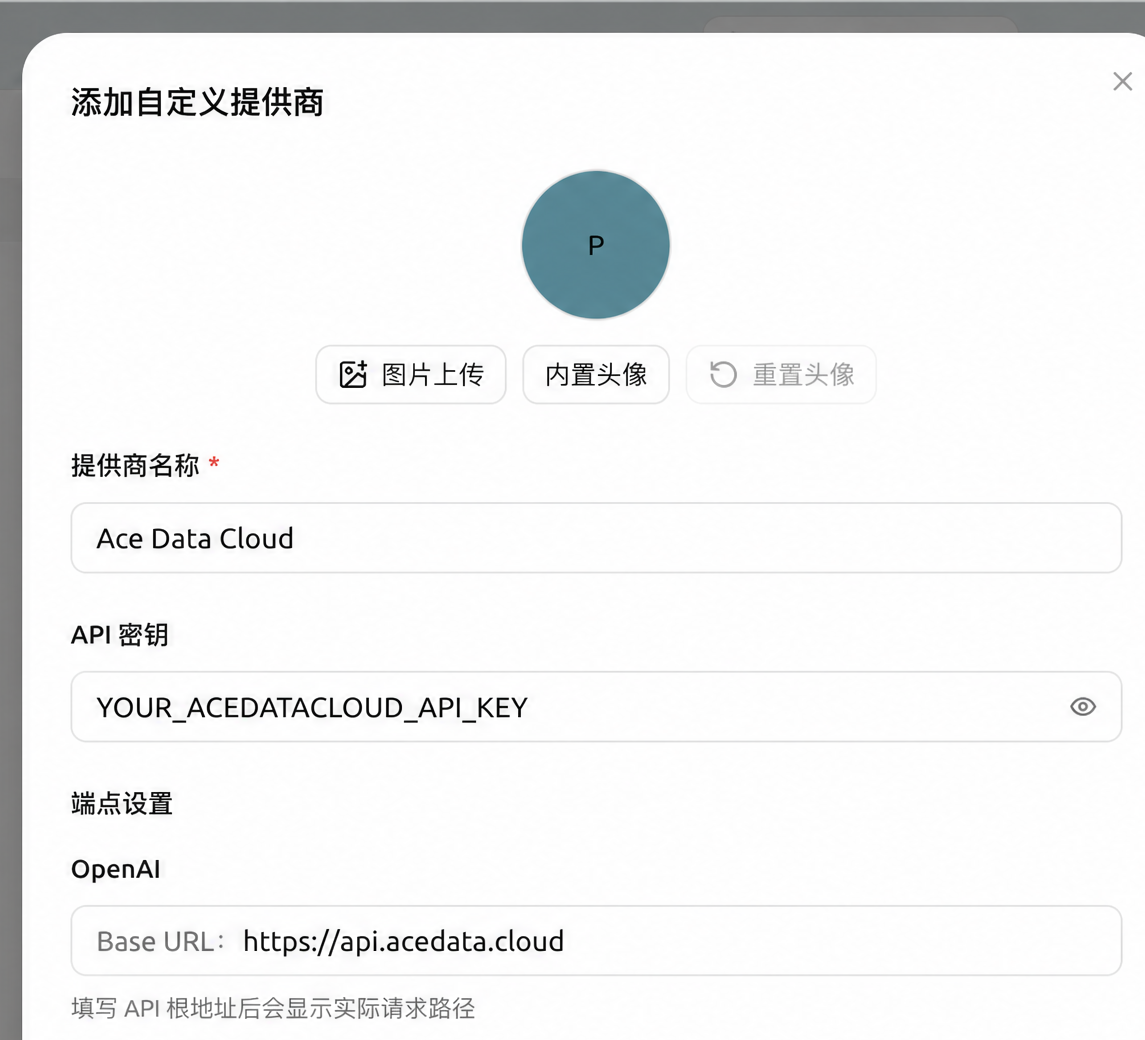 Cherry Studio automatycznie uzupełni
 /v1/chat/completions dla typu OpenAI. Przy używaniu ogólnego punktu wejścia nie dodawaj # na końcu adresu ani nie musisz tworzyć wielu Providerów według rodzin modeli.
3. Dodaj i włącz model
- Kliknij Pobierz listę modeli; jeśli bieżąca wersja nie obsługuje automatycznego pobierania, przejdź do katalogu modeli, aby sprawdzić, a następnie ręcznie dodaj nazwę docelowego modelu, na przykład
claude-opus-5,gpt-6-sol. - Kliknij przycisk sprawdzania obok API Key, aby zweryfikować połączenie.
- Włącz przełącznik Włącz dla Providera.
- Wybierz właśnie dodany model w selektorze modeli rozmów.
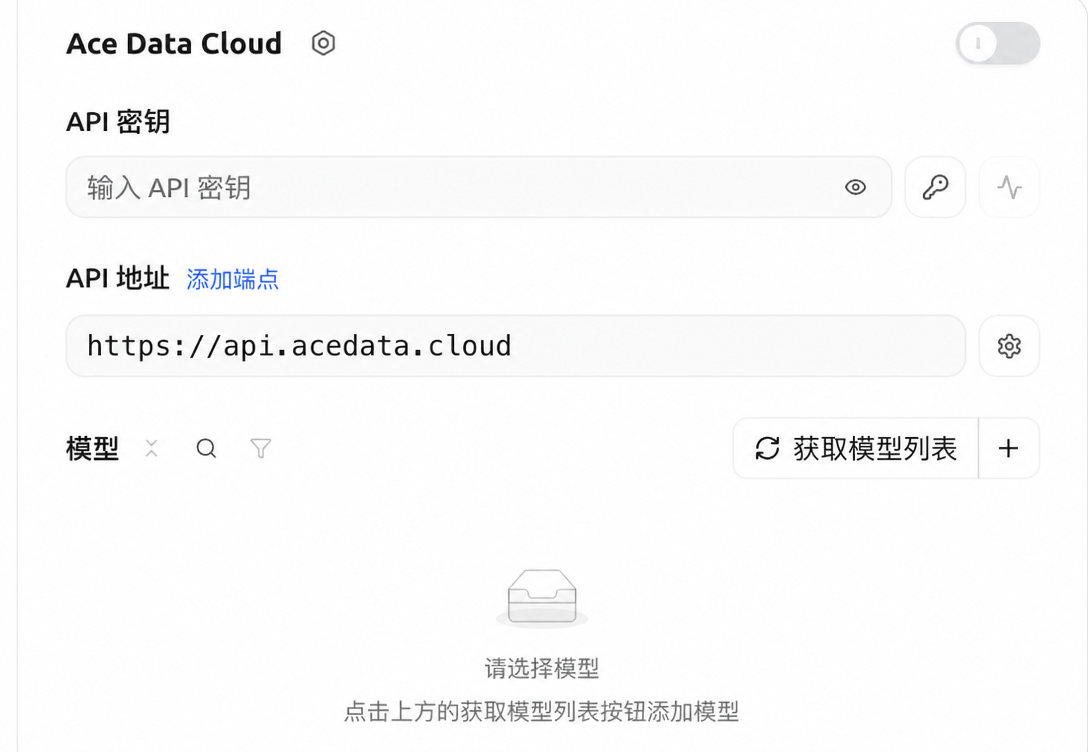
Po zakończeniu pobierania lub ręcznego dodawania modeli włącz przełącznik Providera w prawym górnym rogu.Wyślij
Reply only OK i sprawdź wywołanie w historii użycia. W przypadku 401 sprawdź Key; jeśli model nie jest wyświetlany, sprawdź, czy Provider jest włączony; w przypadku 404 sprawdź, czy ręcznie wpisana nazwa modelu jest dokładnie zgodna z id w katalogu.
O GPT Image 2
Zwykły niestandardowy Provider czatu w Cherry Studio nie może bezpośrednio wywoływać Images API. Generowanie i edycjagpt-image-2 powinny korzystać ze specjalnego interfejsu Ace Data Cloud:
Nie wpisuj /openai/images/generations do Providera czatu.