

Proces aplikowania
Aby podłączyć Ace Data Cloud w AnythingLLM, najpierw przejdź do konsoli Ace Data Cloud, pobierz swój API Token i zachowaj go do użycia później. Jeśli nie jesteś jeszcze zalogowany lub zarejestrowany, zostaniesz automatycznie przekierowany na stronę logowania, aby się zarejestrować i zalogować, a po zalogowaniu i rejestracji automatycznie wrócisz na bieżącą stronę.
Przy pierwszym aplikowaniu otrzymasz bezpłatny limit, który pozwoli bezpłatnie wypróbować usługi modeli Ace Data Cloud.
Jeśli nie jesteś jeszcze zalogowany lub zarejestrowany, zostaniesz automatycznie przekierowany na stronę logowania, aby się zarejestrować i zalogować, a po zalogowaniu i rejestracji automatycznie wrócisz na bieżącą stronę.
Przy pierwszym aplikowaniu otrzymasz bezpłatny limit, który pozwoli bezpłatnie wypróbować usługi modeli Ace Data Cloud.
Pobieranie AnythingLLM
Do użytku osobistego można pobrać wersję desktopową, w której baza wektorowa (LanceDB) działa lokalnie, wyszukiwanie dokumentów odbywa się całkowicie offline, a połączenie z internetem jest wymagane tylko przy wywoływaniu modelu; w scenariuszach zespołowych z wieloma użytkownikami należy użyć wdrożenia Docker.Konfiguracja modelu konwersacyjnego
Uruchom AnythingLLM, przejdź do Settings → LLM Preference, a jako Provider wybierz OpenAI (Generic) (nie wybieraj zwykłego OpenAI, ponieważ jest on na stałe wskazany naapi.openai.com i nie ma niestandardowego Base URL). Oficjalną dokumentację znajdziesz w OpenAI (Generic) LLM Provider.
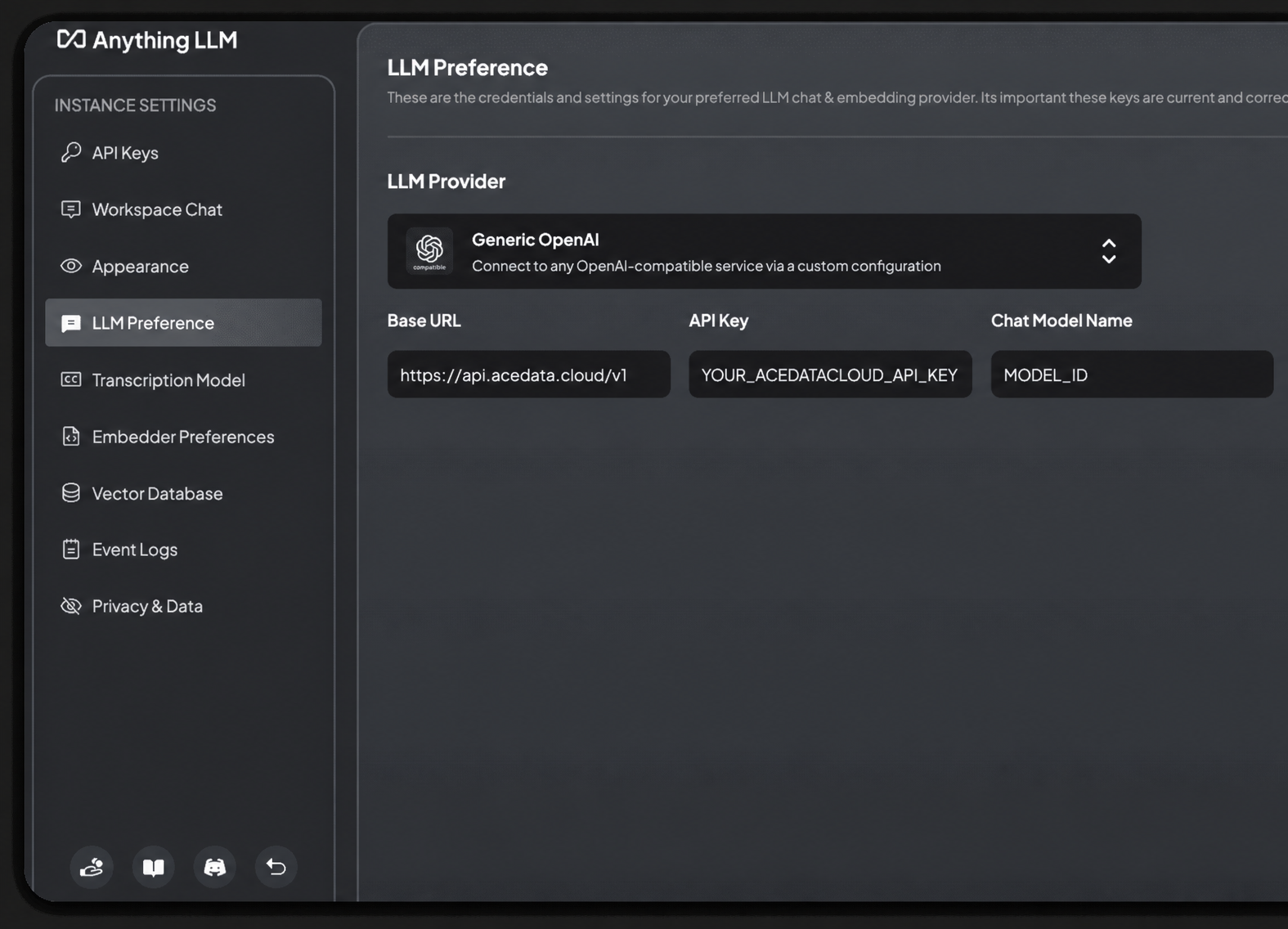
Możliwości modelu i górny limit kontekstu należy sprawdzać w bieżącym katalogu modeli.Zwróć uwagę na reguły ścieżki Base URL:
Konfiguracja modelu Embedding
Rdzeniem AnythingLLM jest RAG, który wymaga modelu osadzania do wektoryzacji dokumentów. Jego Embedding Preference i LLM Preference to dwa niezależne zestawy konfiguracji — zobacz przegląd konfiguracji Embedder. Wbudowany AnythingLLM Embedder(Built-in / Native) działa bezpośrednio lokalnie, jest gotowy do użycia od razu i nie wymaga konfiguracji, dlatego jest domyślnym i zalecanym wyborem: Przejdź do Settings → Embedding Preference i pozostaw domyślnego Providera AnythingLLM Embedder, bez potrzeby wypełniania jakichkolwiek kluczy. Wektoryzacja dokumentów zostanie wykonana lokalnie, a zarówno oryginalne teksty, jak i wektory będą przechowywane lokalnie w LanceDB, bez przesyłania do chmury.Kandydaci Embedder w AnythingLLM (chmurowi: OpenAI / Azure OpenAI / Cohere; lokalni: Built-in, LM Studio, LocalAI, Ollama) są integrowani zgodnie z własnymi stałymi formami. Chmurowe osadzanie OpenAI jest na stałe wskazane naapi.openai.comi nie obsługuje niestandardowego Base URL; jeśli chcesz użyć niestandardowego endpointu, możesz użyć Embeddera Generic OpenAI (który również ma pole Base URL i może wskazywać natext-embedding-3-largeAce Data Cloud) albo lokalnego Embeddera LocalAI. W tym artykule model konwersacyjny korzysta z Ace Data Cloud, natomiast osadzanie używa lokalnego Embeddera wbudowanego w AnythingLLM, a oba nie wpływają na siebie nawzajem.
Wybór modelu
Katalog modeli będzie stale aktualizowany. W pierwszej kolejności użyj listy modeli automatycznie załadowanej przez klienta; gdy wymagane jest ręczne wpisanie, najpierw wyślij żądanieGET https://api.acedata.cloud/v1/models, aby uzyskać bieżące ID modelu, a następnie wybierz zgodnie z obsługiwanymi przez klienta możliwościami kontekstu, obrazów i wywoływania narzędzi.
Weryfikacja integracji
Jeśli nie masz pewności, czy problem leży po stronie AnythingLLM, czy sieci, możesz najpierw bezpośrednio zweryfikować endpoint za pomocą curl (zastąp{token} swoim Tokenem):
chat.completion zgodnego z OpenAI oznacza, że zarówno Token, jak i endpoint są gotowe; jeśli zostanie zwrócone HTTP 403 used_up, oznacza to, że Token jest prawidłowy, ale saldo jest niewystarczające — wystarczy doładować konto w konsoli.
Zaawansowane: Workspace i rozmowy z dokumentami
Po utworzeniu nowego Workspace i przesłaniu dokumentów PDF / Word / Markdown itd., AnythingLLM podzieli je na fragmenty według akapitów, wygeneruje wektory przy użyciu lokalnego Embeddera i zapisze je w lokalnym LanceDB. Podczas rozmowy najpierw wyszuka powiązane fragmenty, a następnie przekaże je wraz z Twoim pytaniem do modelu konwersacyjnego (czyli Ace Data Cloud) w celu uzyskania odpowiedzi, oznaczając źródła cytowań pod odpowiedzią. U góry każdego Workspace można przełączać tryby Query (odpowiedzi wyłącznie na podstawie dokumentów) i Chat (połączenie z wiedzą ogólną); w poważnych scenariuszach zaleca się używanie trybu Query, aby uniknąć halucynacji. Przy wdrożeniu Docker można użyć zmiennych środowiskowych, takich jakGENERIC_OPEN_AI_BASE_PATH, GENERIC_OPEN_AI_API_KEY, GENERIC_OPEN_AI_MODEL_PREF, aby wstępnie ustawić tę samą integrację modelu konwersacyjnego i włączyć tryb wielu użytkowników.
Często zadawane pytania
Komunikat 404 / connection fail
Zwykle Base URL został wpisany jako.../openai/v1 albo brakuje /v1. Zmień go na https://api.acedata.cloud/v1.
Brak możliwości rozmowy po przesłaniu dokumentu
Upewnij się, że w Settings → Embedding Preference wybrano dostępny Embedder (domyślny AnythingLLM Embedder może działać lokalnie i nie wymaga dodatkowej konfiguracji), a następnie prześlij dokument ponownie, aby wygenerować wektory.Komunikat 401 Unauthorized
Upewnij się, że w API Key wklejono Token Ace Data Cloud (bez prefiksuBearer, bez dodatkowych spacji) oraz że saldo przypisanej aplikacji jest wystarczające.