

Proces aplikowania
Aby połączyć Ace Data Cloud w ChatBox, najpierw przejdź do konsoli Ace Data Cloud, pobierz swój API Token i zachowaj go do użycia. Jeśli nie jesteś jeszcze zalogowany lub zarejestrowany, zostaniesz automatycznie przekierowany na stronę logowania, aby się zarejestrować i zalogować, a po zalogowaniu i rejestracji automatycznie wrócisz na bieżącą stronę.
Przy pierwszym aplikowaniu otrzymasz bezpłatny limit, dzięki któremu możesz bezpłatnie wypróbować usługi modeli Ace Data Cloud.
Jeśli nie jesteś jeszcze zalogowany lub zarejestrowany, zostaniesz automatycznie przekierowany na stronę logowania, aby się zarejestrować i zalogować, a po zalogowaniu i rejestracji automatycznie wrócisz na bieżącą stronę.
Przy pierwszym aplikowaniu otrzymasz bezpłatny limit, dzięki któremu możesz bezpłatnie wypróbować usługi modeli Ace Data Cloud.
Pobieranie ChatBox
Przejdź na oficjalną stronę ChatBox, aby pobrać wersję dla swojej platformy, lub bezpośrednio użyj niewymagającej instalacji wersji Web:- Komputery stacjonarne: Windows
.exe, macOS.dmg(z rozróżnieniem Intel / Apple Silicon), Linux AppImage - Urządzenia mobilne: App Store, Google Play, bezpośredni link do Androida na oficjalnej stronie
Konfiguracja Ace Data Cloud
Uruchom ChatBox, przejdź do Ustawienia → Modele → Dodaj niestandardowego Provider, ustaw API Mode na OpenAI API Compatible, a następnie wypełnij: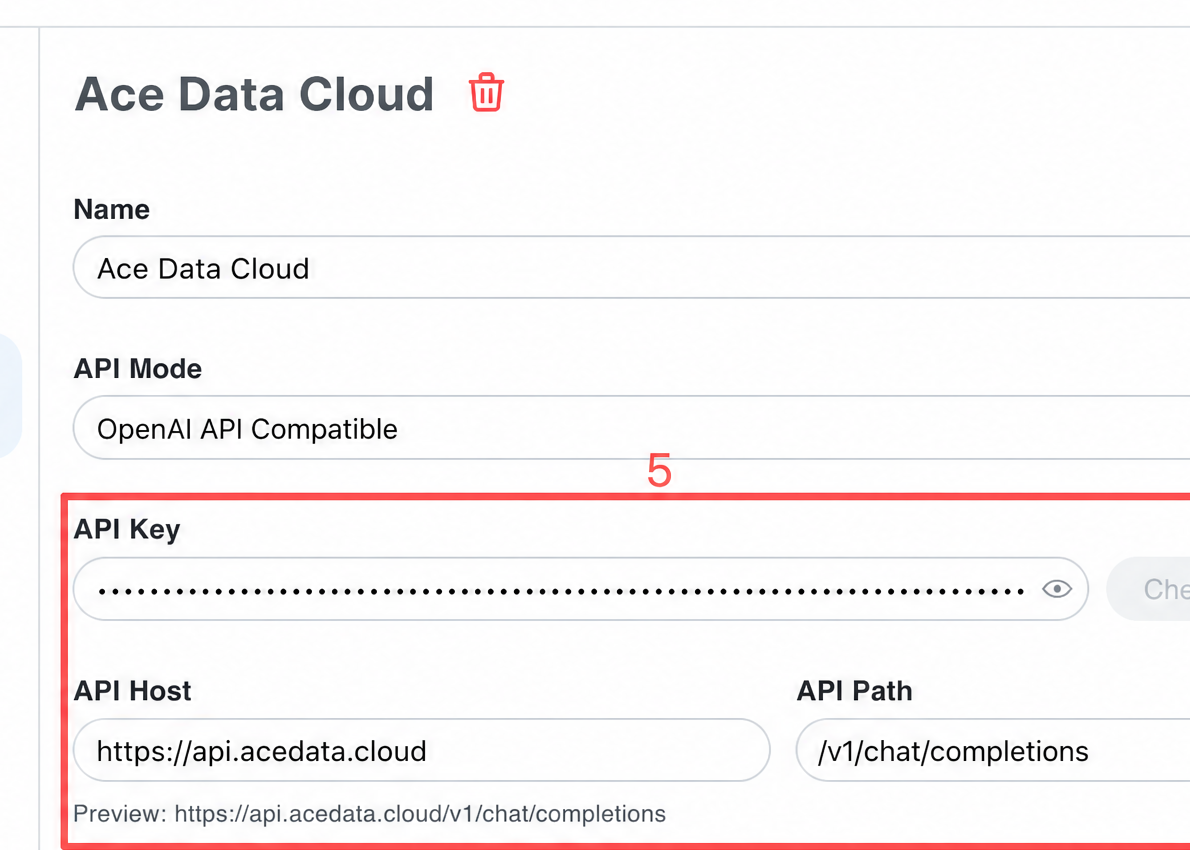 Ścieżka żądania ChatBox to
 {API Host} + {API Path}, dlatego w Host wystarczy wpisać tylko domenę główną:
ChatBox nie wywołuje automatycznie
/v1/models; należy ręcznie wpisać ID modelu (po jednym w każdym wierszu) w polu „Niestandardowe modele” na dole strony ustawień modeli. Po zapisaniu będzie można wybrać go z rozwijanej listy modeli w interfejsie rozmowy. Przełączniki możliwości, okno kontekstowe i limit wyjścia muszą być wypełnione zgodnie z aktualną umową wybranego modelu, nie kopiuj wartości z innych modeli.
Wybór modelu
Katalog modeli będzie stale aktualizowany. W pierwszej kolejności użyj listy modeli automatycznie ładowanej przez klienta; jeśli konieczne jest ręczne wypełnienie, najpierw wyślij żądanieGET https://api.acedata.cloud/v1/models, aby uzyskać aktualne ID modeli, a następnie wybierz zgodnie z obsługiwanymi przez klienta możliwościami kontekstu, obrazów i wywoływania narzędzi.
Weryfikacja integracji
Jeśli nie masz pewności, czy problem dotyczy ChatBox, czy sieci, możesz najpierw bezpośrednio zweryfikować punkt końcowy za pomocą curl (zastąp{token} swoim Tokenem):
chat.completion oznacza, że zarówno Token, jak i punkt końcowy są gotowe; jeśli zwrócony zostanie HTTP 403 used_up, oznacza to, że Token jest ważny, ale saldo jest niewystarczające — wystarczy doładować konto w konsoli.
Często zadawane pytania
Komunikat 404 Not Found
Zwykle oznacza to, że do API Host dodano dodatkowo/openai lub /v1. W Host wpisz tylko https://api.acedata.cloud, a ścieżkę pozostaw domyślnemu /v1/chat/completions.
Komunikat 401 / token_mismatched
Potwierdź, że w „Kluczu API” wklejony jest Token Ace Data Cloud (bez prefiksuBearer, bez dodatkowych spacji) oraz że saldo należącej do niego aplikacji jest wystarczające.
Model nie jest widoczny na rozwijanej liście modeli
ChatBox nie pobiera automatycznie listy modeli; musisz ręcznie wpisać ID modelu w polu „Niestandardowe modele” i zapisać.Chcę generować obrazy w ChatBox
Generowanie obrazów Ace Data Cloud jest niezależnym Images API (/openai/images/generations) i używa innej ścieżki niż interfejs rozmowy, dlatego nie można bezpośrednio połączyć go z wejściem obrazów ChatBox. Jeśli chcesz tworzyć obrazy, zapoznaj się z dokumentacją API generowania obrazów i wywołaj je za pomocą curl / SDK.