

Proces aplikacji
Aby korzystać z Claude Code, najpierw przejdź do strony usługi Claude Messages i kliknij przycisk „Acquire”, aby uzyskać wymagane poświadczenia: Jeśli nie jesteś zalogowany lub zarejestrowany, automatycznie zostaniesz przekierowany na stronę logowania, aby zarejestrować się i zalogować, a po zalogowaniu zostaniesz automatycznie przekierowany z powrotem na bieżącą stronę.
Podczas pierwszej aplikacji otrzymasz darmowy limit, aby bezpłatnie wypróbować usługi Claude Code.
Jeśli nie jesteś zalogowany lub zarejestrowany, automatycznie zostaniesz przekierowany na stronę logowania, aby zarejestrować się i zalogować, a po zalogowaniu zostaniesz automatycznie przekierowany z powrotem na bieżącą stronę.
Podczas pierwszej aplikacji otrzymasz darmowy limit, aby bezpłatnie wypróbować usługi Claude Code.
Obsługiwane IDE
Plugin Claude Code obsługuje następujące IDE JetBrains:Instalacja
Wymagania wstępne
Plugin Claude Code dla JetBrains zależy od Claude Code CLI, upewnij się, że CLI jest zainstalowane:Instalacja pluginu
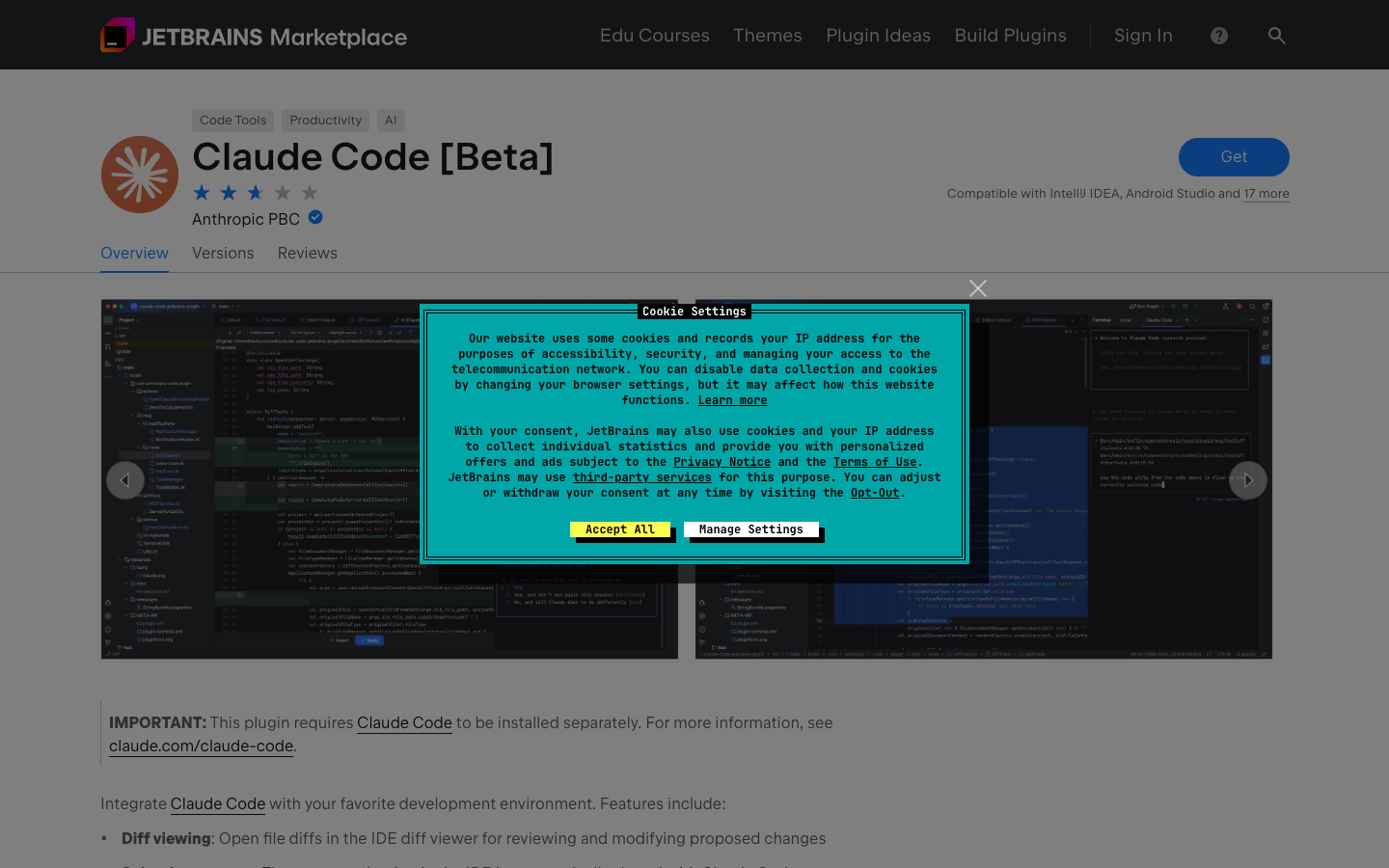
- Otwórz JetBrains IDE
- Przejdź do Settings → Plugins → Marketplace
- Wyszukaj Claude Code
- Kliknij Install, aby zainstalować plugin
- Uruchom ponownie IDE
Ważne: Po zainstalowaniu pluginu należy całkowicie zrestartować IDE (może być konieczne wielokrotne uruchomienie ponowne), aby zmiany zaczęły obowiązywać.
Konfiguracja AceData Cloud API
Plugin Claude Code dla JetBrains uruchamia polecenieclaude w zintegrowanym terminalu, dlatego sposób konfiguracji zmiennych środowiskowych jest taki sam jak w CLI.
Krok 1: Utwórz config.json
Utwórz plik konfiguracyjny dla Claude Code:
Wpisz poniższe treści w tym pliku i zapisz:
Krok 2: Skonfiguruj zmienne środowiskowe
Metoda 1: Ustaw w pliku konfiguracyjnym Shell (zalecane) Dodaj poniższe treści do swojego~/.zshrc lub ~/.bashrc, zastępując {token} swoim tokenem API:
source ~/.zshrc, aby zastosować konfigurację, a następnie uruchom ponownie JetBrains IDE.
Metoda 2: Ustaw w settings.json Claude Code
Edytuj ~/.claude/settings.json (jeśli nie istnieje, utwórz):
Wskazówka: Token API można znaleźć w konsoli AceData Cloud.
Podstawowe użycie
Uruchomienie z zintegrowanego terminala IDE
Otwórz zintegrowany terminal JetBrains IDE i uruchom:Połączenie z zewnętrznego terminala
Jeśli uruchamiasz Claude Code w zewnętrznym terminalu, możesz użyć polecenia/ide, aby połączyć się z JetBrains IDE:
Skróty klawiszowe
Funkcje integracyjne
Plugin Claude Code dla JetBrains oferuje następujące funkcje integracyjne:- Widok Diff: Zmiany w kodzie są bezpośrednio wyświetlane w widoku Diff IDE
- Kontekst wyboru: Aktualnie wybrany kod i zakładki są automatycznie udostępniane Claude
- Odniesienia do plików: Szybkie odniesienia do plików i numerów linii za pomocą skrótów klawiszowych
- Udostępnianie diagnostyki: Informacje diagnostyczne, takie jak Lint, błędy składniowe itp., są automatycznie udostępniane Claude
Ustawienia pluginu
W Settings → Tools → Claude Code [Beta] można skonfigurować:Konfiguracja dla użytkowników WSL
Jeśli korzystasz w środowisku WSL, ustaw polecenie Claude na:Ubuntu na nazwę swojej dystrybucji WSL)
Często zadawane pytania
Co zrobić, gdy połączenie nie działa?
- Sprawdź, czy plik
~/.claude/config.jsonzostał poprawnie utworzony - Upewnij się, że zmienne środowiskowe zostały poprawnie ustawione
- Upewnij się, że token API jest ważny (można go sprawdzić w konsoli)
- Uruchom ponownie JetBrains IDE i spróbuj ponownie
Co zrobić, gdy plugin nie działa?
- Upewnij się, że uruchamiasz Claude Code z katalogu głównego projektu
- Sprawdź, czy plugin jest włączony w ustawieniach IDE
- Całkowicie uruchom ponownie IDE (może być konieczne wielokrotne uruchomienie)
- Jeśli korzystasz z trybu zdalnego, upewnij się, że plugin jest zainstalowany na zdalnym hoście (Settings → Plugin (Host))
Co zrobić, gdy IDE nie zostało wykryte?
- Upewnij się, że plugin jest zainstalowany i włączony
- Uruchom ponownie IDE
- Upewnij się, że uruchamiasz Claude Code w zintegrowanym terminalu
- Użytkownicy WSL proszeni są o zapoznanie się z przewodnikiem rozwiązywania problemów WSL
command not found
Jeśli kliknięcie ikony Claude wyświetla komunikat “command not found”:- Upewnij się, że CLI jest zainstalowane:
which claude - Skonfiguruj pełną ścieżkę do polecenia Claude w ustawieniach pluginu
- Użytkownicy WSL powinni używać powyższego formatu polecenia WSL
Jak sprawdzić pozostały limit?
Zaloguj się do konsoli AceData Cloud, aby zobaczyć aktualny pozostały limit i stan wykorzystania konta.Dowiedz się więcej
- 📖 Oficjalna dokumentacja Claude Code JetBrains
- 🔧 Usługa AceData Cloud Claude Code
- 💬 W przypadku jakichkolwiek pytań, zapraszamy do kontaktu z nami przez obsługę klienta na platformie