

1. Uzyskaj API Key
Otwórz listę aplikacji Ace Data Cloud, wejdź do dostępnej aplikacji i skopiuj API Key.
2. Dodaj model
W WorkBuddy przejdź do Ustawienia → Modele → Modele niestandardowe → Dodaj model, a następnie wypełnij: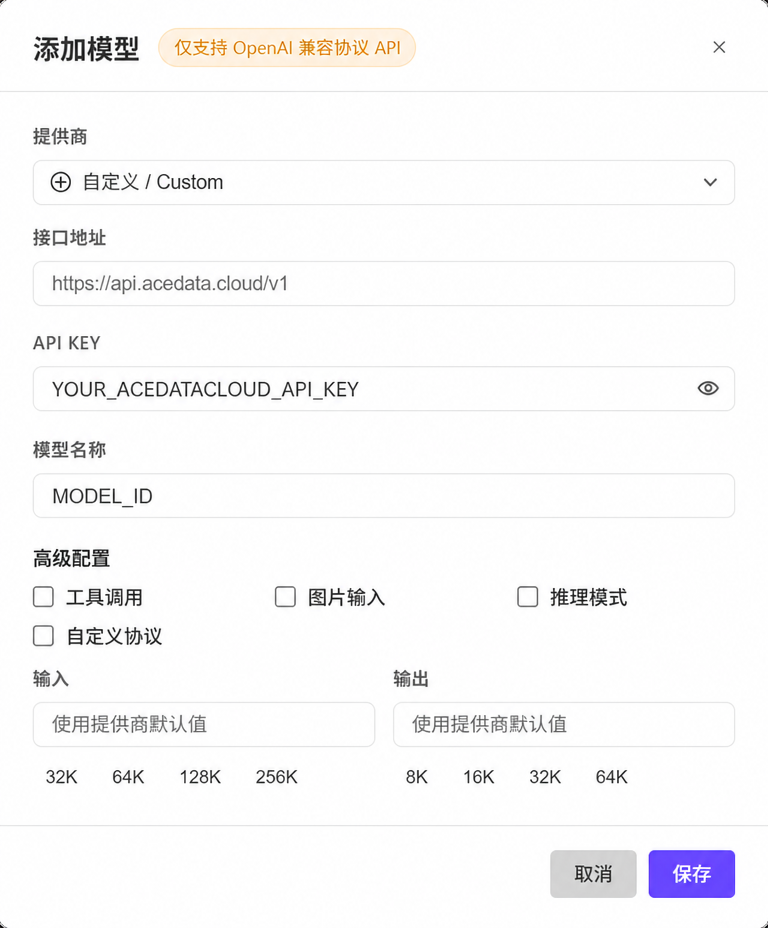
Możesz najpierw sprawdzić dostępne modele w katalogu modeli; jeśli chcesz potwierdzić dokładną nazwę, którą mogą wywołać bieżące poświadczenia Coding, użyj właśnie skopiowanego API Key, aby zapytać katalog API:idtutaj jest nazwą modelu używaną przez parametrmodelw żądaniach API, a nie UUID usługi, API ani Application, ani niestandardową nazwą wyświetlaną.ds-4.0można wpisać tylko wtedy, gdy katalog w czasie rzeczywistym zwraca{"id":"ds-4.0"}; jeśli nie ma go w katalogu, oznacza to, że jest obecnie niedostępny — nie zgaduj ani nie stosuj skrótów.
data w odpowiedzi znajdź model docelowy i skopiuj dokładnie wartość jego id. Przełączniki możliwości skonfiguruj zgodnie z faktycznie obsługiwanymi funkcjami tego modelu.
Gdy „Protokół niestandardowy” pozostaje wyłączony, WorkBuddy uzupełni ścieżkę zgodnie z regułami OpenAI Chat Completions. Zaawansowane przełączniki możliwości (narzędzia, obrazy, rozumowanie) włączaj wyłącznie zgodnie z faktycznymi możliwościami wybranego modelu; w razie wątpliwości najpierw pozostaw ustawienia domyślne.
3. Weryfikacja
Po zapisaniu wybierz właśnie dodany model w selektorze modeli czatu i wyślijReply only OK. Następnie wykonaj jeszcze jedno zadanie tylko do odczytu pliku lub narzędzia, aby potwierdzić dostępność wymaganych możliwości; historię wywołań możesz sprawdzić w historii użycia.
Jeśli model się nie pojawia, upewnij się, że konfiguracja została zapisana i włączona; w przypadku 401 sprawdź Key; w przypadku 404 sprawdź, czy wpisana nazwa modelu jest całkowicie zgodna z id w katalogu oraz czy adres interfejsu jest poprawny. Oficjalna dokumentacja WorkBuddy wskazuje, że Key jest przechowywany w lokalnej konfiguracji, ale treść żądań nadal jest wysyłana do skonfigurowanej usługi modelu.