

Proces aplikacji
Aby korzystać z API rozpoznawania protokołu Recaptcha2, najpierw przejdź do konsoli Ace Data Cloud, aby uzyskać swój token API, który należy zachować na przyszłość. Jeśli nie jesteś zalogowany lub zarejestrowany, automatycznie zostaniesz przekierowany na stronę logowania, aby zarejestrować się i zalogować, a po zakończeniu zostaniesz automatycznie przekierowany z powrotem na bieżącą stronę.
Jeden token API wystarczy do korzystania ze wszystkich usług platformy, nie ma potrzeby składania osobnych wniosków dla każdej usługi. Przy pierwszym wniosku otrzymasz darmowy limit, aby móc skorzystać z usługi za darmo; w przypadku niewystarczającego limitu możesz doładować saldo ogólne w konsoli.
Jeśli nie jesteś zalogowany lub zarejestrowany, automatycznie zostaniesz przekierowany na stronę logowania, aby zarejestrować się i zalogować, a po zakończeniu zostaniesz automatycznie przekierowany z powrotem na bieżącą stronę.
Jeden token API wystarczy do korzystania ze wszystkich usług platformy, nie ma potrzeby składania osobnych wniosków dla każdej usługi. Przy pierwszym wniosku otrzymasz darmowy limit, aby móc skorzystać z usługi za darmo; w przypadku niewystarczającego limitu możesz doładować saldo ogólne w konsoli.
📘 Pełna dokumentacja: API rozpoznawania protokołu Recaptcha2 →
Podstawowe użycie
Najpierw zapoznaj się z podstawowym sposobem użycia, polegającym na wprowadzeniu URL witryny, która wymaga przetworzenia kodu weryfikacyjnego, aby uzyskać przetworzony wynik. Najpierw musisz przekazać prosty parametrwebsite_url, nasza przykładowa witryna to: https://www.google.com/recaptcha/api2/demo, musimy uzyskać website_key na stronie website_url, najpierw otwórz tę stronę, naciśnij F12, aby przejść do konsoli, a następnie w zakładce Elementy wykonaj globalne wyszukiwanie recaptcha-demo, uzyskując poniższy wynik:
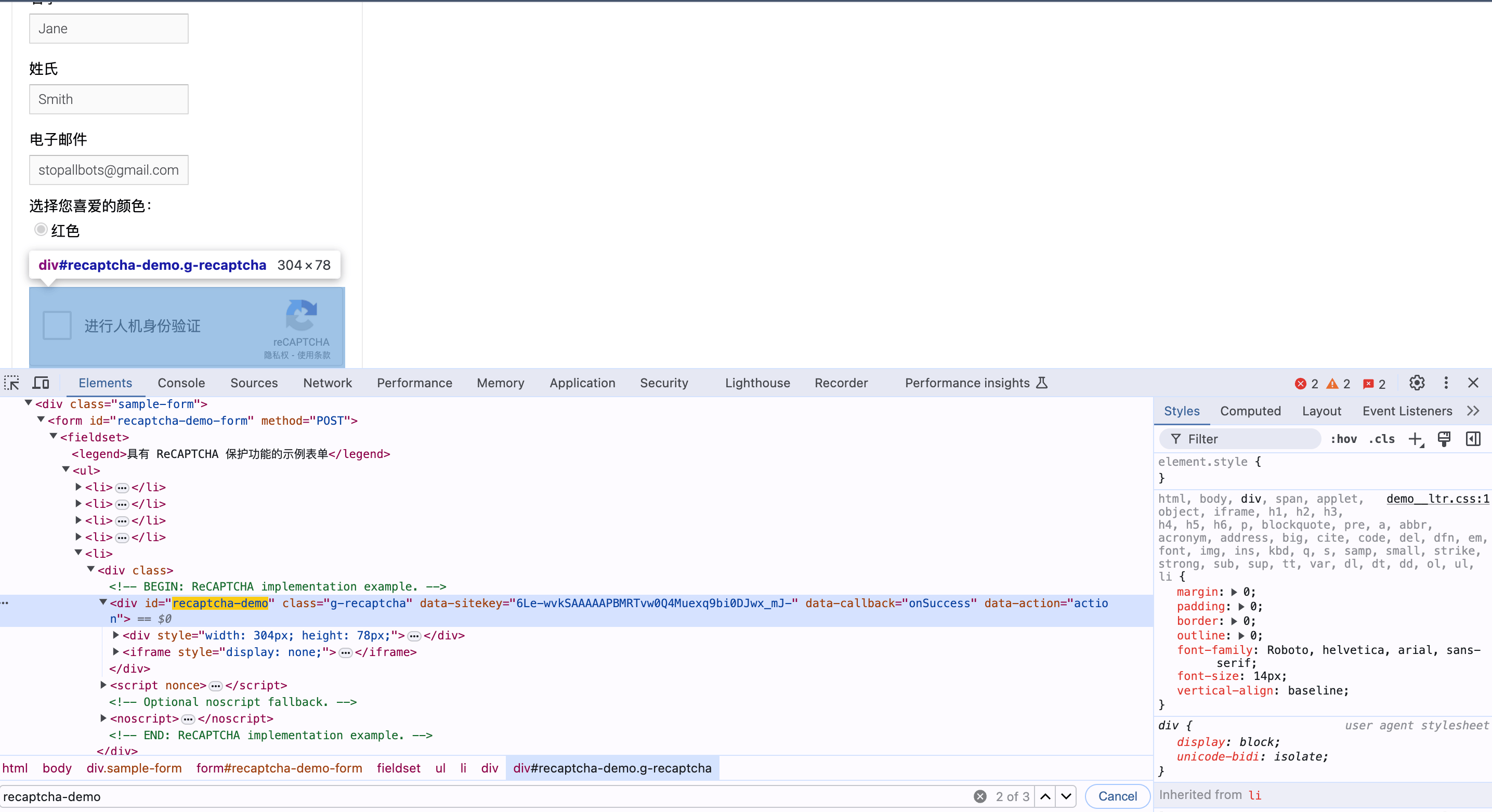
data-sitekey odpowiada ciągowi znaków, który jest wartością website_key, poniżej znajdują się konkretne wyniki parametrów:
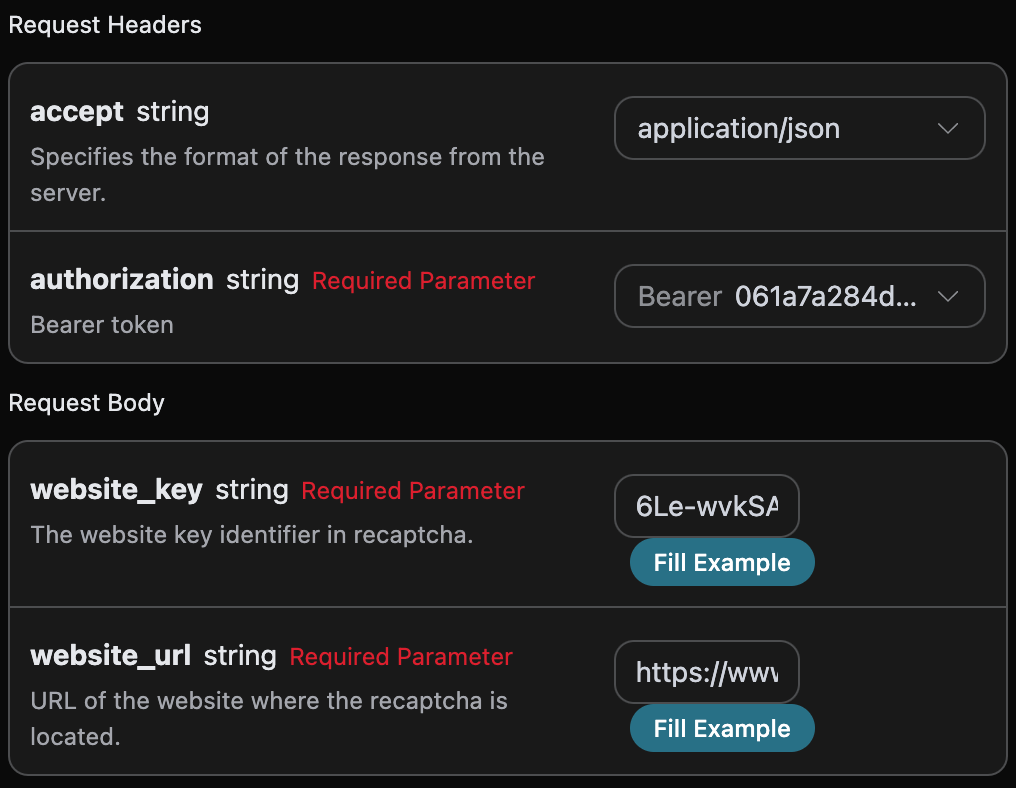
accept: jakiego formatu odpowiedzi oczekujesz, tutaj wpisujemyapplication/json, czyli format JSON.authorization: klucz do wywołania API, po złożeniu wniosku można go bezpośrednio wybrać z rozwijanej listy.
website_url: URL witryny, która wymaga przetworzenia kodu weryfikacyjnego.website_key: identyfikator klucza witryny w Recaptcha2.proxy: opcjonalne, własny proxy (Bring Your Own Proxy). Po ustawieniu usługa będzie korzystać z dostarczonego przez Ciebie adresu IP proxy do dekodowania kodu weryfikacyjnego, aby kontrolować jakość wyjściowego adresu IP (na przykład, aby uniknąć blokady przez docelową witrynę z powodu publicznego adresu IP proxy, co skutkuje zwróceniem410 Gone). Format toscheme://[user:pass@]host:port,schemeobsługujehttp/https/socks4/socks5, na przykładhttp://user:pass@1.2.3.4:8080. Jeśli nie wypełnisz, użyje domyślnego proxy platformy.
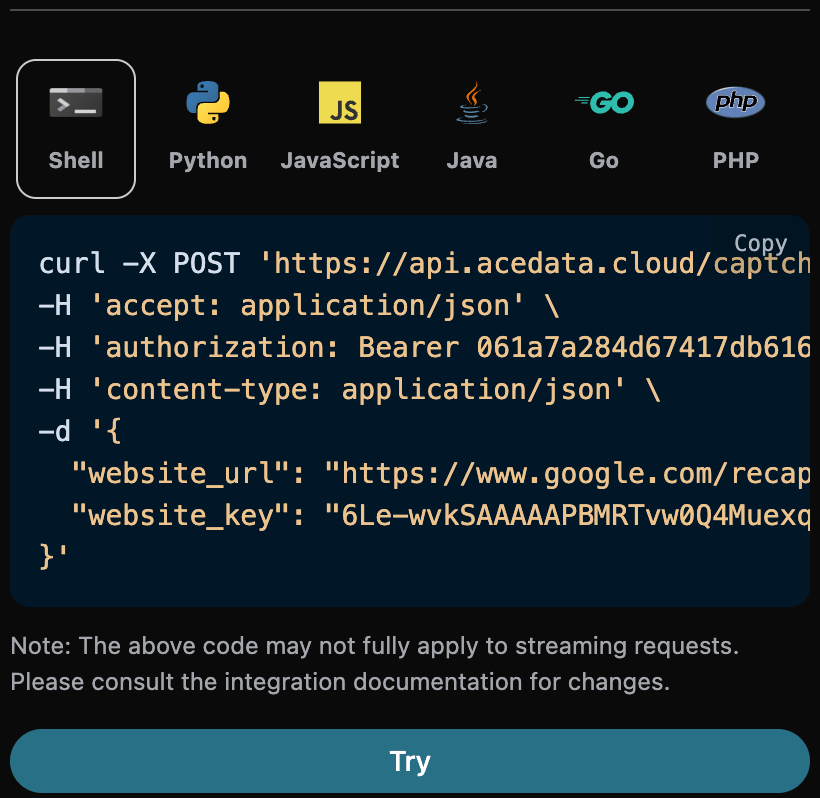
token, wynik weryfikacji po przetworzeniu zadania Recaptcha2.started_at,finished_at: czas rozpoczęcia i zakończenia przetwarzania tego żądania, znacznik czasu Unix (sekundy, liczba zmiennoprzecinkowa).elapsed: całkowity czas przetwarzania (sekundy).
- Najpierw ręcznie przechodzimy przez weryfikację, szczegóły przedstawione na poniższym obrazku:
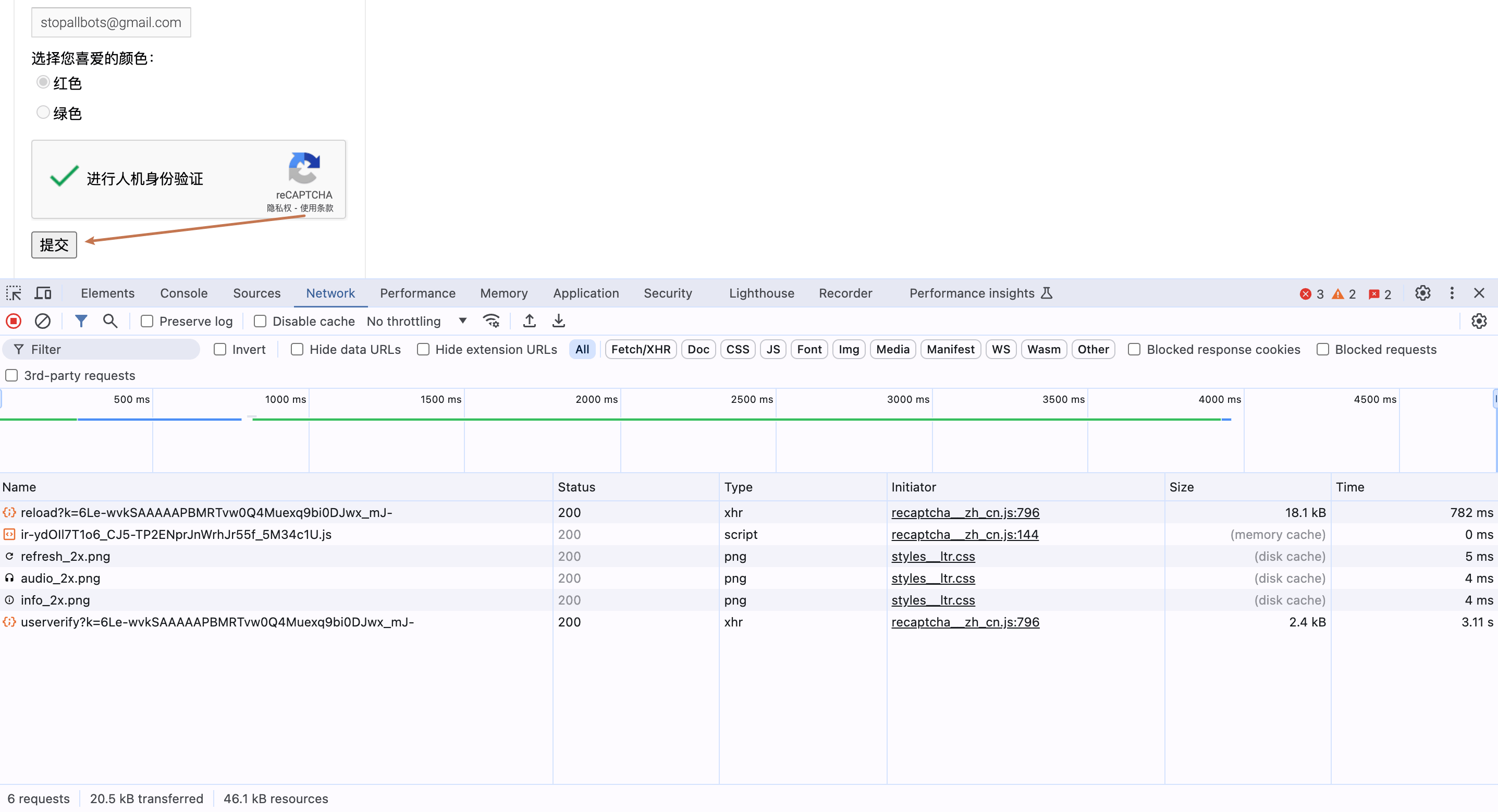
- Następnie klikamy submit, aby obserwować zmiany w sieci w konsoli, szczegóły przedstawione na poniższym obrazku:
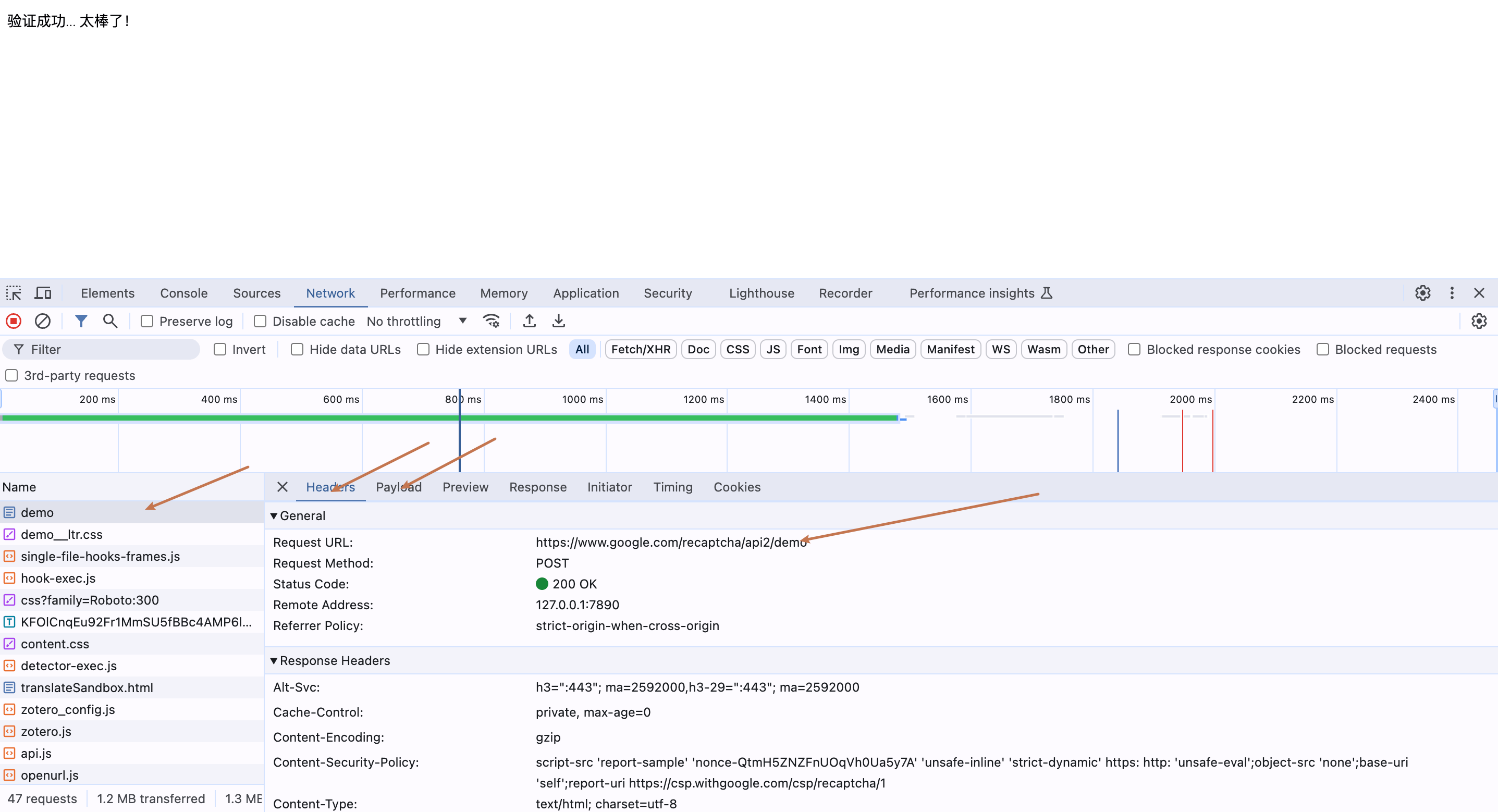
- Analizując konstrukcję żądania POST w tej przesyłce, na końcu można kliknąć prawym przyciskiem myszy na to żądanie, aby skopiować kod CURL, jak pokazano na poniższym obrazku:
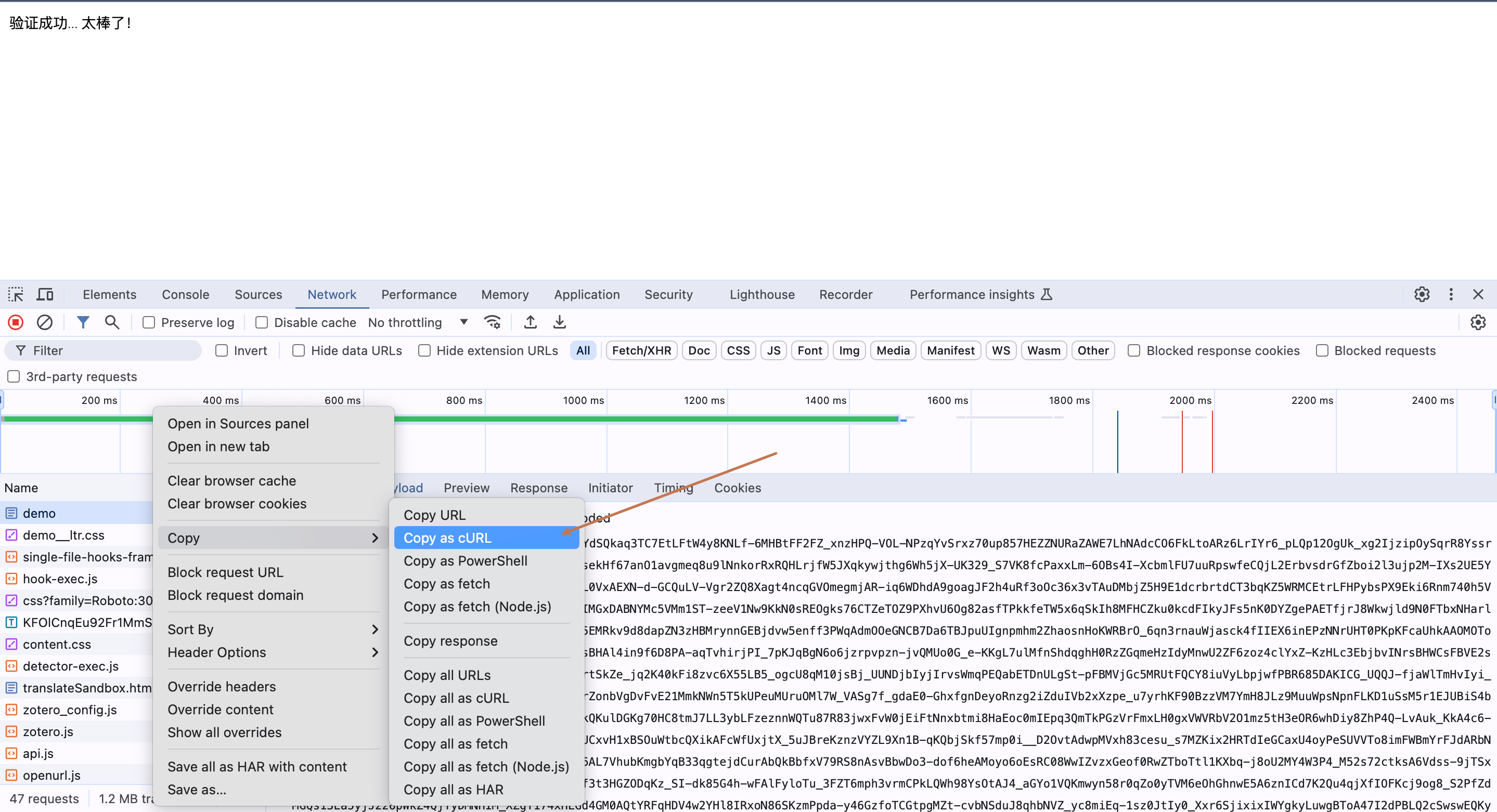
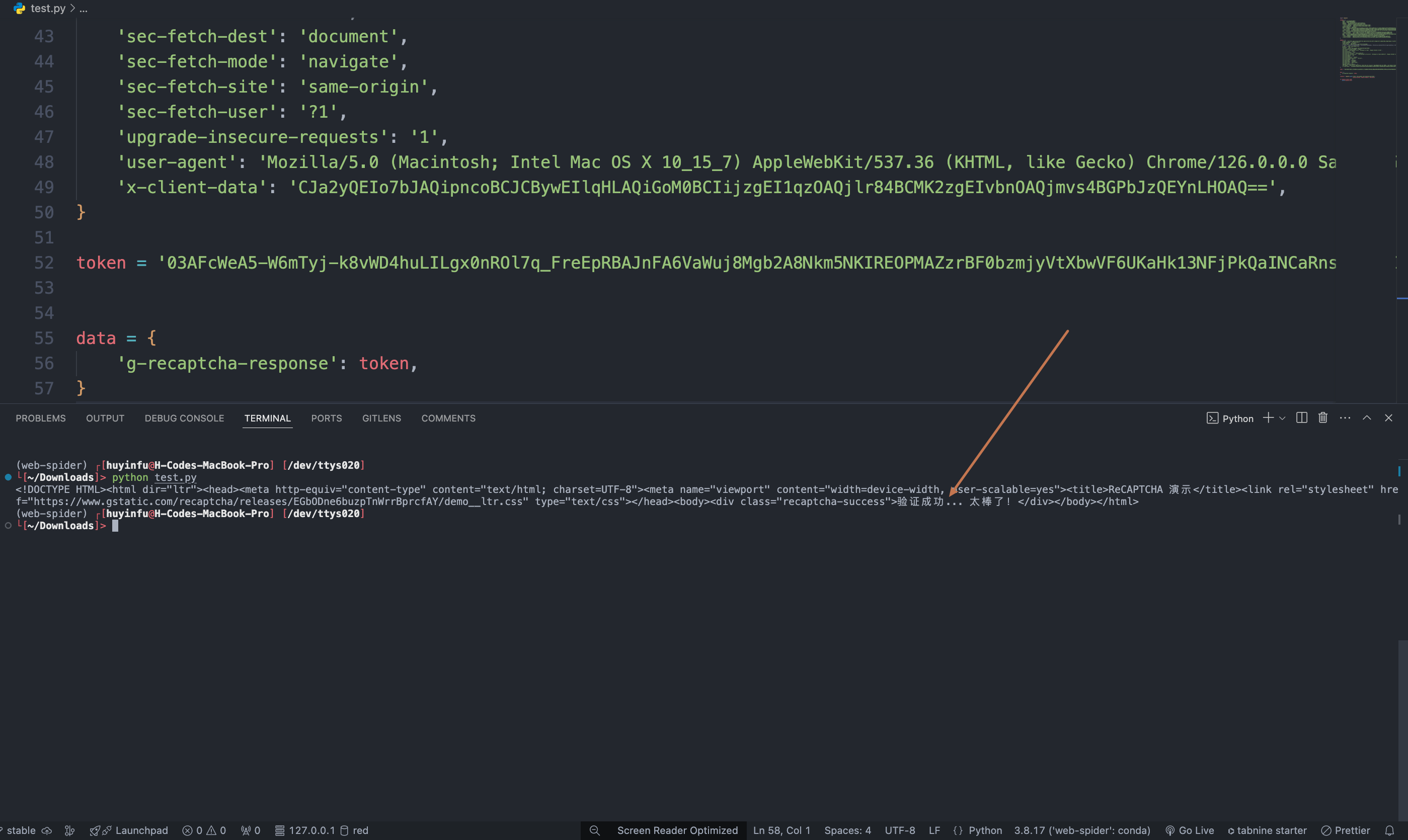
https://www.google.com/recaptcha/api2/demo, musimy jedynie przesłać parametr g-recaptcha-response, a następnie wystarczy, że przekażemy przetworzony token do poniższego data, aby wywołać token w celu weryfikacji, a konkretny kod CURL wygląda następująco:
Tryb asynchroniczny (async)
Domyślnie API działa w trybie synchronicznym: jedno żądanie będzie czekać, aż przetwarzanie tokena zostanie zakończone, zanim zwróci wynik. Jeśli wykonujesz rotację wielu rozwiązań (multi-solver rotation) i chcesz „natychmiast uzyskać task_id po złożeniu zadania, a następnie zająć się innymi rozwiązaniami, a później wrócić po wyniki”, możesz przekazaćasync: true w ciele żądania.
Po przekazaniu async: true, interfejs natychmiast zwróci task_id, nie blokując oczekiwania:
task_id, aby zapytać o POST /captcha/tasks (zaleca się co 3-5 sekund). Ten interfejs nie uruchomi ani nie przyspieszy przetwarzania zadań; nawet jeśli nie zapytasz, stracisz połączenie lub wyjdziesz z klienta, serwer nadal będzie przetwarzać:
status: processing:
status: ready i token:
timeout, bez obciążenia. /captcha/tasks nie odpowiada za przyspieszanie zadań.
Obsługa błędów
Podczas wywoływania API, jeśli napotkasz błąd, API zwróci odpowiedni kod błędu i informacje. Na przykład:400 token_mismatched: Złe żądanie, prawdopodobnie z powodu brakujących lub nieprawidłowych parametrów.400 api_not_implemented: Złe żądanie, prawdopodobnie z powodu brakujących lub nieprawidłowych parametrów.401 invalid_token: Nieautoryzowany, nieprawidłowy lub brakujący token autoryzacji.429 too_many_requests: Zbyt wiele żądań, przekroczyłeś limit.500 api_error: Błąd wewnętrzny serwera, coś poszło nie tak na serwerze.