

@claude en un PR o Issue, y Claude analizará automáticamente el código, creará PR, implementará funciones y corregirá errores.
Este documento describe principalmente cómo configurar y usar Claude Code GitHub Actions a través del servicio proxy de AceData Cloud.
Proceso de solicitud
Para usar Claude Code, primero puedes ir a la página del servicio Claude Messages y hacer clic en el botón “Acquire” para obtener las credenciales necesarias para la solicitud: Si aún no has iniciado sesión o registrado, serás redirigido automáticamente a la página de inicio de sesión que te invita a registrarte e iniciar sesión; después de registrarte e iniciar sesión, serás devuelto automáticamente a la página actual.
En la primera solicitud, se te otorgará un crédito gratuito para que puedas experimentar el servicio de Claude Code de forma gratuita.
Si aún no has iniciado sesión o registrado, serás redirigido automáticamente a la página de inicio de sesión que te invita a registrarte e iniciar sesión; después de registrarte e iniciar sesión, serás devuelto automáticamente a la página actual.
En la primera solicitud, se te otorgará un crédito gratuito para que puedas experimentar el servicio de Claude Code de forma gratuita.
Características
- Creación instantánea de PR: Describe tus necesidades, y Claude creará automáticamente un Pull Request completo.
- Implementación automática de código: En un Issue, menciona
@claudepara convertir el Issue en código ejecutable. - Cumplimiento de normas del proyecto: Lee automáticamente
CLAUDE.mdy sigue tu estilo de código y normas del proyecto. - Seguro y confiable: El código se ejecuta en el Runner de GitHub, garantizando la seguridad de los datos.
Pasos de configuración
Paso uno: Instalar la aplicación Claude GitHub
Ve a https://github.com/apps/claude para instalar la aplicación Claude GitHub en tu repositorio.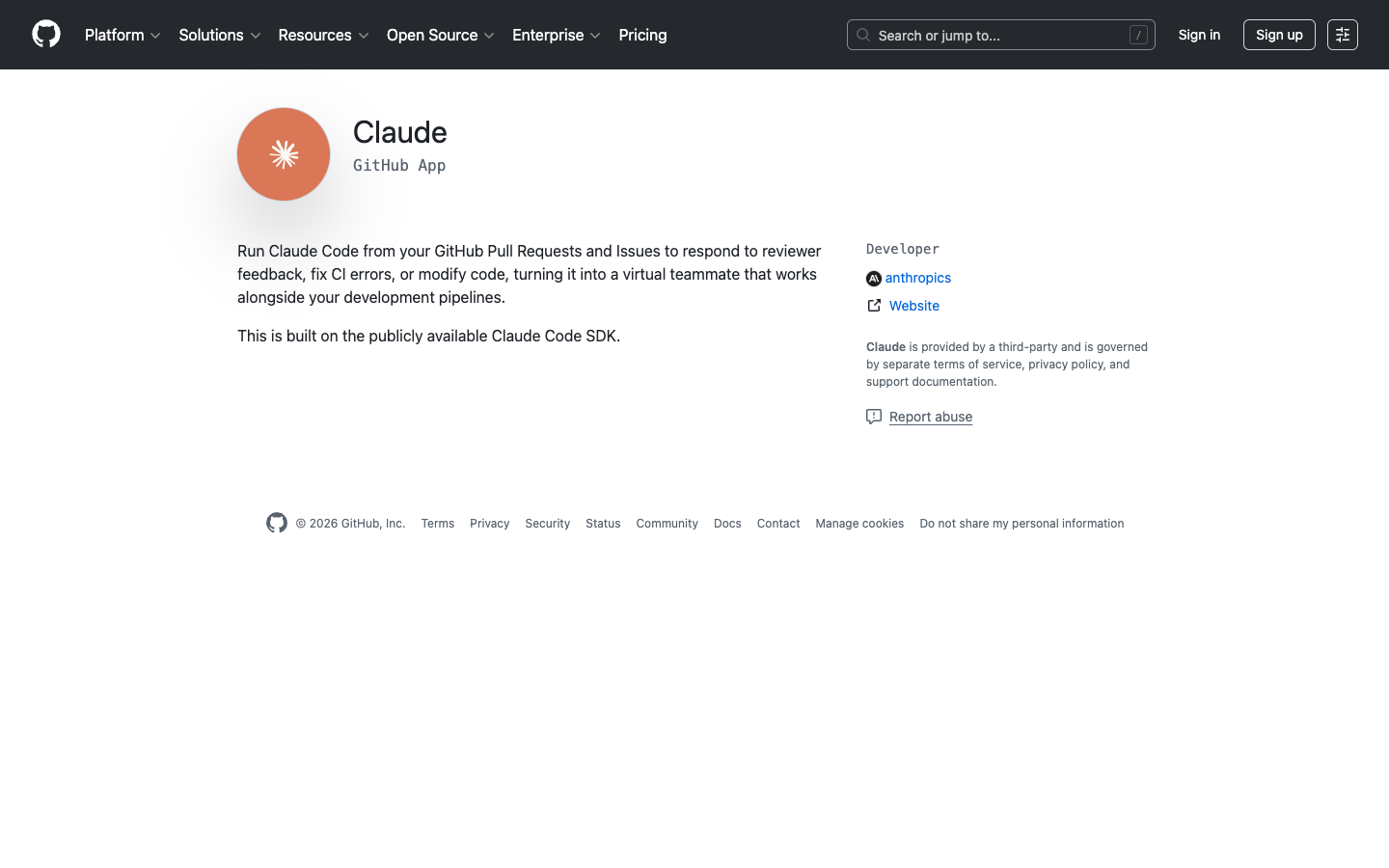 Esta aplicación requiere los siguientes permisos de repositorio:
Paso dos: Agregar la clave API
Agrega la clave API de AceData Cloud como un secreto del repositorio:- Ve a Settings del repositorio → Secrets and variables → Actions
- Haz clic en New repository secret
- En el campo Name escribe
ANTHROPIC_API_KEY, y en Value ingresa el token API que obtuviste en AceData Cloud - Haz clic en Add secret para guardar
Consejo: El token API se puede ver en el panel de control de AceData Cloud.
Paso tres: Crear el archivo Workflow
Crea el archivo.github/workflows/claude.yml en el repositorio:
Modo de uso
Usar en comentarios de Issue o PR
Una vez configurado, en cualquier comentario de Issue o PR menciona@claude, y Claude responderá automáticamente:
Revisión automática de código
Crea un Workflow que ejecute automáticamente la revisión de código al abrir un PR:Automatización de tareas programadas
Crea una tarea automatizada que se ejecute de forma programada:Descripción de parámetros de Action
Parámetros comunes de claude_args
Mejores prácticas
Configurar CLAUDE.md
Crea un archivoCLAUDE.md en la raíz del repositorio, definiendo las pautas de estilo de código, estándares de revisión y normas del proyecto; Claude seguirá automáticamente estas reglas.
Consideraciones de seguridad
- Nunca escribas la clave API directamente en el archivo Workflow.
- Siempre usa GitHub Secrets (como
${{ secrets.ANTHROPIC_API_KEY }}). - Limita los permisos de Action al mínimo necesario.
- Revisa manualmente las sugerencias de Claude antes de fusionar.
Control de costos
- Usa instrucciones claras de
@claudepara reducir llamadas API innecesarias. - Configura un límite razonable de
--max-turnspara las conversaciones. - Establece un tiempo de espera a nivel de Workflow.
- Usa el control de concurrencia de GitHub para limitar el número de ejecuciones paralelas.
Preguntas frecuentes
¿Claude no responde al comando @claude?
- Asegúrate de que la aplicación Claude GitHub esté instalada correctamente.
- Verifica si el Workflow está habilitado.
- Confirma que la clave API esté configurada como un secreto del repositorio.
- Asegúrate de que en el comentario se use
@claude(no/claude).
¿Error de autenticación?
- Confirme que la clave API sea válida y tenga suficientes permisos.
- Verifique que el nombre del secreto sea correcto (
ANTHROPIC_API_KEY). - Si se utiliza
ANTHROPIC_BASE_URL, confirme que la URL sea correcta.
¿Cómo ver el saldo restante?
Inicie sesión en AceData Cloud Console para ver el saldo restante y el uso actual de la cuenta.Más información
- 📖 Documentación oficial de Claude Code GitHub Actions
- 📂 Repositorio claude-code-action
- 📋 Ejemplos de Workflow
- 🔧 Servicio Claude Code de AceData Cloud
- 💬 Si tiene alguna pregunta, no dude en contactarnos a través del servicio al cliente de la plataforma.