

1. Obtener la API Key
Abre la lista de aplicaciones de Ace Data Cloud, entra en una aplicación disponible y copia la API Key.
2. Abrir la configuración de inferencia de terceros
En la página de inicio de sesión de Claude Desktop, abre en orden Help → Troubleshooting → Enable Developer Mode y, a continuación, selecciona Developer → Configure Third-Party Inference….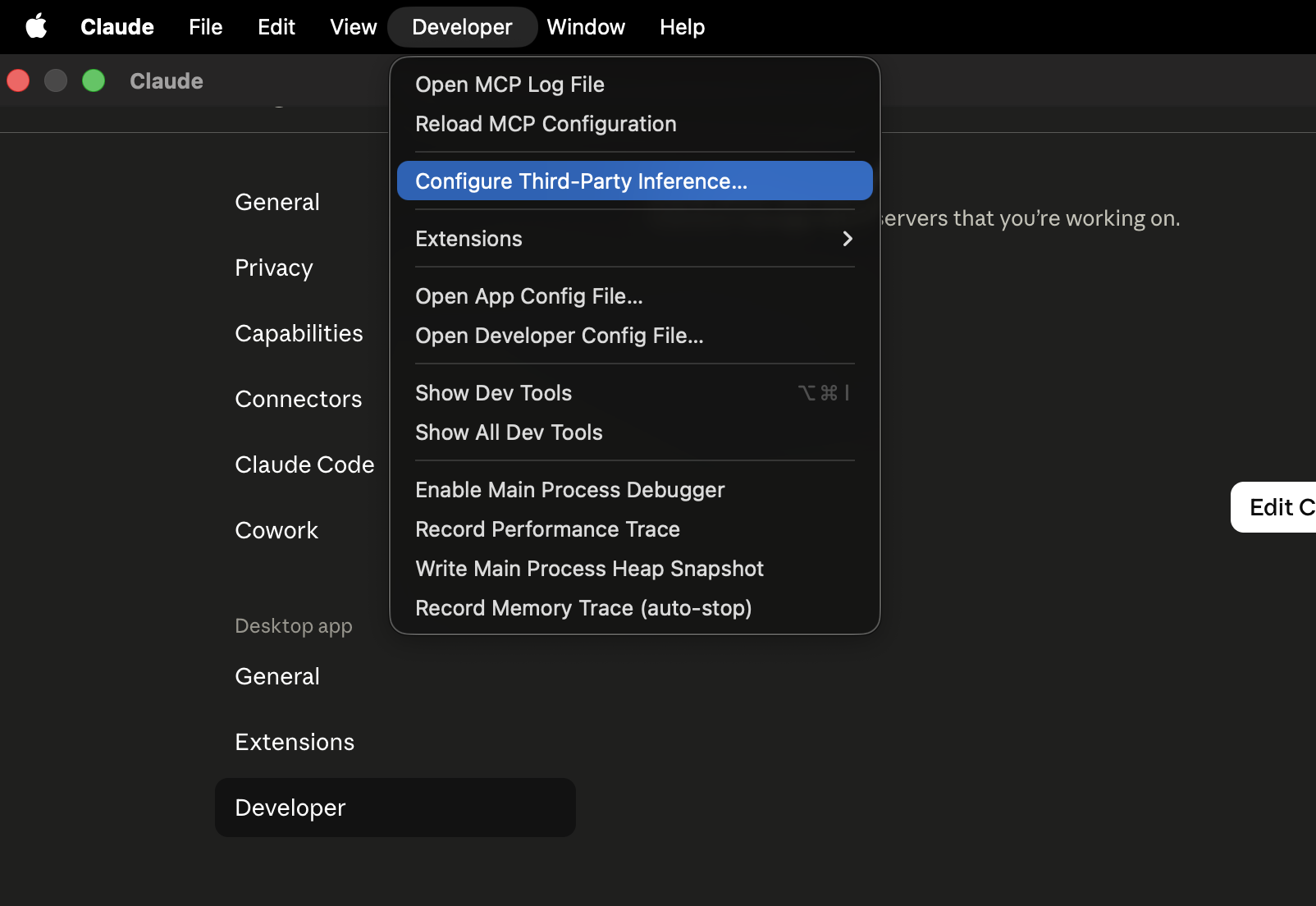
La imagen procede del repositorio Bifrost Apache-2.0 y se utiliza únicamente para localizar el menú de Claude Desktop; la interfaz puede variar ligeramente entre versiones.
3. Configurar Gateway
Selecciona Gateway y, a continuación, completa: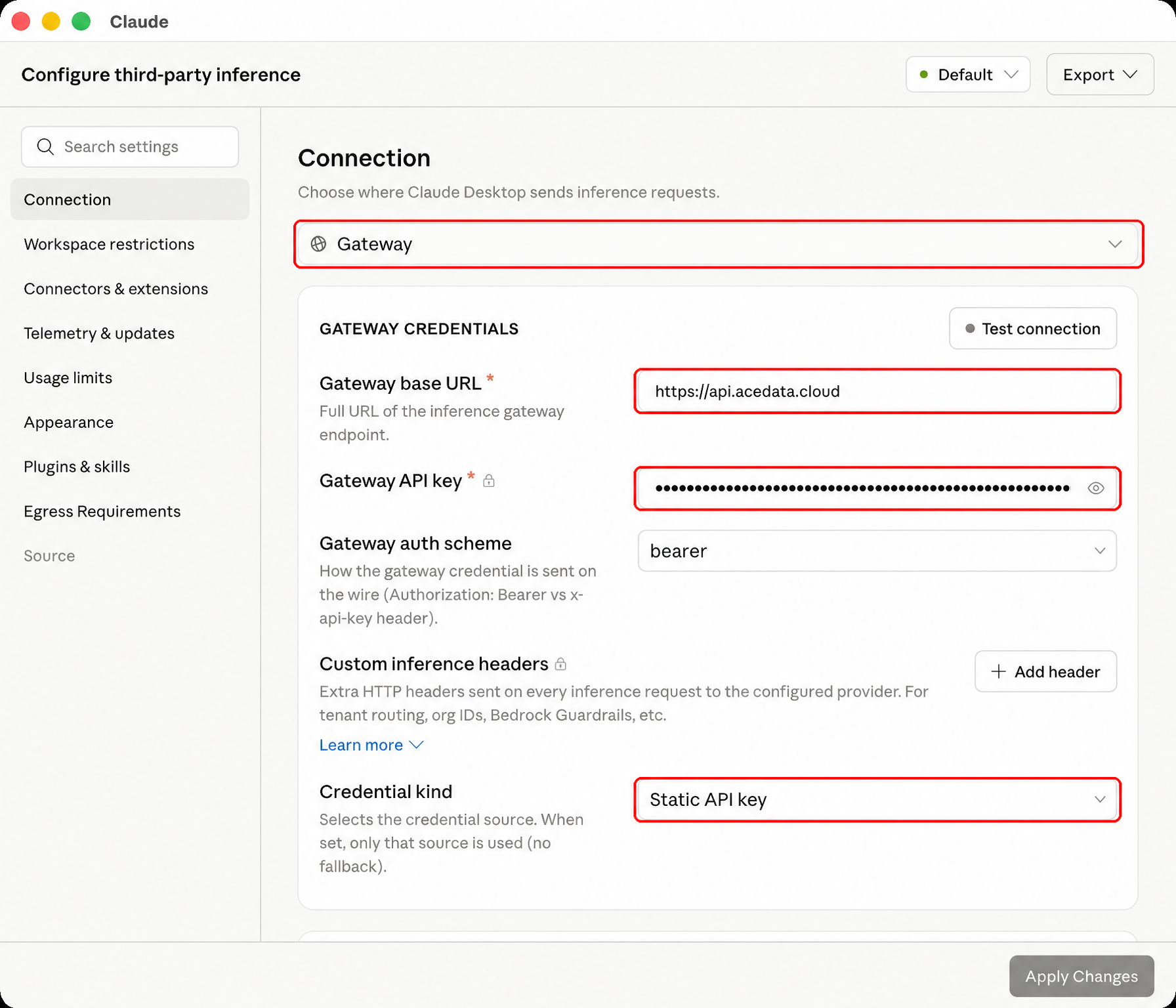 Haz clic en Apply Changes y luego en Save & Restart.
4. Verificación
Después de reiniciar, selecciona un modelo disponible, crea una conversación nueva y envíaReply only OK; después, ejecuta una tarea de herramienta simple. Los registros de llamadas pueden consultarse en el historial de uso.
Ace Data Cloud Gateway admite /v1/models utilizado por Claude Desktop, /v1/messages en streaming con autenticación Bearer, llamadas a herramientas y continuación de tool_result. Los campos de caché de prompts se conservarán; que los valores de escritura y lectura de caché sean ambos 0 no significa que se haya producido un acierto de caché.
Un 401 normalmente indica que la Key es incorrecta; si no se encuentra el modelo, vuelve a revisar la configuración y reinicia completamente Claude Desktop. Al informar de problemas, proporciona el trace ID de los registros de llamadas, no proporciones la API Key.
Referencias oficiales
- Instalación y configuración en un solo equipo de inferencia de terceros de Claude Desktop
- Referencia de configuración de inferencia de terceros de Claude Desktop