

@, revisiones planificadas y más, siendo la forma recomendada de usar Claude Code en VS Code.
Este documento describe principalmente cómo configurar y usar la extensión de Claude Code en VS Code a través del servicio proxy de AceData Cloud.
Proceso de solicitud
Para usar Claude Code, primero puedes ir a la página del servicio Claude Messages y hacer clic en el botón “Acquire” para obtener las credenciales necesarias para la solicitud: Si aún no has iniciado sesión o registrado, serás redirigido automáticamente a la página de inicio de sesión que te invita a registrarte e iniciar sesión. Después de registrarte e iniciar sesión, serás devuelto automáticamente a la página actual.
En la primera solicitud, se te otorgará un crédito gratuito para que puedas experimentar el servicio de Claude Code sin costo.
Si aún no has iniciado sesión o registrado, serás redirigido automáticamente a la página de inicio de sesión que te invita a registrarte e iniciar sesión. Después de registrarte e iniciar sesión, serás devuelto automáticamente a la página actual.
En la primera solicitud, se te otorgará un crédito gratuito para que puedas experimentar el servicio de Claude Code sin costo.
Instalación del plugin
Requisitos del sistema
- VS Code 1.98.0 o superior (también es compatible con Cursor)
Pasos de instalación
En el mercado de extensiones de VS Code / Cursor, presionaCmd+Shift+X (Mac) o Ctrl+Shift+X (Windows/Linux) para abrir la vista de extensiones, busca Claude Code, encuentra el plugin publicado oficialmente por Anthropic y haz clic en “Install” para instalar:
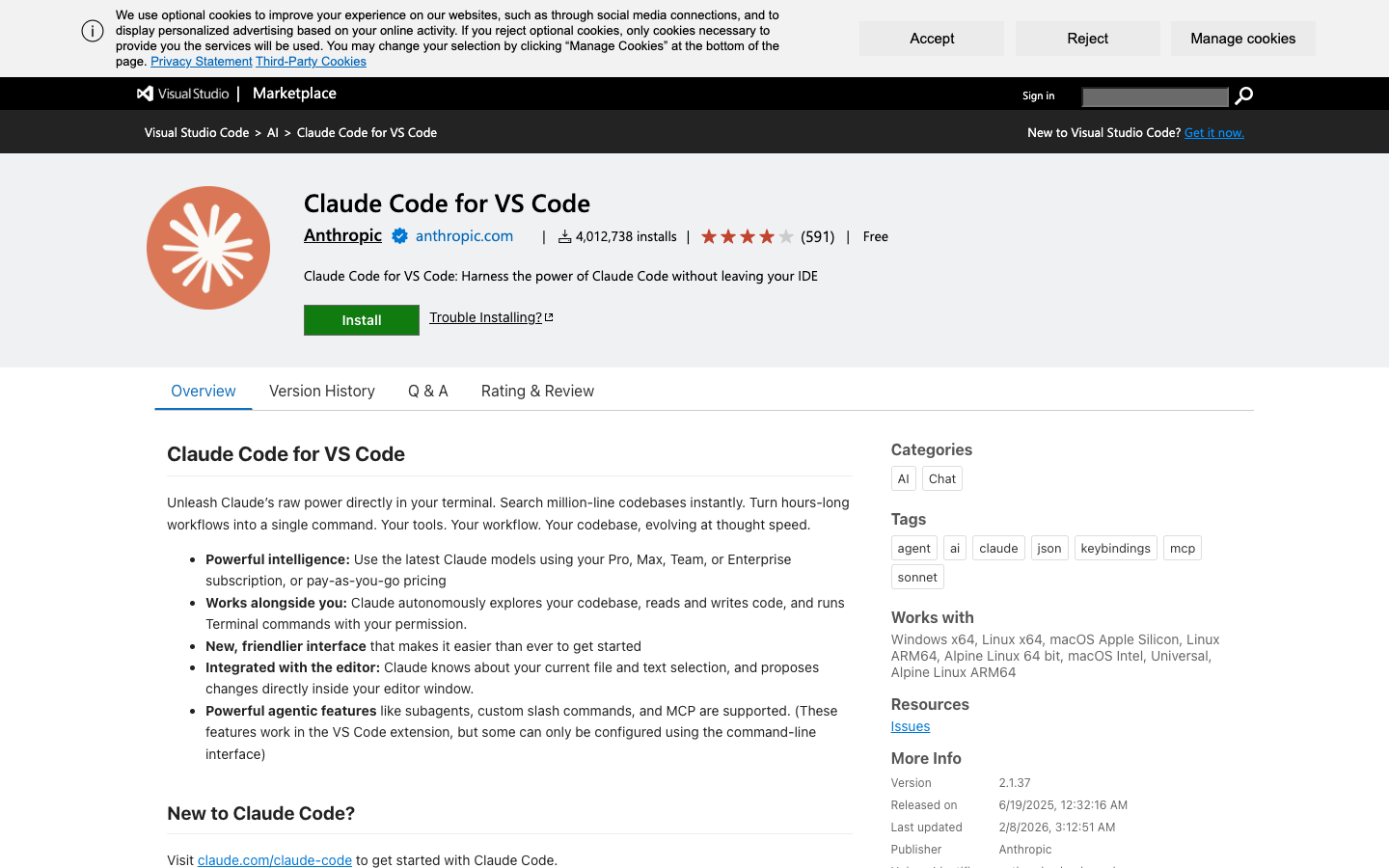 También puedes instalar directamente a través de los siguientes enlaces:
Después de la instalación, selecciona “Trust” en el mensaje emergente para completar la instalación.
También puedes instalar directamente a través de los siguientes enlaces:
Después de la instalación, selecciona “Trust” en el mensaje emergente para completar la instalación.
Si la extensión no aparece después de la instalación, reinicia VS Code o ejecuta “Developer: Reload Window” en el panel de comandos.
Configuración de la API de AceData Cloud
La primera vez que abras el plugin, se te pedirá que inicies sesión en la cuenta oficial de Anthropic. Puedes omitir el inicio de sesión oficial y usar la API proxy de AceData Cloud, sin necesidad de suscripción oficial.Paso uno: Configurar variables de entorno
Puedes elegir configurar las variables de entorno en cualquiera de las siguientes ubicaciones: Opción A: Configuración a nivel de usuario (aplicable a todos los proyectos) Edita~/.claude/settings.json (crea el archivo si no existe) y agrega la configuración env, reemplazando {token} con el token API que obtuviste en la consola de AceData Cloud:
.claude/settings.json (configuración compartida) o .claude/settings.local.json (configuración personal, ignorada por git) en el directorio raíz del proyecto:
Consejo: El token API se puede ver en la consola de AceData Cloud. El valor deANTHROPIC_AUTH_TOKENse enviará automáticamente al servidor con el prefijoBearer. La configuración a nivel de proyecto tiene prioridad sobre la configuración a nivel de usuario. Se recomienda usar la configuración compartida en.claude/settings.jsonpara proyectos en equipo, y almacenar información sensible personal en.claude/settings.local.json.
Paso dos: Deshabilitar el aviso de inicio de sesión (opcional)
Si no deseas ver el aviso de inicio de sesión cada vez que abras el plugin, puedes marcar Disable Login Prompt en la configuración de VS Code: Busca “Claude Code login” en la configuración, encuentra la opción Disable Login Prompt y márcala. Una vez completada la configuración, vuelve a abrir el panel del plugin Claude Code para comenzar a usarlo normalmente.Abrir el panel de Claude Code
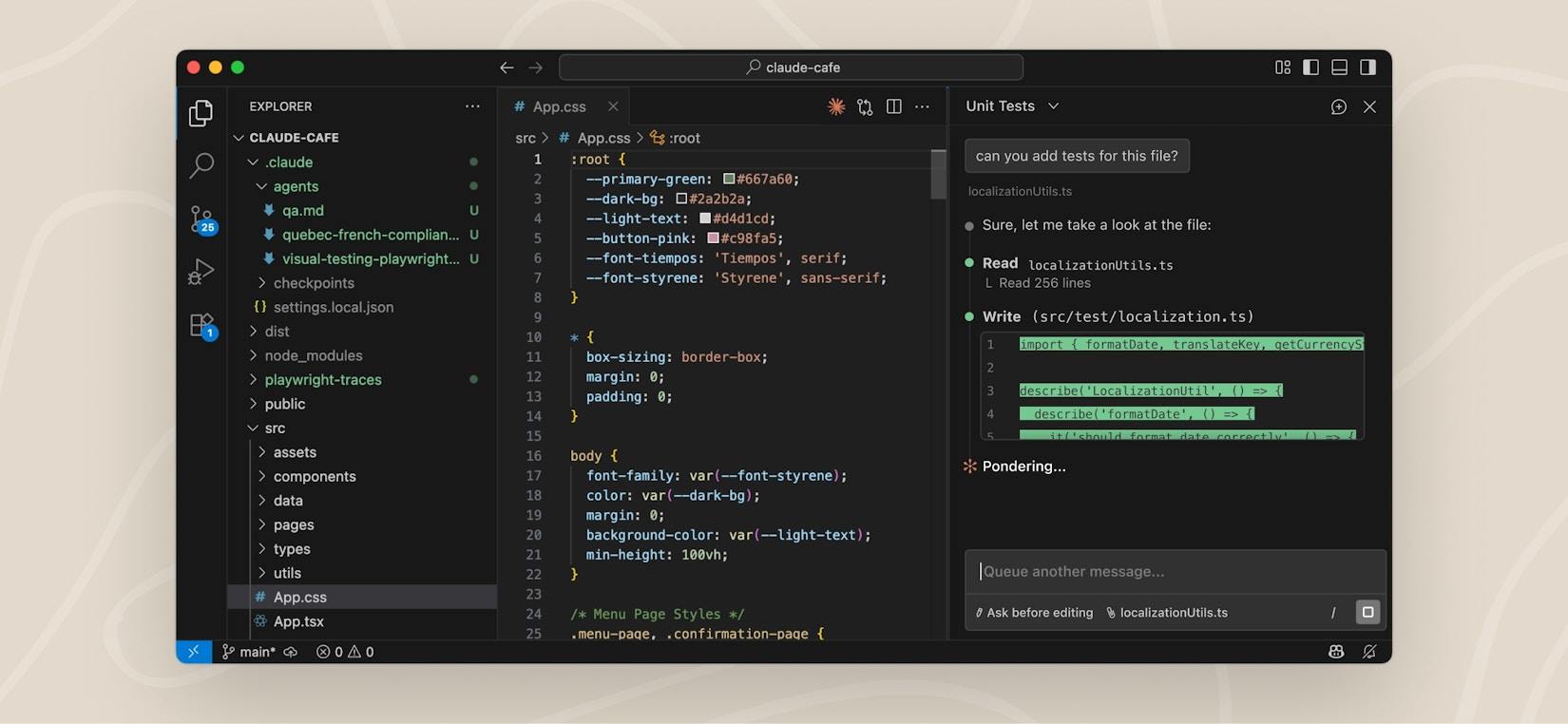
Después de instalar y configurar, hay varias formas de abrir Claude Code:
A diferencia de herramientas como Cursor / Copilot que utilizan una barra lateral, Claude Code utiliza por defecto una vista de área de edición como área de chat, lo que proporciona un área visible más grande y una presentación de contenido más rica. También puedes arrastrar el panel a la barra lateral u otra ubicación.
Uso básico
Interacción conversacional
En el panel de Claude Code, simplemente ingresa lenguaje natural para interactuar con Claude. Por ejemplo:- “Ayúdame a analizar la arquitectura general de este proyecto”
- “Este código tiene un bug, ayúdame a arreglarlo”
- “Refactoriza esta función para mejorar la legibilidad”
- “Escribe pruebas unitarias para este módulo”
Referencias contextuales
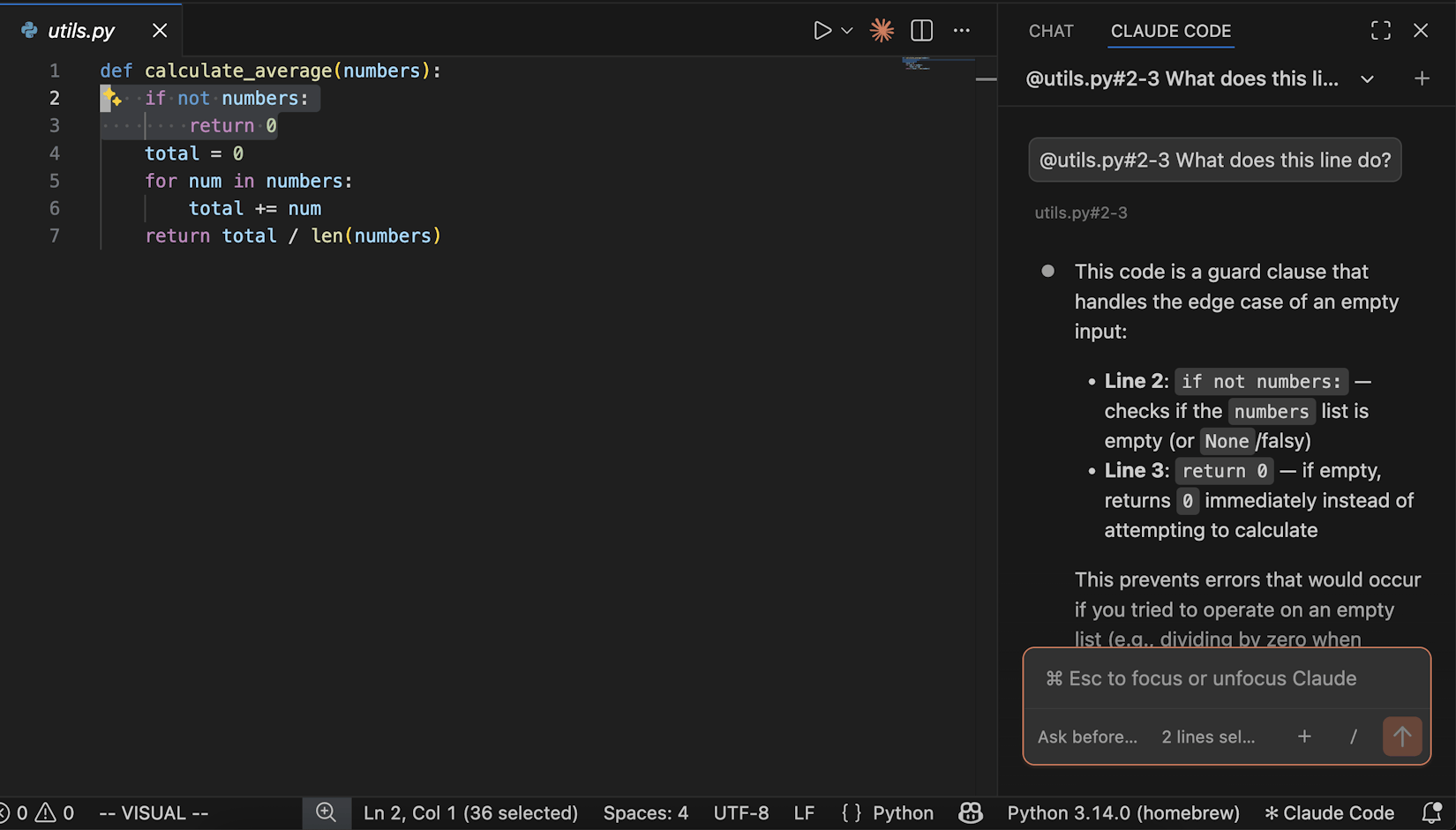
Usar el símbolo@ en la conversación permite referenciar archivos o contextos específicos:
@filename.py— Referencia a un archivo específico (soporta coincidencias difusas)@src/components/— Referencia a un directorio completo (necesita barra diagonal al final)@terminal:name— Referencia a la salida del terminal
Option+K (Mac) / Alt+K (Windows/Linux) para insertar rápidamente una referencia @ (como @app.ts#5-10).
Comandos de barra
Haz clic en el ícono/ en el cuadro de diálogo, o simplemente ingresa /, para usar una variedad de funciones integradas:
Los comandos más comunes incluyen:
Ver historial de diálogos
Haz clic en el menú desplegable en la parte superior del panel para ver el historial de diálogos, que permite buscar por palabras clave y navegar por períodos de tiempo (Hoy, Ayer, Últimos 7 días, etc.), facilitando la recuperación de interacciones anteriores. Haz clic en cualquier diálogo para restaurar el historial completo de mensajes.Revisar cambios de código
Cuando Claude necesite modificar un archivo, mostrará una vista de comparación Diff, mostrando la comparación entre el código original y el modificado. Podrás elegir aceptar o rechazar cada modificación, o indicarle a Claude qué enfoque diferente deseas: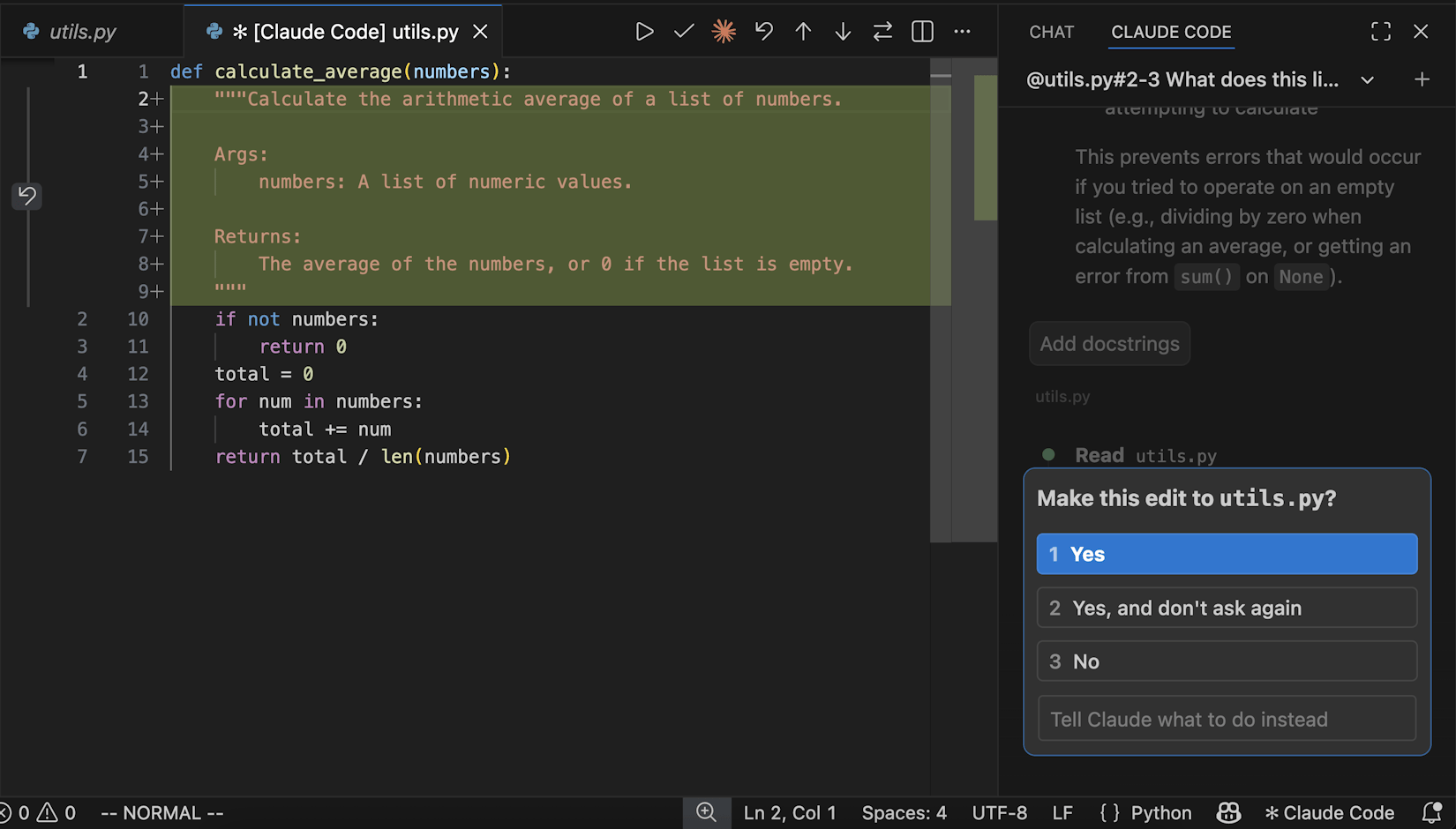
Modo de permisos
Puedes cambiar entre diferentes modos de permisos a través del indicador de modo en la parte inferior del panel:Múltiples sesiones en paralelo
Usando Abrir en nueva pestaña o Abrir en nueva ventana en el panel de comandos, puedes iniciar múltiples diálogos independientes, cada uno manteniendo su propio historial y contexto, permitiendo manejar diferentes tareas en paralelo.Otras configuraciones
Cambiar modelo
Claude Code admite cambiar entre diferentes modelos, como Claude Sonnet, Claude Opus, etc. Puedes configurarlo a través del comando/model o en la configuración del complemento en Modelo seleccionado.
Modo automático
En la configuración del complemento, puedes establecer el Modo de permiso inicial comobypassPermissions, al activarlo, Claude Code ejecutará ediciones de archivos, comandos de terminal, etc., sin mostrar confirmaciones una por una, logrando un flujo de trabajo completamente automatizado.
También puedes establecerlo como acceptEdits para lograr un modo semi-automático que acepta ediciones automáticamente, pero los comandos de terminal aún requieren confirmación.
Nota: Antes de activar el modo automático, asegúrate de entender sus riesgos, se recomienda usarlo en entornos de proyectos confiables.
Usar CLI en la terminal
Si prefieres un estilo de línea de comandos, puedes marcar Usar terminal en la configuración de VS Code, Claude Code se ejecutará en modo CLI en la terminal integrada. También puedes abrir directamente la terminal integrada de VS Code y ejecutar el comandoclaude.
Preguntas frecuentes
¿Qué hacer si la conexión falla?
- Asegúrate de que la configuración de variables de entorno en
~/.claude/settings.jsono.claude/settings.jsonsea correcta, especialmenteANTHROPIC_AUTH_TOKENyANTHROPIC_BASE_URL - Verifica que el token de API sea válido (puedes verlo en la consola)
- Comprueba si la conexión a internet es normal, asegurándote de poder acceder a
https://api.acedata.cloud - Reinicia VS Code y vuelve a intentarlo
¿Por qué no aparece el ícono de Spark?
- Asegúrate de haber abierto un archivo (solo abrir una carpeta no es suficiente)
- Verifica que la versión de VS Code sea 1.98.0 o superior
- Ejecuta “Developer: Recargar ventana” en el panel de comandos
- O simplemente haz clic en ”✱ Claude Code” en la barra de estado inferior
¿Cómo ver el saldo restante?
Inicia sesión en la consola de AceData Cloud para ver el saldo restante y el uso actual de tu cuenta.Aprende más
- 📖 Documentación oficial de Claude Code para VS Code
- ⌨️ Referencia de comandos y atajos de VS Code
- 🔧 Servicio Claude Code de AceData Cloud
- 💬 Si tienes alguna pregunta, no dudes en contactarnos a través del servicio al cliente de la plataforma.