

Proceso de solicitud
Para integrar Ace Data Cloud en AnythingLLM, primero ve a la consola de Ace Data Cloud, obtén tu API Token y guárdalo como respaldo. Si aún no has iniciado sesión o no te has registrado, se te redirigirá automáticamente a la página de inicio de sesión para invitarte a registrarte e iniciar sesión; después de iniciar sesión o registrarte, volverás automáticamente a la página actual.
En la primera solicitud se otorgará una cuota gratuita, con la que puedes probar gratuitamente los servicios de modelos de Ace Data Cloud.
Si aún no has iniciado sesión o no te has registrado, se te redirigirá automáticamente a la página de inicio de sesión para invitarte a registrarte e iniciar sesión; después de iniciar sesión o registrarte, volverás automáticamente a la página actual.
En la primera solicitud se otorgará una cuota gratuita, con la que puedes probar gratuitamente los servicios de modelos de Ace Data Cloud.
Descargar AnythingLLM
Para uso personal puedes descargar la versión de escritorio, con la base de datos vectorial (LanceDB) ejecutándose localmente, la búsqueda de documentos completamente sin conexión y conexión a Internet únicamente al llamar al modelo; para escenarios de equipos con múltiples usuarios, usa el despliegue con Docker.Configurar el modelo de conversación
Inicia AnythingLLM, entra en Settings → LLM Preference y selecciona OpenAI (Generic) como Provider (no selecciones el OpenAI normal, que apunta de forma fija aapi.openai.com y no tiene Base URL personalizada). Consulta la documentación oficial en OpenAI (Generic) LLM Provider.
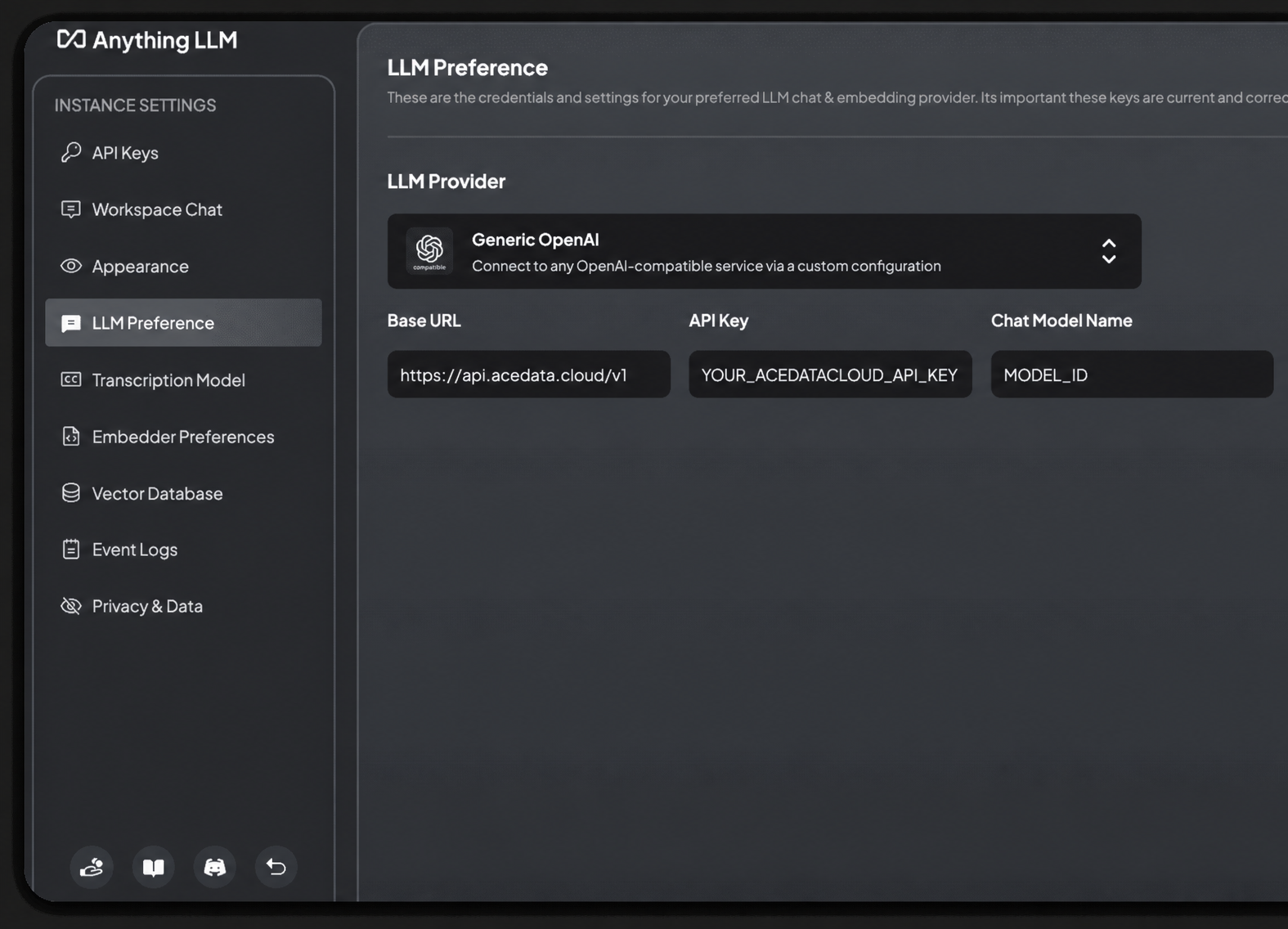
Las capacidades del modelo y el límite de contexto se basan en el catálogo del modelo actual.Presta atención a las reglas de ruta de la Base URL:
Configurar el modelo de Embedding
El núcleo de AnythingLLM es RAG, que requiere un modelo de incrustaciones para vectorizar los documentos. Su Embedding Preference y LLM Preference son dos conjuntos de configuraciones independientes entre sí; consulta la visión general de configuración de Embedder. Su AnythingLLM Embedder (Built-in / Native) integrado se ejecuta directamente de forma local, funciona de inmediato y no requiere configuración, por lo que es la opción predeterminada y recomendada: Entra en Settings → Embedding Preference, mantén como Provider el AnythingLLM Embedder predeterminado; no es necesario completar ninguna clave. Completará localmente la vectorización de documentos, y tanto el texto original como los vectores se almacenarán en la LanceDB local, sin subirlos a la nube.Las opciones de Embedder de AnythingLLM (en la nube: OpenAI / Azure OpenAI / Cohere; locales: Built-in, LM Studio, LocalAI, Ollama) se integran según sus respectivas formas fijas. Entre ellas, las incrustaciones de OpenAI en la nube apuntan de forma fija aapi.openai.comy no admiten una Base URL personalizada; si deseas usar un endpoint personalizado, puedes utilizar el Embedder Generic OpenAI (también incluye un campo Base URL, que puede apuntar atext-embedding-3-largede Ace Data Cloud) o el Embedder local LocalAI. En este artículo, el modelo de conversación usa Ace Data Cloud, mientras que las incrustaciones usan el Embedder local integrado de AnythingLLM; ambos no se afectan mutuamente.
Seleccionar un modelo
El catálogo de modelos se actualizará continuamente. Prioriza la lista de modelos cargada automáticamente por el cliente; cuando necesites completarlo manualmente, primero solicitaGET https://api.acedata.cloud/v1/models para obtener el ID del modelo actual, y luego selecciona según las capacidades de contexto, imágenes y llamadas a herramientas compatibles con el cliente.
Verificar la integración
Si no estás seguro de si el problema está en AnythingLLM o en la red, primero puedes usar curl para verificar directamente el endpoint (reemplaza{token} por tu Token):
chat.completion compatible con OpenAI indica que tanto el Token como el endpoint están listos; si se devuelve HTTP 403 used_up, significa que el Token es válido pero el saldo es insuficiente, y puedes recargar en la consola.
Avanzado: Workspace y conversación con documentos
Después de crear un nuevo Workspace, sube documentos PDF / Word / Markdown, etc. AnythingLLM los dividirá por párrafos, generará vectores usando el Embedder local y los almacenará en la LanceDB local. Durante la conversación, primero recuperará fragmentos relevantes y luego entregará los fragmentos junto con tu pregunta al modelo de conversación (es decir, Ace Data Cloud) para responder, indicando las fuentes citadas debajo de la respuesta. En la parte superior de cada Workspace puedes cambiar entre los modos Query (responde únicamente basándose en documentos) y Chat (combina conocimientos generales); para escenarios serios se recomienda usar el modo Query para evitar alucinaciones. En el despliegue con Docker, se pueden usar variables de entorno comoGENERIC_OPEN_AI_BASE_PATH, GENERIC_OPEN_AI_API_KEY, GENERIC_OPEN_AI_MODEL_PREF para preconfigurar la misma integración del modelo de conversación y activar el modo multiusuario.
Preguntas frecuentes
Aparece 404 / connection fail
Normalmente se debe a que la Base URL se escribió como.../openai/v1 o falta /v1. Cámbiala a https://api.acedata.cloud/v1.
No se puede conversar después de subir documentos
Confirma que se haya seleccionado un Embedder disponible en Settings → Embedding Preference (el AnythingLLM Embedder predeterminado puede ejecutarse localmente sin configuración adicional) y vuelve a subir los documentos para generar los vectores.Aparece 401 Unauthorized
Confirma que lo que está pegado en la API Key es el Token de Ace Data Cloud (sin el prefijoBearer, sin espacios adicionales), y que el saldo de la aplicación correspondiente sea suficiente.
¿Los documentos locales se cargarán a la nube?
No. El texto original de los documentos se almacena en LanceDB local, y solo los fragmentos que coinciden en la búsqueda junto con tu pregunta se enviarán al modelo.Más información
- Sitio web oficial de AnythingLLM | AnythingLLM GitHub | Documentación de despliegue con Docker
- Documentación del proveedor LLM AnythingLLM OpenAI (Generic)
- Resumen de configuración de Embedder de AnythingLLM
- Documentación de la API OpenAI Chat Completions de Ace Data Cloud
- Lista de servicios de Ace Data Cloud
- Consola de Ace Data Cloud