

Proceso de solicitud
Para utilizar la API de reconocimiento de CAPTCHA alfanumérico, primero dirígete a la consola de Ace Data Cloud para obtener tu token de API y guardarlo para uso futuro. Si aún no has iniciado sesión o registrado, serás redirigido automáticamente a la página de inicio de sesión que te invitará a registrarte e iniciar sesión; una vez completado, serás redirigido de nuevo a la página actual.
Un token de API es suficiente para acceder a todos los servicios de la plataforma, no es necesario solicitar uno por cada servicio. La primera solicitud incluirá un crédito gratuito para que puedas probarlo; si el crédito es insuficiente, puedes recargar el saldo general en la consola.
Si aún no has iniciado sesión o registrado, serás redirigido automáticamente a la página de inicio de sesión que te invitará a registrarte e iniciar sesión; una vez completado, serás redirigido de nuevo a la página actual.
Un token de API es suficiente para acceder a todos los servicios de la plataforma, no es necesario solicitar uno por cada servicio. La primera solicitud incluirá un crédito gratuito para que puedas probarlo; si el crédito es insuficiente, puedes recargar el saldo general en la consola.
📘 Documentación completa: API de reconocimiento de CAPTCHA alfanumérico →
Uso básico
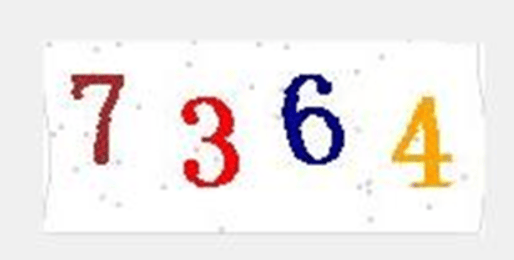
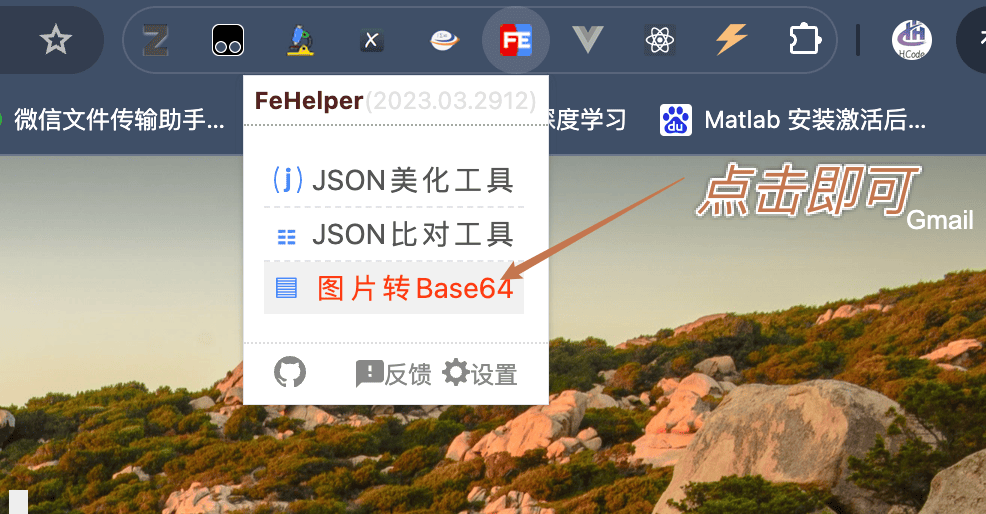
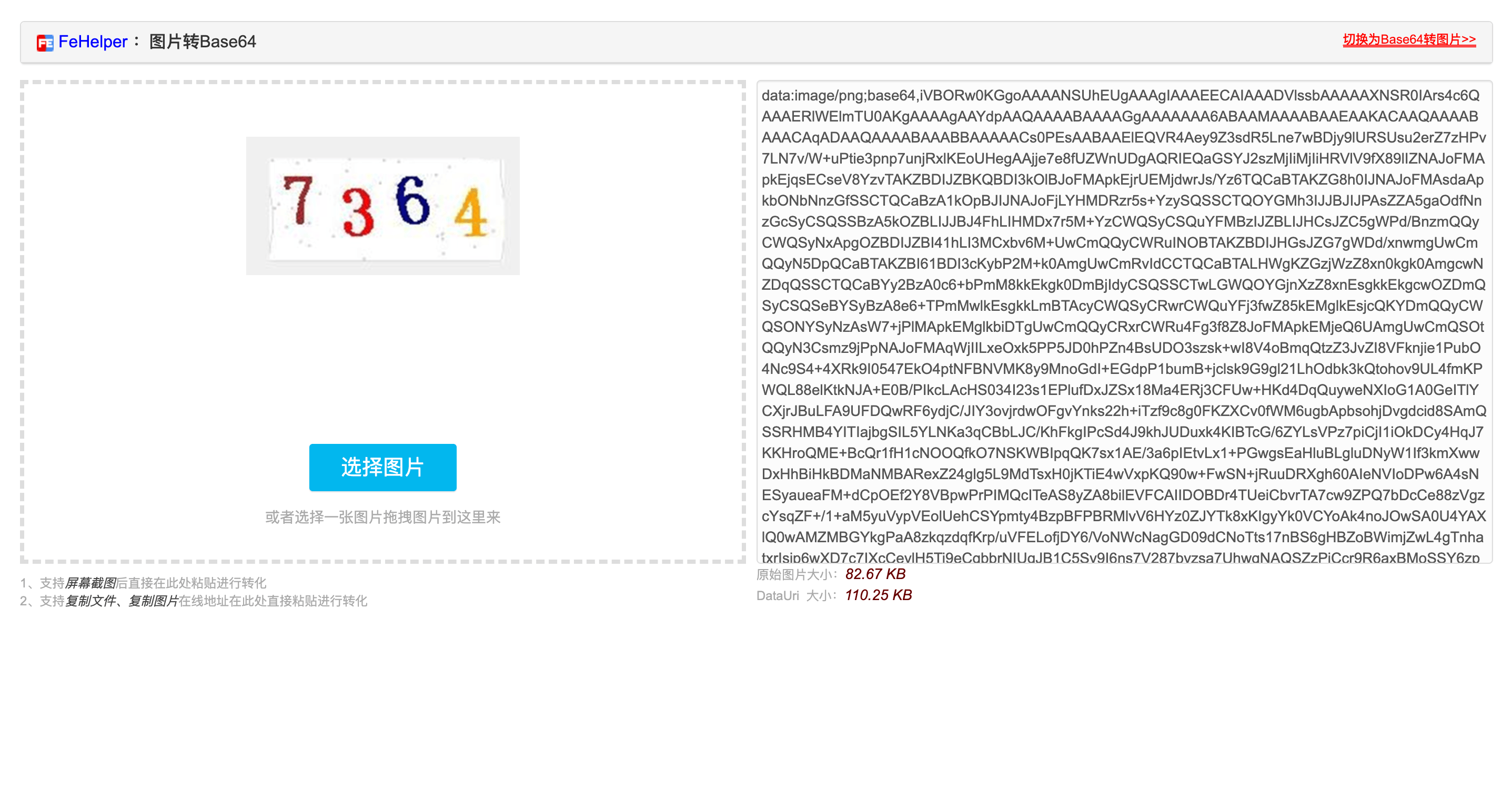
Primero, debes entender la forma básica de uso, que consiste en ingresar la imagen del CAPTCHA alfanumérico de longitud variable que deseas procesar para obtener el resultado procesado. Primero, necesitas pasar un campoimage, que es la imagen específica del CAPTCHA alfanumérico, como se muestra en la imagen:

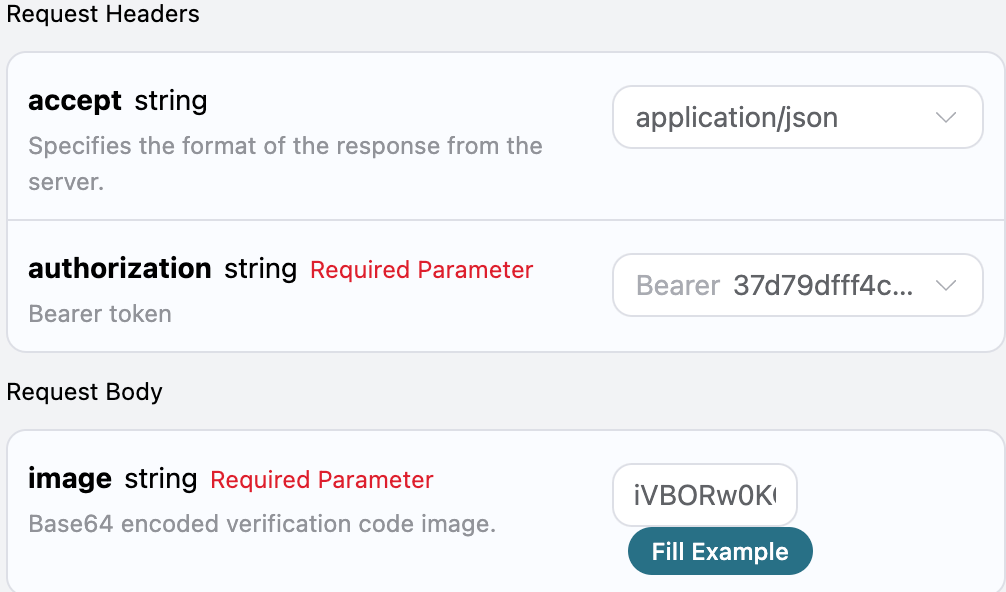
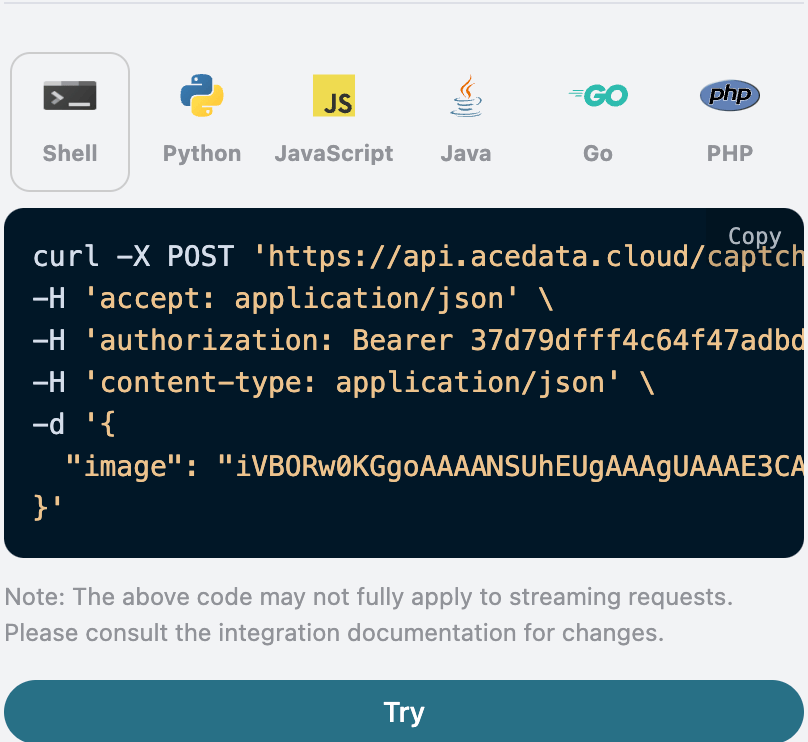
accept: el formato de respuesta que deseas recibir, aquí se establece comoapplication/json, es decir, en formato JSON.authorization: la clave para llamar a la API, que puedes seleccionar directamente después de solicitarla.
image: la imagen del CAPTCHA codificada en Base64 (sin incluir el prefijo data:image/png;base64).
text: el contenido textual del CAPTCHA alfanumérico de longitud variable procesado en esta tarea.started_at,finished_at: el tiempo en que comenzó el procesamiento de esta solicitud y se produjo el resultado, en formato de marca de tiempo Unix (segundos, punto flotante).elapsed: el tiempo total de procesamiento de esta tarea (en segundos).
text para validar.
Además, si deseas generar el código de integración correspondiente, puedes copiarlo directamente, por ejemplo, el código CURL es el siguiente:
Modo asíncrono (async)
Por defecto, la API es sincrónica y bloqueante: una solicitud esperará hasta que se complete el procesamiento del resultado de reconocimiento antes de devolverlo. Si estás realizando una rotación de múltiples solucionadores (multi-solver rotation) y deseas “enviar la tarea y obtener inmediatamente el task_id, luego programar otros solucionadores y volver más tarde para leer el resultado”, puedes incluirasync: true en el cuerpo de la solicitud.
Al incluir async: true, la interfaz devolverá inmediatamente un task_id, sin bloquear la espera:
task_id para consultar POST /captcha/tasks (se recomienda cada 3 a 5 segundos). Esta interfaz no activará ni avanzará el procesamiento de la tarea; incluso si no consultas, pierdes la conexión o cierras el cliente, el servidor seguirá procesando:
status: processing:
status: ready y el resultado de reconocimiento text (la estructura de los campos es completamente idéntica al modo sincrónico):
timeout, sin costo. /captcha/tasks no es responsable de avanzar la tarea.
Manejo de errores
Al llamar a la API, si encuentras un error, la API devolverá el código de error correspondiente y la información. Por ejemplo:400 token_mismatched:Solicitud incorrecta, posiblemente debido a parámetros faltantes o inválidos.400 api_not_implemented:Solicitud incorrecta, posiblemente debido a parámetros faltantes o inválidos.401 invalid_token:No autorizado, token de autorización inválido o faltante.429 too_many_requests:Demasiadas solicitudes, ha superado el límite de tasa.500 api_error:Error interno del servidor, algo salió mal en el servidor.