

Método de solicitud
Para utilizar el servicio global, primero puede ir a la 「página de solicitud」 para realizar la solicitud, la primera solicitud tiene un crédito gratuito de 1 punto. Si aún no ha iniciado sesión, será redirigido automáticamente a la página de inicio de sesión, después de iniciar sesión, puede continuar con la solicitud.
Método de uso
Una vez que haya completado la solicitud, puede ver el resultado de su solicitud en la 「consola」, como se muestra en la imagen: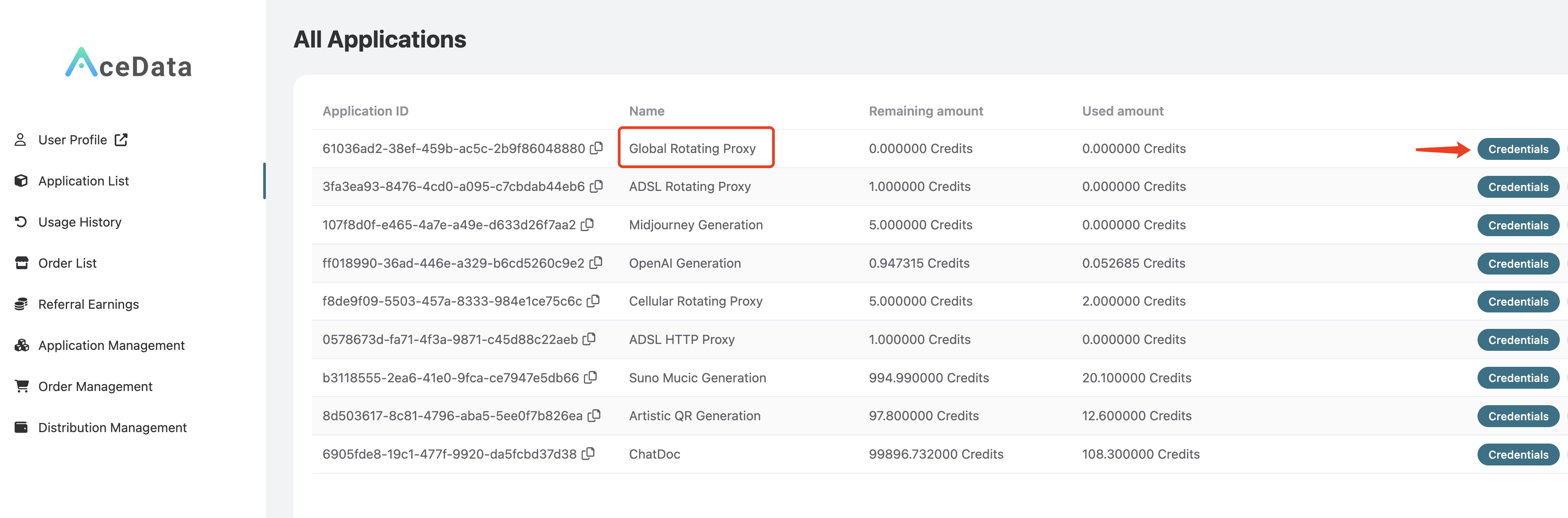 Haga clic en 「Credentials」 para ver el nombre de usuario y la contraseña para usar el servicio de agente global, separados por dos puntos, donde el nombre de usuario tiene 8 caracteres y la contraseña tiene 32 caracteres, como se muestra en la imagen:
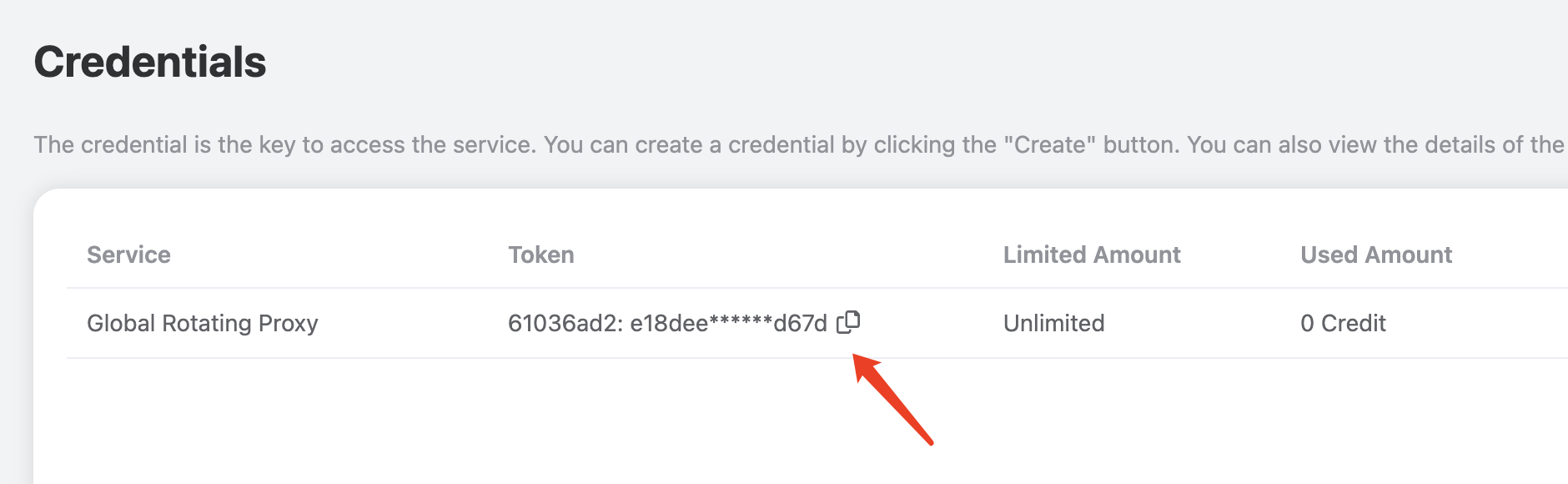 Este agente es un proxy rotativo (Rotating Proxy), por lo que al usarlo solo necesita configurar una dirección y un puerto de proxy fijos, la dirección y el puerto del proxy son
 global.proxy.acedata.cloud y 30007, este proxy es compatible con los protocolos HTTP/HTTPS/SOCKS y se puede utilizar para solicitar sitios web que utilizan los protocolos HTTP y HTTPS.
Nota: Este proxy solo se puede utilizar en entornos de red fuera de China, no se puede utilizar en la región de China continental.
Prueba de comandos
Una vez que tenga el nombre de usuario y la contraseña del proxy, la forma más conveniente de probarlo es a través del comando curl, si aún no lo ha instalado, consulte https://curl.se/ para la instalación. Si el nombre de usuario y la contraseña del proxy actual son1f78266a:eff0896726224fa2a99fe82dd1f07562, podemos usar el siguiente comando curl para realizar la prueba:
-x de curl para especificar la dirección del proxy, el protocolo del proxy es por defecto HTTP/HTTPS, la URL solicitada es https://ipinfo.io, este sitio puede devolver la dirección IP real y la ubicación de la IP que solicita el sitio.
Nota: El nombre de usuario y la contraseña mencionados anteriormente pueden ser inválidos, por favor reemplácelos con su nombre de usuario y contraseña.El resultado de la ejecución es el siguiente:
Conexión de código
A continuación, se muestra un ejemplo de cómo configurar este proxy en Python:@, y luego la dirección y el puerto del proxy.
Nota: Debe reemplazarLuego, declaramos una variable proxies, configuramos dos pares clave-valor, donde los nombres de las claves son http y https, y sus valores son proxy, lo que representa que para los sitios web que utilizan los protocolos HTTP y HTTPS, se utiliza el proxy definido en la variable proxy para realizar las solicitudes. A continuación, definimos un bucle de tres veces para realizar la prueba del proxy. El resultado de la ejecución es el siguiente:{proxy_username}:{proxy_password}en el código anterior con su nombre de usuario y contraseña del proxy, el resultado final será similar aproxy = 'http://1f78266a:eff0896726224fa2a99fe82dd1f07562@global.proxy.acedata.cloud:30007', tenga en cuenta que no hay caracteres{y}.
Filtrado por región
Podemos filtrar por región agregando la región en el nombre de usuario, por ejemplo, si queremos seleccionar un proxy de Estados Unidos, el nombre de usuario original es1f78266a, entonces podemos cambiar el nombre de usuario a 1f78266a-region-us, el curl anterior se puede reescribir de la siguiente manera:
IP Fijo
Al igual que el contenido anterior, podemos lograr un IP fijo durante un tiempo determinado añadiendosession en el nombre de usuario y un número fijo de 5 dígitos, con una validez de aproximadamente 10 minutos.
Por ejemplo, si queremos lograr un IP fijo durante un tiempo, y el nombre de usuario original es 1f78266a, podemos modificar el nombre de usuario a 1f78266a-session-12345, donde 12345 si no cambia, entonces el IP no cambiará durante un tiempo, el curl anterior se puede reescribir de la siguiente manera: