

messages. Para completar un diálogo continuo, necesitamos transmitir todo el historial de contexto y también manejar el problema de los tokens que exceden el límite.
La API de preguntas y respuestas de AceDataCloud ha optimizado esta situación, manteniendo la efectividad de las respuestas, encapsulando la implementación del diálogo continuo, sin necesidad de preocuparse por la transmisión de mensajes ni por el problema de los tokens que exceden el límite (el API lo maneja automáticamente internamente). También ofrece funciones de consulta y modificación de diálogos, lo que simplifica enormemente la integración.
Este documento presentará la descripción de la integración de la API de preguntas y respuestas de AI.
Proceso de Solicitud
Para usar la API de preguntas y respuestas de AI, primero dirígete a Ace Data Cloud Console para obtener tu token de API, que debes guardar como respaldo. Si aún no has iniciado sesión o registrado, serás redirigido automáticamente a la página de inicio de sesión que te invitará a registrarte e iniciar sesión. Una vez completado, serás redirigido de nuevo a la página actual.
Un token de API es suficiente para acceder a todos los servicios de la plataforma, sin necesidad de solicitar uno por cada servicio. La primera solicitud te otorgará un crédito gratuito para que puedas probarlo; si el crédito es insuficiente, puedes recargar el saldo general en la consola.
Si aún no has iniciado sesión o registrado, serás redirigido automáticamente a la página de inicio de sesión que te invitará a registrarte e iniciar sesión. Una vez completado, serás redirigido de nuevo a la página actual.
Un token de API es suficiente para acceder a todos los servicios de la plataforma, sin necesidad de solicitar uno por cada servicio. La primera solicitud te otorgará un crédito gratuito para que puedas probarlo; si el crédito es insuficiente, puedes recargar el saldo general en la consola.
📘 Documentación completa: API de Preguntas y Respuestas de AI →
Uso Básico
Primero, entendamos la forma básica de uso, que es ingresar una pregunta y obtener una respuesta, solo necesitas transmitir un campoquestion y especificar el modelo correspondiente.
Por ejemplo, preguntando: “¿Cuál es tu nombre?”, podemos llenar el contenido correspondiente en la interfaz, como se muestra en la imagen:
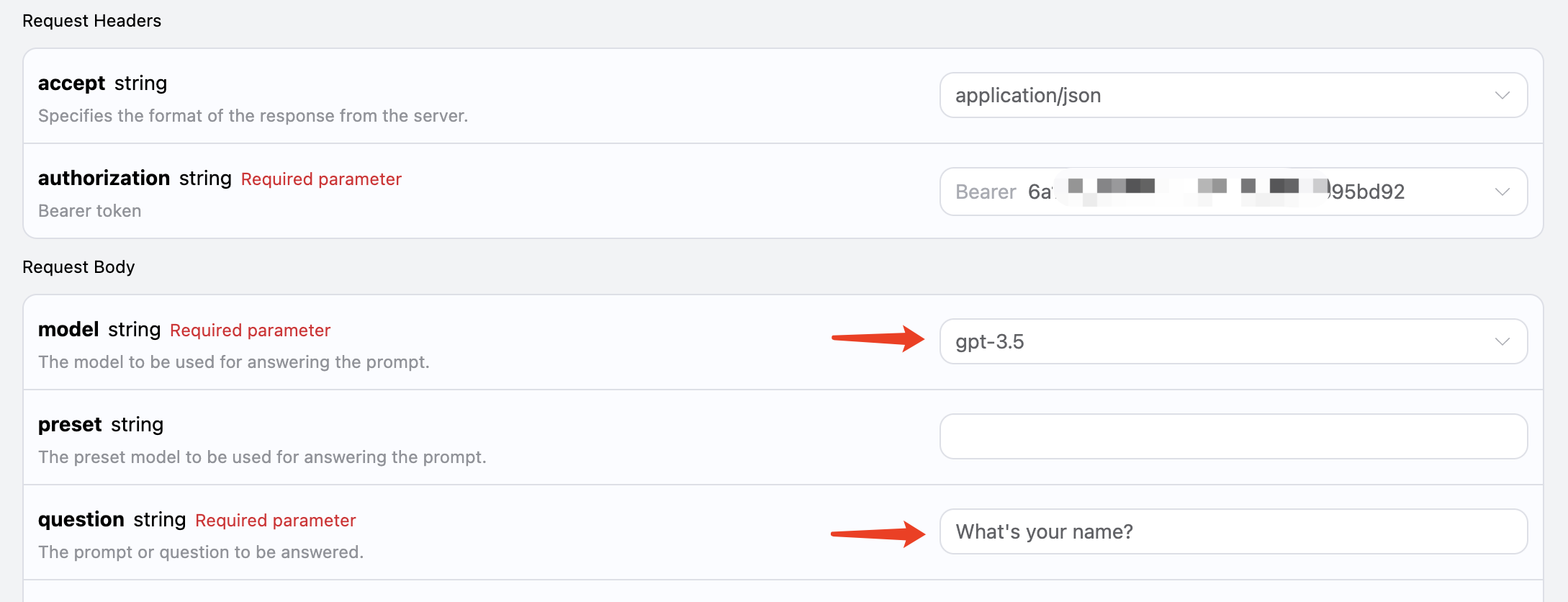 Podemos ver que aquí hemos configurado los encabezados de la solicitud, que incluyen:
accept: el formato de respuesta que deseas recibir, aquí se establece comoapplication/json, es decir, formato JSON.authorization: la clave para llamar a la API, que puedes seleccionar directamente después de solicitarla.
model: la selección del modelo, como los populares GPT 3.5, GPT 4, etc.question: la pregunta que deseas hacer, puede ser cualquier texto plano.
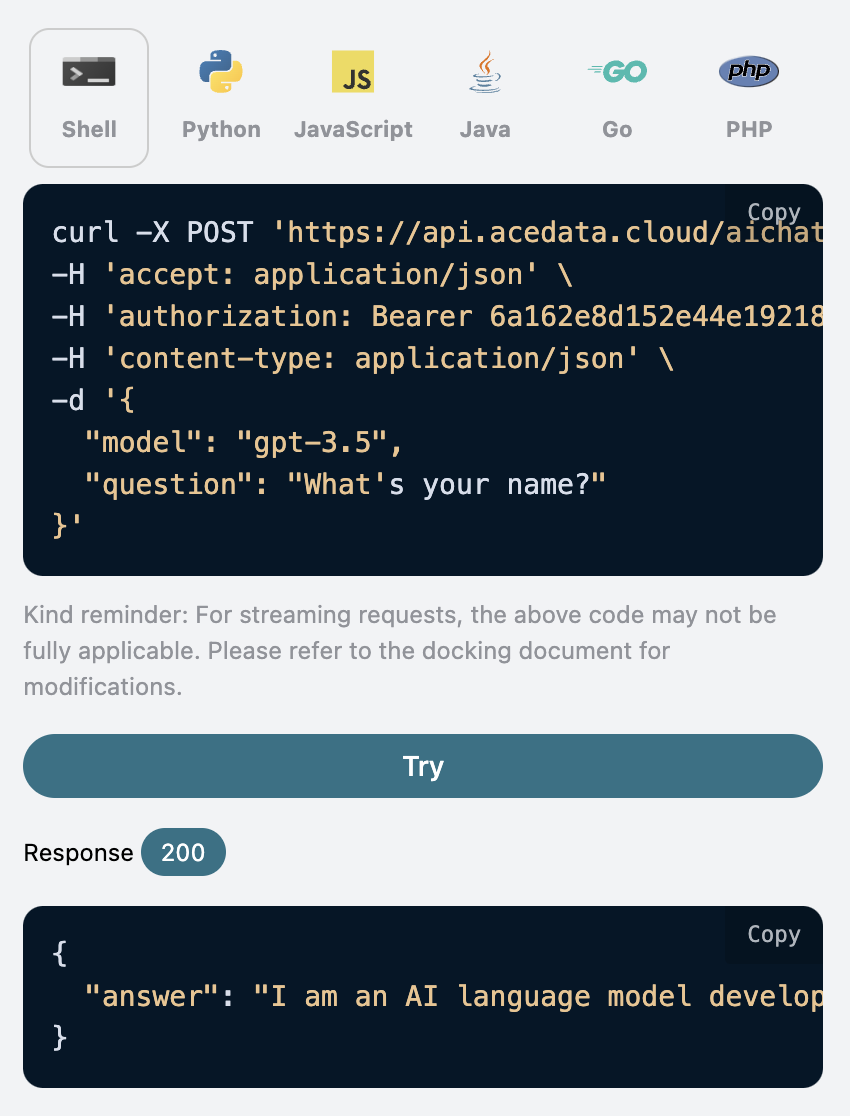
answer, que es la respuesta a la pregunta. Podemos ingresar cualquier pregunta y obtener cualquier respuesta.
Si no necesitas soporte para diálogos múltiples, esta API puede facilitar enormemente tu integración.
Además, si deseas generar el código de integración correspondiente, puedes copiarlo directamente, por ejemplo, el código CURL es el siguiente:
Diálogo Múltiple
Si deseas integrar la función de diálogo múltiple, necesitas transmitir un parámetro adicionalstateful, cuyo valor debe ser true. En cada solicitud posterior, debes incluir este parámetro. Después de transmitir el parámetro stateful, la API devolverá un parámetro adicional id, que representa el ID de la conversación actual. Posteriormente, solo necesitas pasar este ID como parámetro para lograr un diálogo múltiple fácilmente.
A continuación, demostraremos la operación específica.
En la primera solicitud, establece el parámetro stateful como true, y transmite normalmente los parámetros model y question, como se muestra en la imagen:
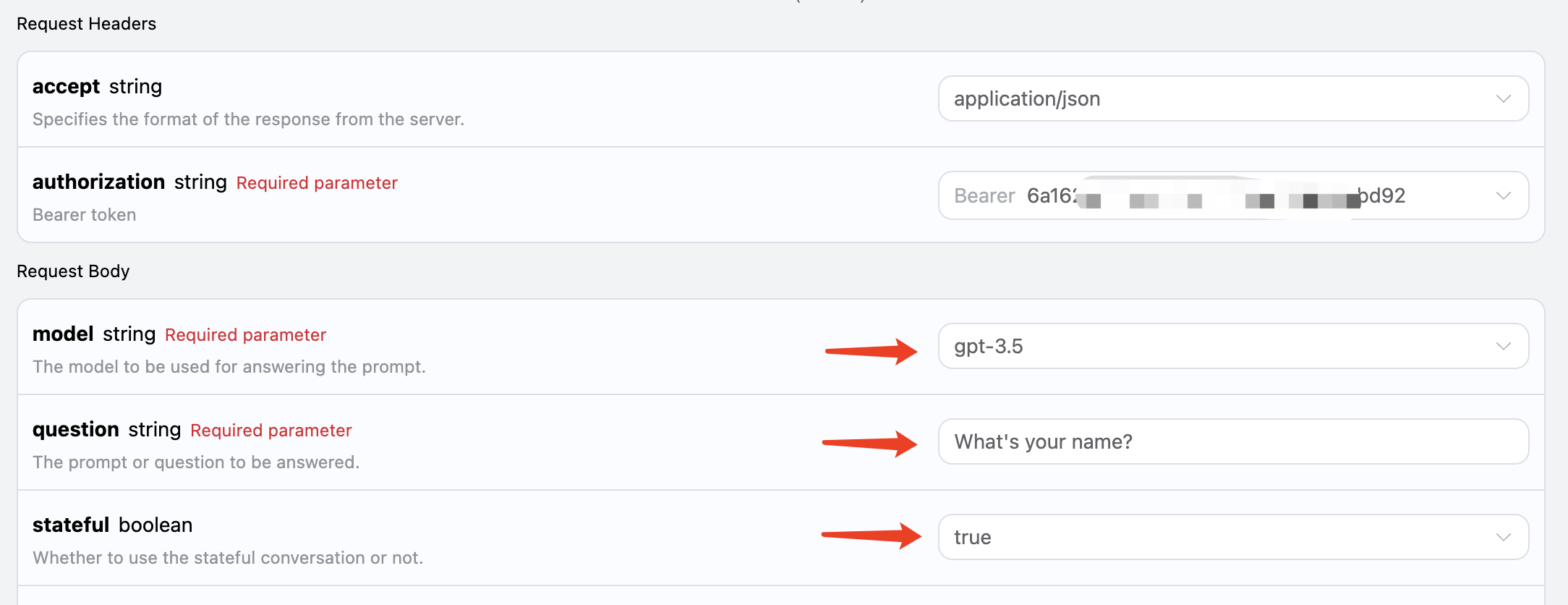 El código correspondiente es el siguiente:
id devuelto de la primera solicitud como parámetro, mientras que el parámetro stateful sigue establecido como true, preguntando «¿Qué te pregunté justo ahora?», como se muestra en la imagen:
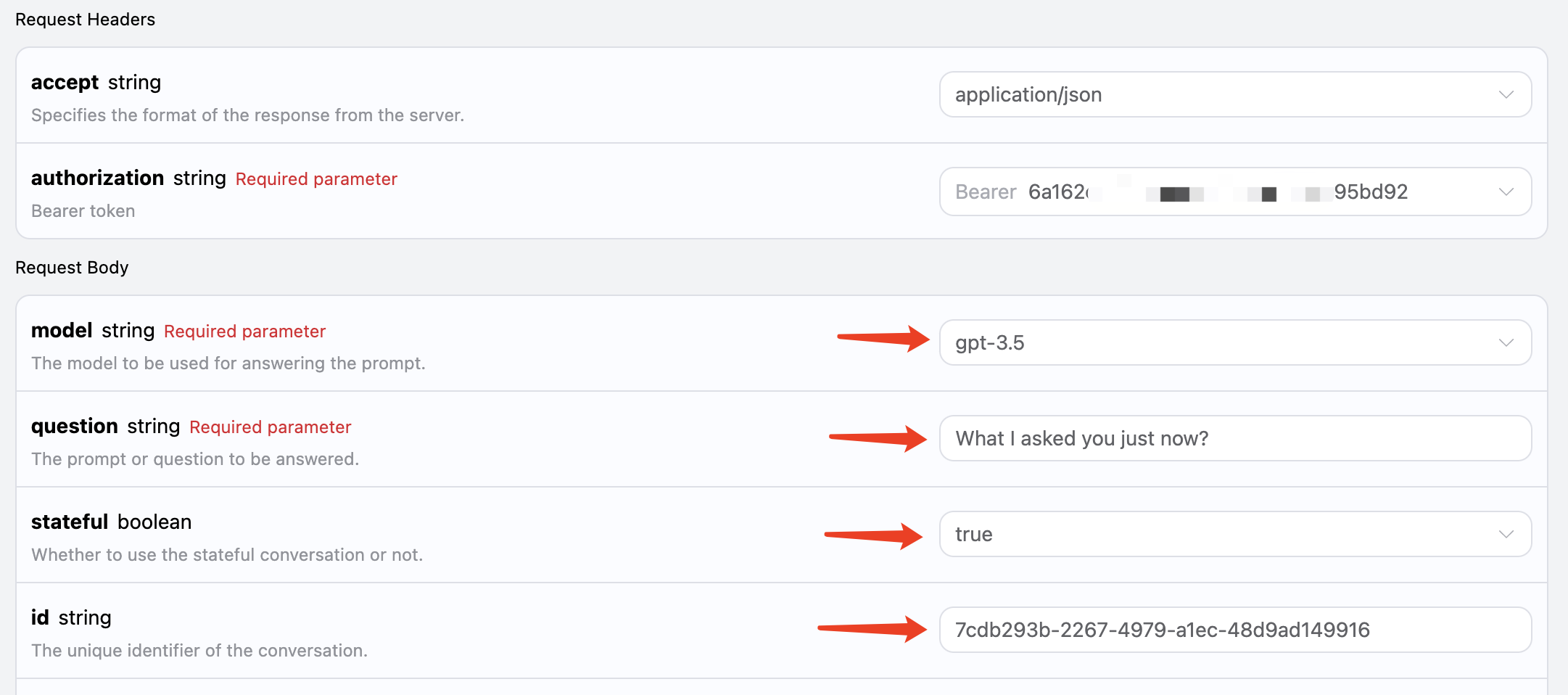 El código correspondiente es el siguiente:
Respuesta en Flujo
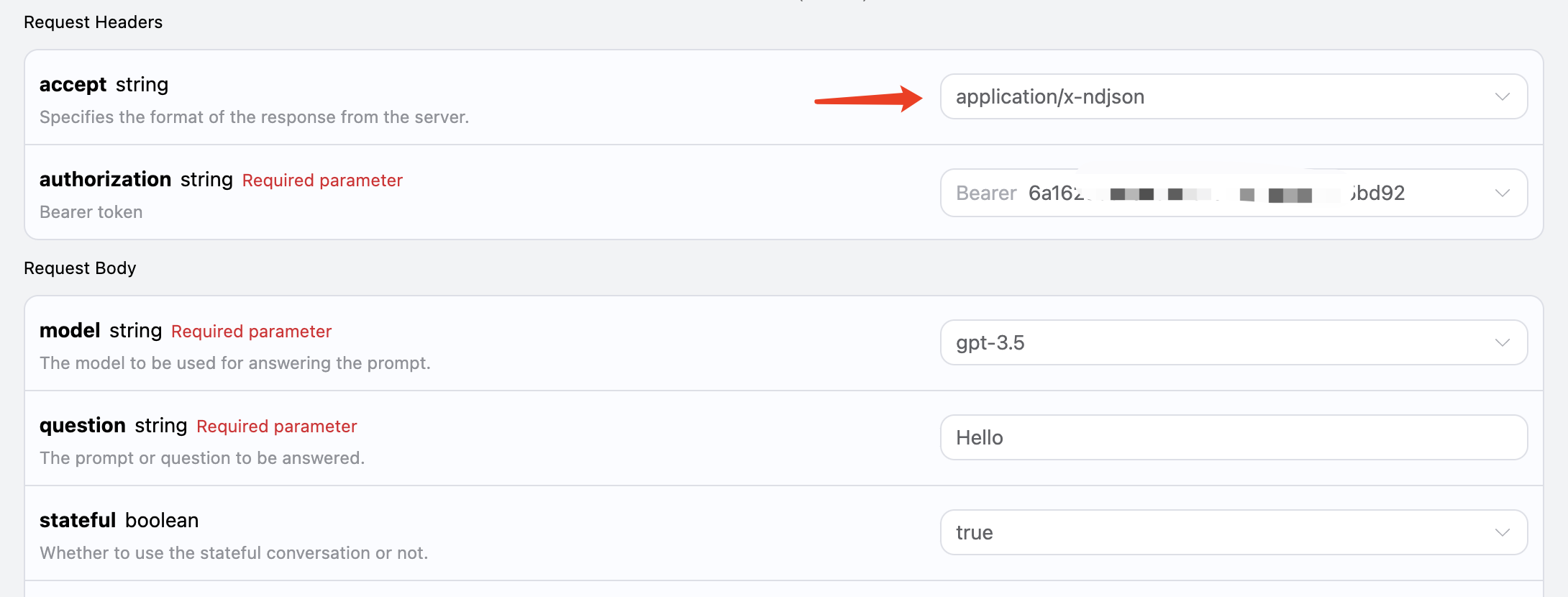
Esta interfaz también admite respuestas en flujo, lo que es muy útil para la integración en páginas web, permitiendo mostrar el contenido palabra por palabra. Si deseas que la respuesta se devuelva en flujo, puedes cambiar el parámetroaccept en los encabezados de la solicitud a application/x-ndjson.
El cambio se muestra en la imagen, pero el código de llamada necesita tener los cambios correspondientes para admitir respuestas en flujo.
 Después de cambiar
 accept a application/x-ndjson, la API devolverá los datos JSON correspondientes línea por línea, y en el nivel del código, necesitamos hacer los cambios necesarios para obtener los resultados línea por línea.
Código de ejemplo de llamada en Python:
respuesta en la respuesta es el contenido de la última respuesta, y delta_answer es el contenido de la respuesta añadida, puede integrarlo en su sistema según los resultados.
JavaScript también es compatible, por ejemplo, el código de llamada en flujo de Node.js es el siguiente:
Configuración del modelo
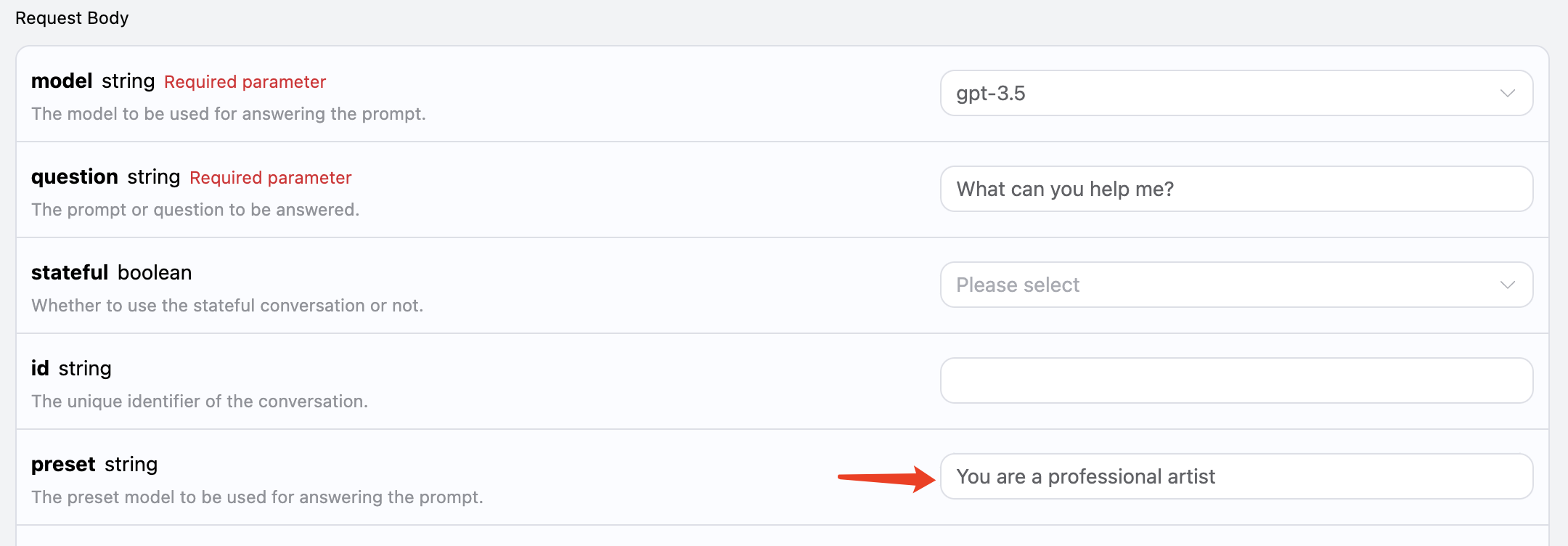
Sabemos que la API relacionada con OpenAI tiene el concepto desystem_prompt, que es establecer una configuración predeterminada para todo el modelo, como su nombre, etc. Esta API de preguntas y respuestas de IA también expone este parámetro, llamado preset, utilizándolo podemos agregar configuraciones predeterminadas al modelo, experimentemos con un ejemplo:
Aquí agregamos el campo preset, cuyo contenido es Eres un artista profesional, como se muestra en la imagen:
 El código correspondiente es el siguiente:
Reconocimiento de imágenes
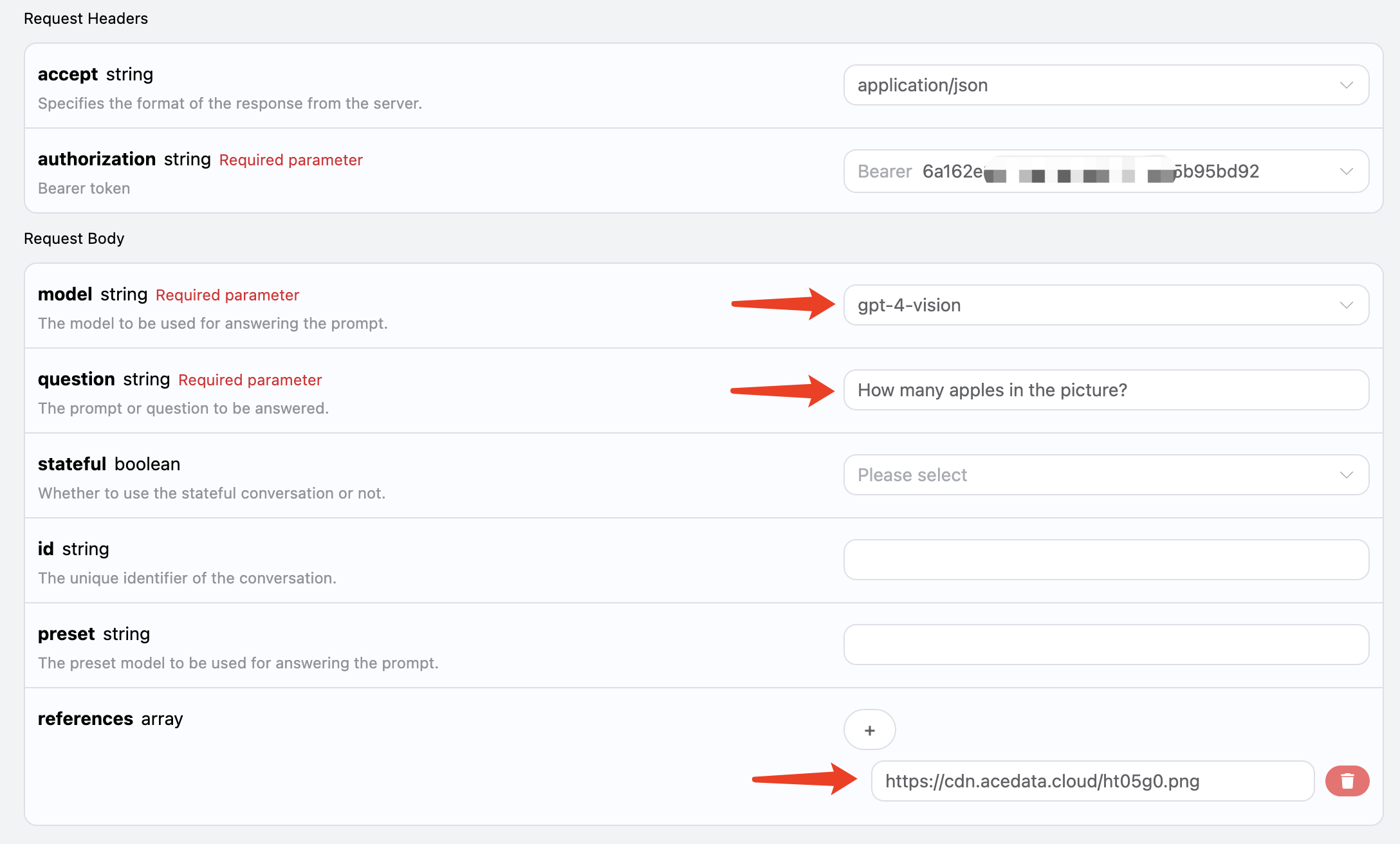
Esta IA también puede soportar la adición de archivos adjuntos para el reconocimiento de imágenes, pasando el enlace de la imagen correspondiente a través dereferences, por ejemplo, aquí tengo una imagen de una manzana, como se muestra en la imagen:
 El enlace de esta imagen es https://cdn.acedata.cloud/ht05g0.png, simplemente lo pasamos como parámetro
 references, y es importante tener en cuenta que el modelo debe elegir un modelo que soporte reconocimiento visual, actualmente el que soporta es gpt-4-vision, así que la entrada es la siguiente:
 El código correspondiente es el siguiente:
Preguntas y respuestas en línea
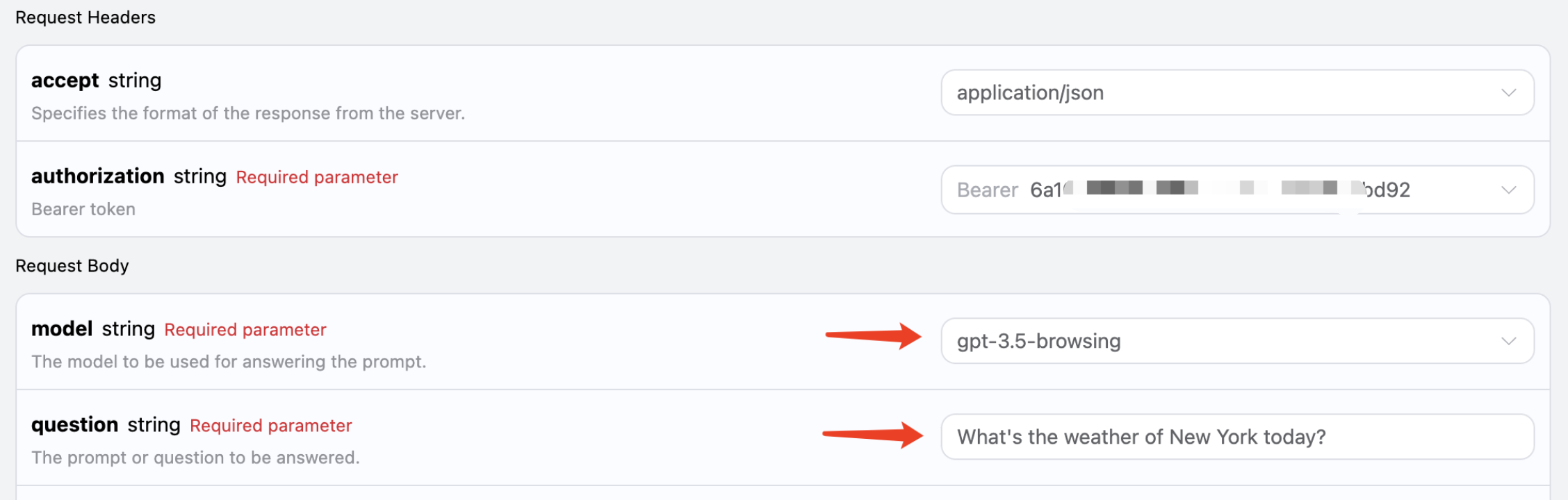
Esta API también soporta modelos en línea, incluyendo GPT-3.5 y GPT-4, ambos pueden soportar, detrás de la API hay un proceso automático de búsqueda en Internet y resumen, podemos elegir el modelo comogpt-3.5-browsing para experimentar, como se muestra en la imagen:
 El código es el siguiente:
Si tienes requisitos más altos sobre la calidad de la respuesta del modelo, puedes cambiar el modelo a gpt-4-browsing, la calidad de la respuesta será mejor.