

Proceso de solicitud
Para utilizar la API de reconocimiento de imágenes Recaptcha2, primero dirígete a la consola de Ace Data Cloud para obtener tu Token de API, que debes guardar para uso futuro. Si aún no has iniciado sesión o registrado, serás redirigido automáticamente a la página de inicio de sesión que te invitará a registrarte e iniciar sesión; una vez completado, serás redirigido de nuevo a la página actual.
Un Token de API es suficiente para acceder a todos los servicios de la plataforma, no es necesario solicitar uno por cada servicio. La primera solicitud incluirá un crédito gratuito para que puedas probarlo; si el crédito es insuficiente, puedes recargar el saldo general en la consola.
Si aún no has iniciado sesión o registrado, serás redirigido automáticamente a la página de inicio de sesión que te invitará a registrarte e iniciar sesión; una vez completado, serás redirigido de nuevo a la página actual.
Un Token de API es suficiente para acceder a todos los servicios de la plataforma, no es necesario solicitar uno por cada servicio. La primera solicitud incluirá un crédito gratuito para que puedas probarlo; si el crédito es insuficiente, puedes recargar el saldo general en la consola.
📘 Documentación completa: API de reconocimiento de imágenes Recaptcha2 →
Uso básico
Primero, entendamos la forma básica de uso. Necesitamos capturar la imagen del código de verificación Recaptcha2 desde el sitio web; aquí el URL del sitio de ejemplo es:https://www.google.com/recaptcha/api2/demo, la página específica se muestra en la siguiente imagen:
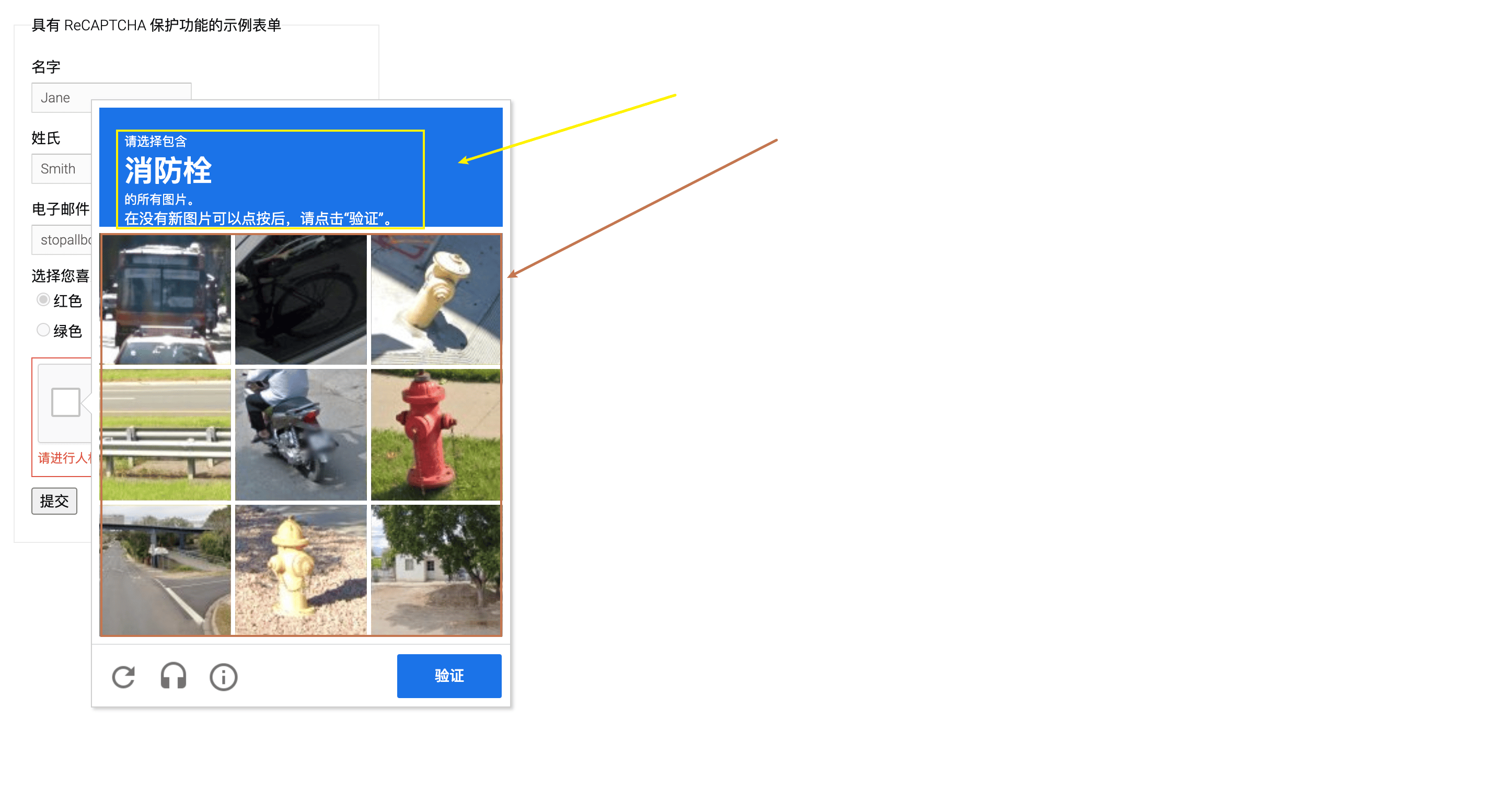
question que se menciona más adelante. Primero, necesitamos pasar un campo image, que es la imagen específica del código de verificación Recaptcha2, esta imagen es la que apunta la flecha roja en la imagen anterior, y debe ser escalada a un tamaño estándar (100x100, 300x300, 450x450), de esta manera el servicio podrá determinar el tipo de imagen. La compresión de la imagen debe ser realizada por ti mismo; este documento recomienda un sitio de compresión, donde puedes ajustar el tamaño y las dimensiones de la imagen, el resultado comprimido se muestra en la imagen a continuación:
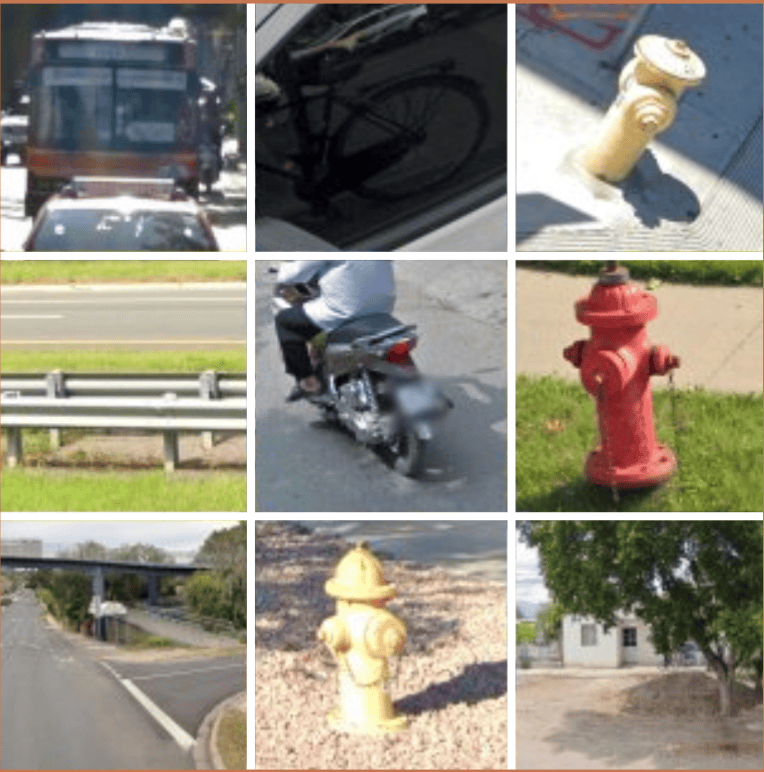 También es necesario ingresar el parámetro de contenido relacionado con la imagen del código de verificación
 question, solo proporcionamos la siguiente tabla de contenido como referencia:
Tabla de contenido en chino
Tabla de contenido en inglés
question como el correspondiente a la boca de incendios /m/01pns0, el contenido específico es el siguiente:
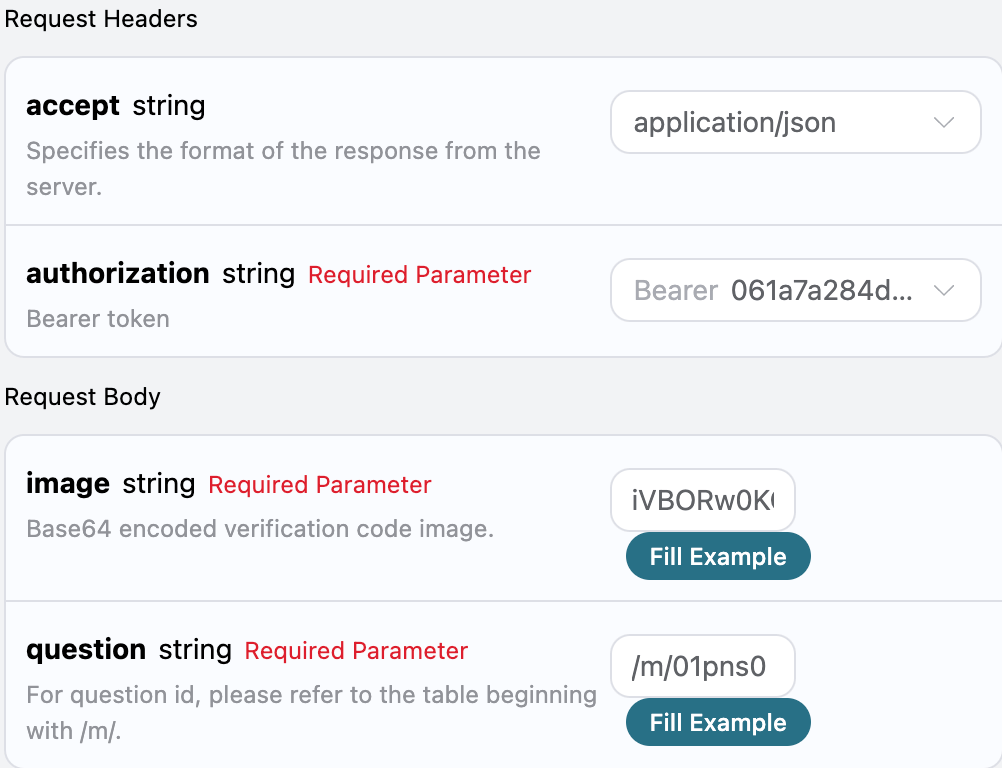
accept: el formato de respuesta que deseas recibir, aquí se establece comoapplication/json, es decir, en formato JSON.authorization: la clave para llamar a la API, que puedes seleccionar directamente después de solicitarla.
image: la imagen del código de verificación codificada en Base64.question: ID de la pregunta, consulta la tabla, debe comenzar con /m/.
solution, el resultado de la verificación después de procesar la imagen del código de verificación Recaptcha2.size, el tamaño de la imagen del código de verificación Recaptcha2.label, el contenido identificado de la imagen del código de verificación Recaptcha2.confidences, la confianza en las áreas de reconocimiento de la imagen del código de verificación Recaptcha2, las áreas comienzan desde 0.objects, las áreas que cumplen con el contenido reconocido de la imagen del código de verificación Recaptcha2, las áreas comienzan desde 0.type, el tipo de tarea de la imagen del código de verificación Recaptcha2, si hay múltiples áreas esmulti.
started_at,finished_at: el tiempo de inicio y finalización del procesamiento de esta solicitud, en marca de tiempo Unix (segundos, flotante).elapsed: el tiempo total de procesamiento (segundos).
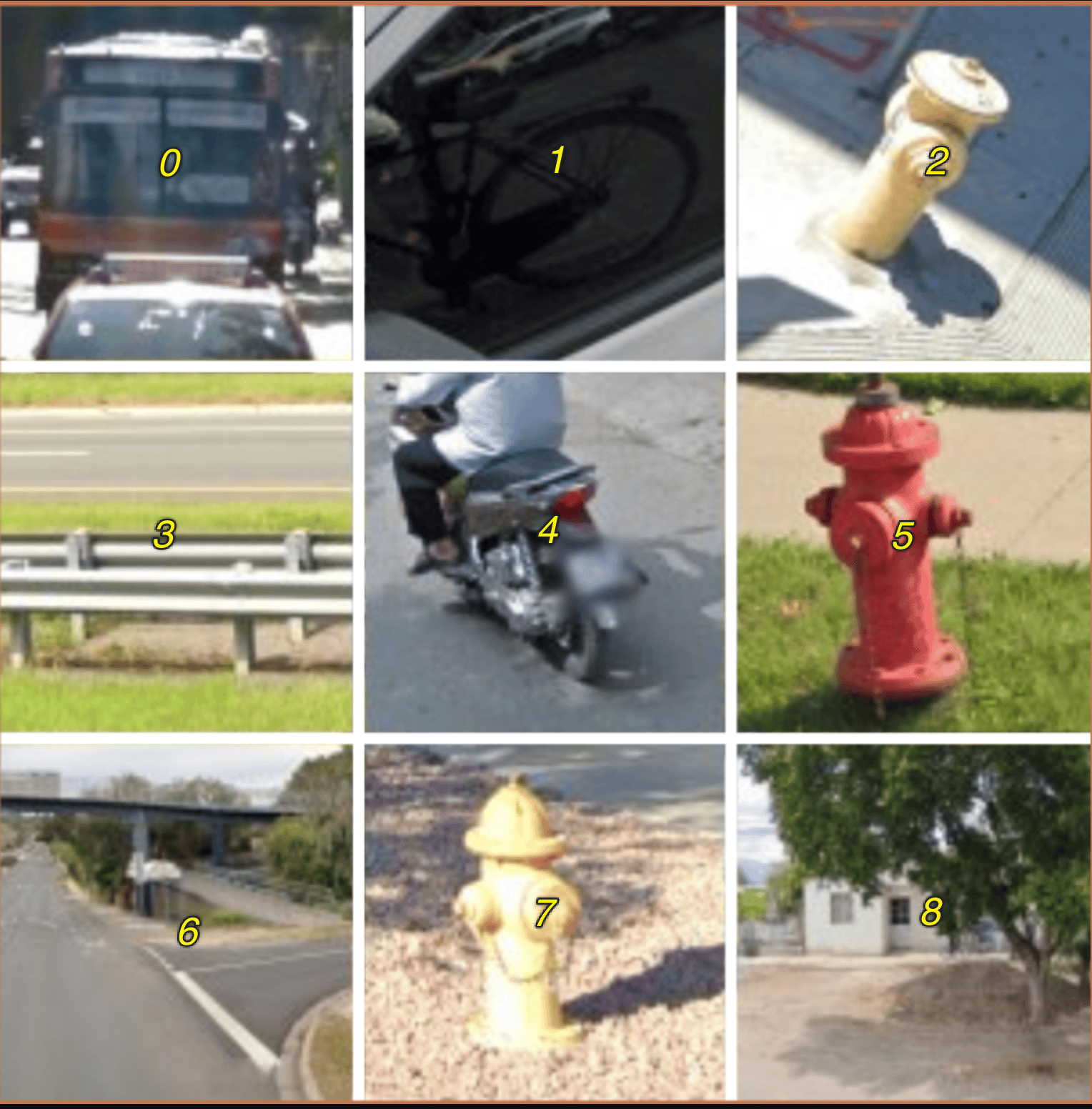
objects obtuvimos 2, 5, 7, solo necesitamos simular clics en esas tres áreas del código de verificación para pasar la verificación.
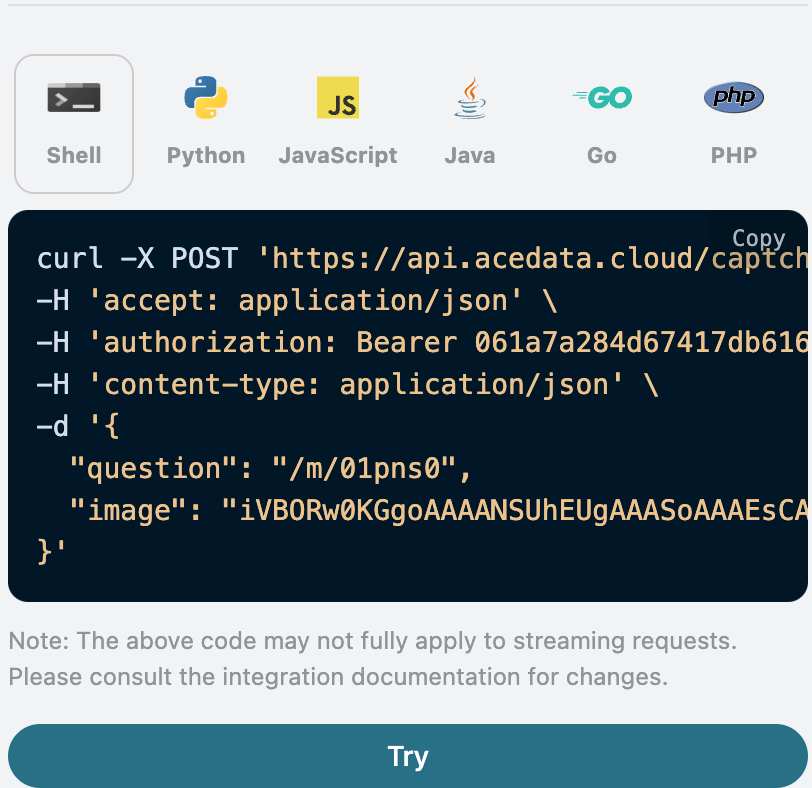
Además, si deseas generar el código de integración correspondiente, puedes copiarlo directamente, por ejemplo, el código de CURL es el siguiente:
Modo asíncrono (async)
Por defecto, la API es sincrónica y bloqueante: una solicitud esperará hasta que se complete el procesamiento del resultado de reconocimiento antes de devolverlo. Si estás haciendo rotación de múltiples solucionadores (multi-solver rotation) y deseas “recibir el task_id inmediatamente después de enviar la tarea, para luego programar otros solucionadores y volver más tarde a leer el resultado”, puedes incluirasync: true en el cuerpo de la solicitud.
Al incluir async: true, la interfaz devolverá inmediatamente un task_id, sin bloquear la espera:
task_id para consultar POST /captcha/tasks (se recomienda cada 3~5 segundos). Esta interfaz no activará ni avanzará el procesamiento de la tarea; incluso si no consultas, pierdes la conexión o sales del cliente, el servidor seguirá procesando:
status: processing:
status: ready y el resultado de reconocimiento solution (la estructura de los campos es completamente consistente con el modo sincrónico):
timeout, sin costo. /captcha/tasks no es responsable de avanzar la tarea.
Manejo de errores
Al llamar a la API, si encuentras un error, la API devolverá el código de error y la información correspondiente. Por ejemplo:400 token_mismatched: Solicitud incorrecta, posiblemente debido a parámetros faltantes o inválidos.400 api_not_implemented: Solicitud incorrecta, posiblemente debido a parámetros faltantes o inválidos.401 invalid_token: No autorizado, token de autorización inválido o faltante.429 too_many_requests: Demasiadas solicitudes, has superado el límite de tasa.500 api_error: Error interno del servidor, algo salió mal en el servidor.