

1. Obtener API Key
Abre la lista de aplicaciones de Ace Data Cloud, entra en una aplicación disponible y copia la API Key.
2. Agregar Custom provider
Abre Settings → Providers en Kilo Code, haz clic en Custom provider, luego completa: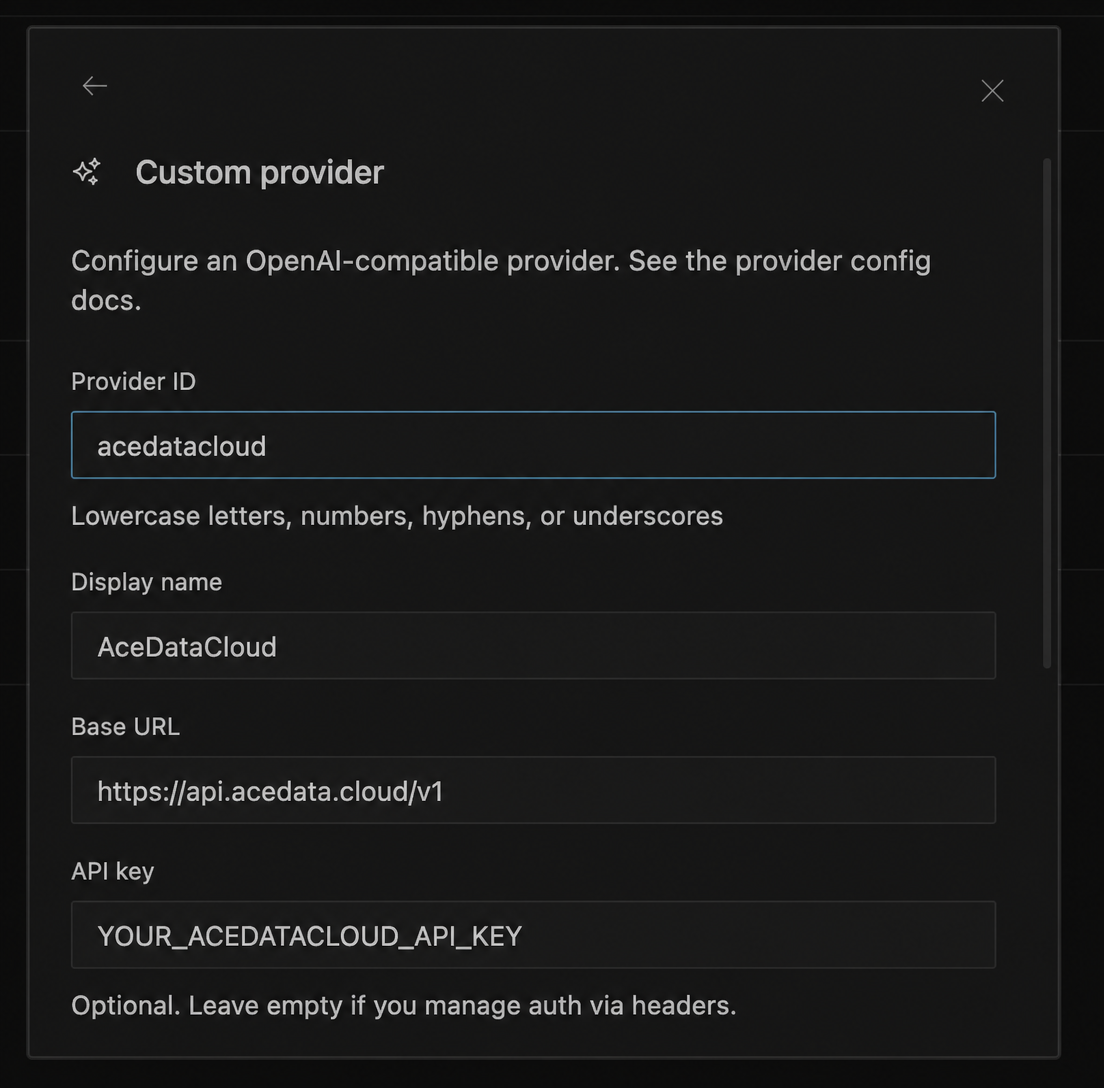 El
El id del modelo aquí es el nombre del modelo utilizado por el parámetro model en la solicitud de API, no el UUID del servicio o de la API. Puedes consultarlo primero en el catálogo de modelos; para una validación precisa, copia el contenido original del arreglo data de la respuesta de /v1/models, no lo adivines ni lo abrevies por tu cuenta.
Haz clic en Submit, y el modelo aparecerá en el selector. Cuando necesites compartirlo con el equipo o realizar una configuración más detallada, también puedes editar el archivo de nivel de usuario ~/.config/kilo/kilo.jsonc o el archivo de nivel de proyecto ./kilo.jsonc según la documentación oficial.
3. Verificar
Seleccionaacedatacloud/MODEL_ID y envía Responde solo OK, luego realiza una operación de archivo de solo lectura. Si el modelo no aparece, verifica si el Provider se ha enviado, si el nombre del modelo coincide completamente con el id del catálogo y si la Base URL es correcta.