

Proceso de solicitud
Para conectar Ace Data Cloud en Open WebUI, primero ve a la consola de Ace Data Cloud, obtén tu API Token y guárdalo para usarlo más tarde. Si aún no has iniciado sesión o te has registrado, se te redirigirá automáticamente a la página de inicio de sesión para invitarte a registrarte e iniciar sesión; después de iniciar sesión o registrarte, volverás automáticamente a la página actual.
En la primera solicitud se otorgará una cuota gratuita, con la que podrás experimentar gratis los servicios de modelos de Ace Data Cloud.
Si aún no has iniciado sesión o te has registrado, se te redirigirá automáticamente a la página de inicio de sesión para invitarte a registrarte e iniciar sesión; después de iniciar sesión o registrarte, volverás automáticamente a la página actual.
En la primera solicitud se otorgará una cuota gratuita, con la que podrás experimentar gratis los servicios de modelos de Ace Data Cloud.
Desplegar y configurar Ace Data Cloud
Open WebUI se conecta a endpoints compatibles con OpenAI mediante variables de entorno, y puede desplegarse con un comando de Docker (reemplaza{token} por tu Token):
Abre
http://IP-de-tu-servidor:3000; la primera cuenta registrada se convierte automáticamente en administradora. Ten en cuenta las reglas de ruta de la Base URL:
Después de iniciar sesión, entra en Admin Panel → Settings → Connections y haz clic en «Verify Connection» para verificar; en Settings → Models puedes filtrar y fijar los modelos de uso frecuente.
Además de usar variables de entorno, Open WebUI también permite añadir conexiones directamente desde la interfaz: entra en Admin Settings → Connections, haz clic en ➕ e introduce la URL (https://api.acedata.cloud/v1) y la API Key; Open WebUI llamará automáticamente a/modelspara obtener la lista de modelos. Consulta la documentación oficial Starting With OpenAI-Compatible Servers.
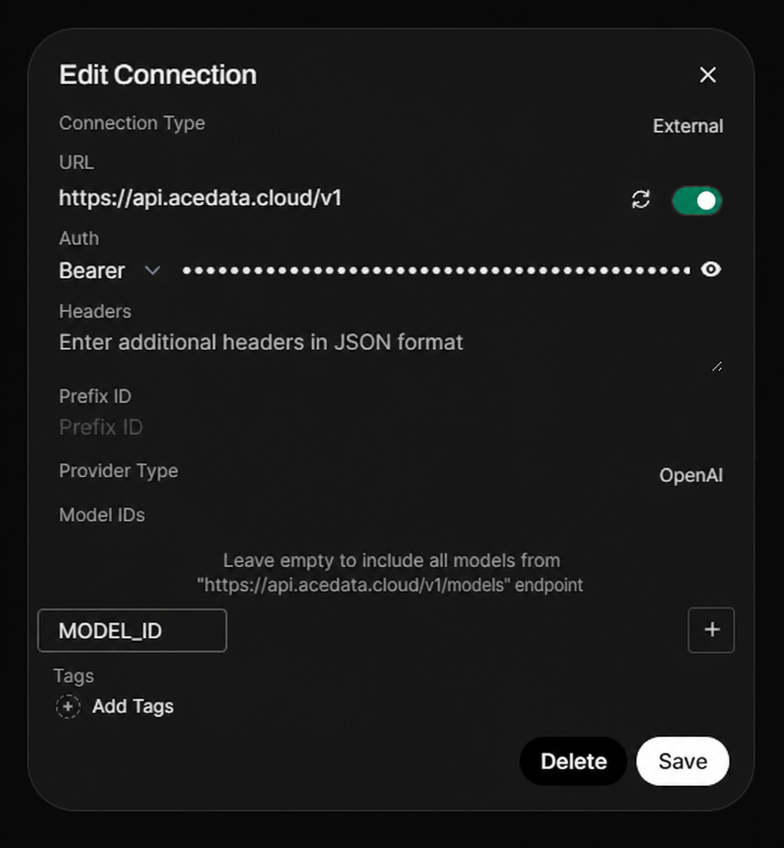
MODEL_IDsolo se utiliza para demostrar la lista de permitidos opcional; si se deja vacío, se mostrarán todos los modelos devueltos por/models.
Elegir modelos
El catálogo de modelos se actualizará continuamente. Prioriza la lista de modelos cargada automáticamente por el cliente; si necesitas rellenarla manualmente, primero solicitaGET https://api.acedata.cloud/v1/models para obtener el ID de modelo actual y luego elige según las capacidades de contexto, imágenes y llamadas a herramientas admitidas por el cliente.
Verificar la integración
Si no estás seguro de si el problema está en Open WebUI o en la red, primero puedes usar curl para verificar directamente el endpoint (reemplaza{token} por tu Token):
chat.completion compatible con OpenAI indica que tanto el Token como el endpoint están listos; si se devuelve HTTP 403 used_up, significa que el Token es válido pero el saldo es insuficiente, y puedes recargar en la consola.
Avanzado: base de conocimiento y múltiples usuarios
La base de conocimiento (RAG) de Open WebUI utiliza ChromaDB por defecto para almacenar vectores; el modelo de embeddings puede especificarse comotext-embedding-3-large (a través de Ace Data Cloud), el texto original de los documentos solo se almacena en tu servidor y solo los fragmentos coincidentes se enviarán al modelo. En Admin Panel → Users puedes administrar los roles de usuario (Pending / User / Admin); se recomienda establecer «Default User Role» como pending, para que los nuevos usuarios solo puedan usarlo después de ser revisados, evitando que personas externas se registren libremente y consuman cuota. Si utilizas un proxy inverso nginx, añade proxy_buffering off; y client_max_body_size 100M;.
Preguntas frecuentes
Aparece Connection error / 404
Normalmente se debe a queOPENAI_API_BASE_URL se escribió como .../openai/v1 o falta /v1. Cámbialo a https://api.acedata.cloud/v1.
No se puede conversar después de subir documentos
En la configuración de RAG del Admin Panel, seleccionatext-embedding-3-large (proveedor OpenAI) como modelo de embeddings.
Se pierden datos después de reiniciar el contenedor
Debes montar el volumen de datos al iniciar:-v open-webui:/app/backend/data.
Más información
- Sitio web oficial de Open WebUI | Open WebUI GitHub | Documentación de inicio rápido
- Documentación oficial de Open WebUI para conectarse a endpoints compatibles con OpenAI
- Documentación de la API OpenAI Chat Completions de Ace Data Cloud
- Lista de servicios de Ace Data Cloud
- Consola de Ace Data Cloud