

Proceso de solicitud
Para usar Claude Code, primero puedes ir a la página del servicio Claude Messages y hacer clic en el botón “Acquire” para obtener las credenciales necesarias para la solicitud: Si aún no has iniciado sesión o registrado, serás redirigido automáticamente a la página de inicio de sesión que te invita a registrarte e iniciar sesión. Después de registrarte e iniciar sesión, serás redirigido automáticamente a la página actual.
En la primera solicitud, se te otorgará un crédito gratuito para que puedas experimentar el servicio de Claude Code de forma gratuita.
Si aún no has iniciado sesión o registrado, serás redirigido automáticamente a la página de inicio de sesión que te invita a registrarte e iniciar sesión. Después de registrarte e iniciar sesión, serás redirigido automáticamente a la página actual.
En la primera solicitud, se te otorgará un crédito gratuito para que puedas experimentar el servicio de Claude Code de forma gratuita.
IDE compatibles
El plugin de Claude Code es compatible con los siguientes JetBrains IDE:Instalación
Requisitos previos
El plugin de Claude Code para JetBrains depende de Claude Code CLI, asegúrate de haber instalado CLI primero:Instalación del plugin
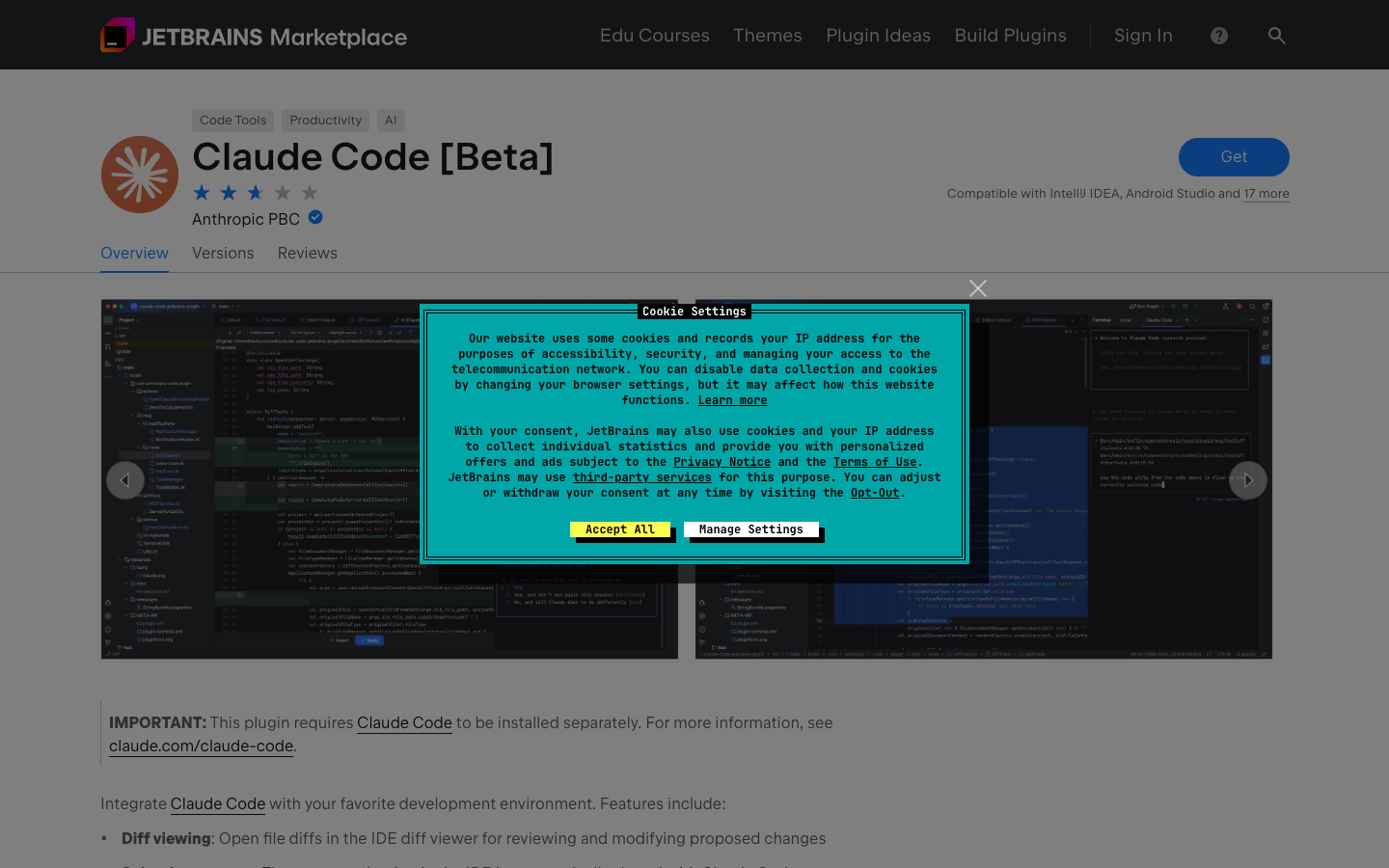
- Abre JetBrains IDE
- Ve a Settings → Plugins → Marketplace
- Busca Claude Code
- Haz clic en Install para instalar el plugin
- Reinicia el IDE
Importante: Después de instalar el plugin, es necesario reiniciar completamente el IDE (puede que necesites reiniciar varias veces) para que surta efecto.
Configuración de AceData Cloud API
El plugin de Claude Code para JetBrains ejecuta el comandoclaude a través de la terminal integrada, por lo que la configuración de las variables de entorno es la misma que para CLI.
Paso uno: Crear config.json
Crea el archivo de configuración para Claude Code:
Escribe el siguiente contenido en este archivo y guárdalo:
Paso dos: Configurar variables de entorno
Método uno: Configurar en el archivo de configuración de Shell (recomendado) Agrega el siguiente contenido a tu~/.zshrc o ~/.bashrc, reemplazando {token} con tu token de API:
source ~/.zshrc para que la configuración surta efecto, y luego reinicia JetBrains IDE.
Método dos: Configurar en settings.json de Claude Code
Edita ~/.claude/settings.json (crea si no existe):
Consejo: El token de API se puede ver en el panel de control de AceData Cloud.
Uso básico
Iniciar desde la terminal integrada del IDE
Abre la terminal integrada de JetBrains IDE y ejecuta:Conectar desde una terminal externa
Si ejecutas Claude Code en una terminal externa, puedes usar el comando/ide para conectarte a JetBrains IDE:
Atajos de teclado
Funciones integradas
El plugin de Claude Code para JetBrains ofrece las siguientes funciones integradas:- Vista Diff: Los cambios de código se muestran directamente en el visor Diff del IDE.
- Selección de contexto: El código y las pestañas seleccionadas actualmente se comparten automáticamente con Claude.
- Referencia de archivo: Usa atajos de teclado para referenciar rápidamente archivos y números de línea.
- Compartición de diagnósticos: La información de diagnóstico como Lint, errores de sintaxis, etc., se comparte automáticamente con Claude.
Configuración del plugin
En Settings → Tools → Claude Code [Beta] puedes configurar:Configuración para usuarios de WSL
Si usas en un entorno WSL, debes establecer el comando de Claude como:Ubuntu con el nombre de tu distribución de WSL)
Preguntas frecuentes
¿Qué hacer si la conexión falla?
- Verifica si el archivo
~/.claude/config.jsonse creó correctamente. - Asegúrate de que las variables de entorno estén configuradas correctamente.
- Confirma que el token de API sea válido (puedes verlo en el panel de control).
- Reinicia JetBrains IDE y vuelve a intentarlo.
¿El plugin no funciona?
- Asegúrate de ejecutar Claude Code desde el directorio raíz del proyecto.
- Verifica si el plugin está habilitado en la configuración del IDE.
- Reinicia completamente el IDE (puede que necesites reiniciar varias veces).
- Si usas el modo de desarrollo remoto, asegúrate de que el plugin esté instalado en el host remoto (Settings → Plugin (Host)).
¿El IDE no es detectado?
- Asegúrate de que el plugin esté instalado y habilitado.
- Reinicia el IDE.
- Asegúrate de ejecutar Claude Code en la terminal integrada.
- Los usuarios de WSL deben consultar la guía de solución de problemas de WSL.
command not found
Si al hacer clic en el ícono de Claude aparece “command not found”:- Verifica si CLI está instalado:
which claude. - Configura la ruta completa del comando de Claude en la configuración del plugin.
- Los usuarios de WSL deben usar el formato de comando WSL mencionado anteriormente.
¿Cómo ver el saldo restante?
Inicie sesión en la consola de AceData Cloud para ver el saldo restante y el uso actual de su cuenta.Más información
- 📖 Documentación oficial de Claude Code JetBrains
- 🔧 Servicio Claude Code de AceData Cloud
- 💬 Si tiene alguna pregunta, no dude en contactarnos a través del servicio al cliente de la plataforma.