

Proceso de solicitud
Para integrar Ace Data Cloud en NextChat, primero ve a la consola de Ace Data Cloud, obtén tu API Token y guárdalo como respaldo. Si aún no has iniciado sesión o te has registrado, serás redirigido automáticamente a la página de inicio de sesión para invitarte a registrarte e iniciar sesión; después de iniciar sesión o registrarte, volverás automáticamente a la página actual.
Al realizar la primera solicitud, se otorgará una cuota gratuita, con la que puedes probar gratuitamente los servicios de modelos de Ace Data Cloud.
Si aún no has iniciado sesión o te has registrado, serás redirigido automáticamente a la página de inicio de sesión para invitarte a registrarte e iniciar sesión; después de iniciar sesión o registrarte, volverás automáticamente a la página actual.
Al realizar la primera solicitud, se otorgará una cuota gratuita, con la que puedes probar gratuitamente los servicios de modelos de Ace Data Cloud.
Descargar NextChat
Puedes usar la versión de escritorio (descarga.exe / .dmg / AppImage desde la página de Releases), la versión web en línea, o desplegarlo tú mismo en Vercel / Cloudflare / Docker (consulta la sección avanzada más abajo).
Configurar Ace Data Cloud
Inicia NextChat y ve a Configuración → Servicio de modelos: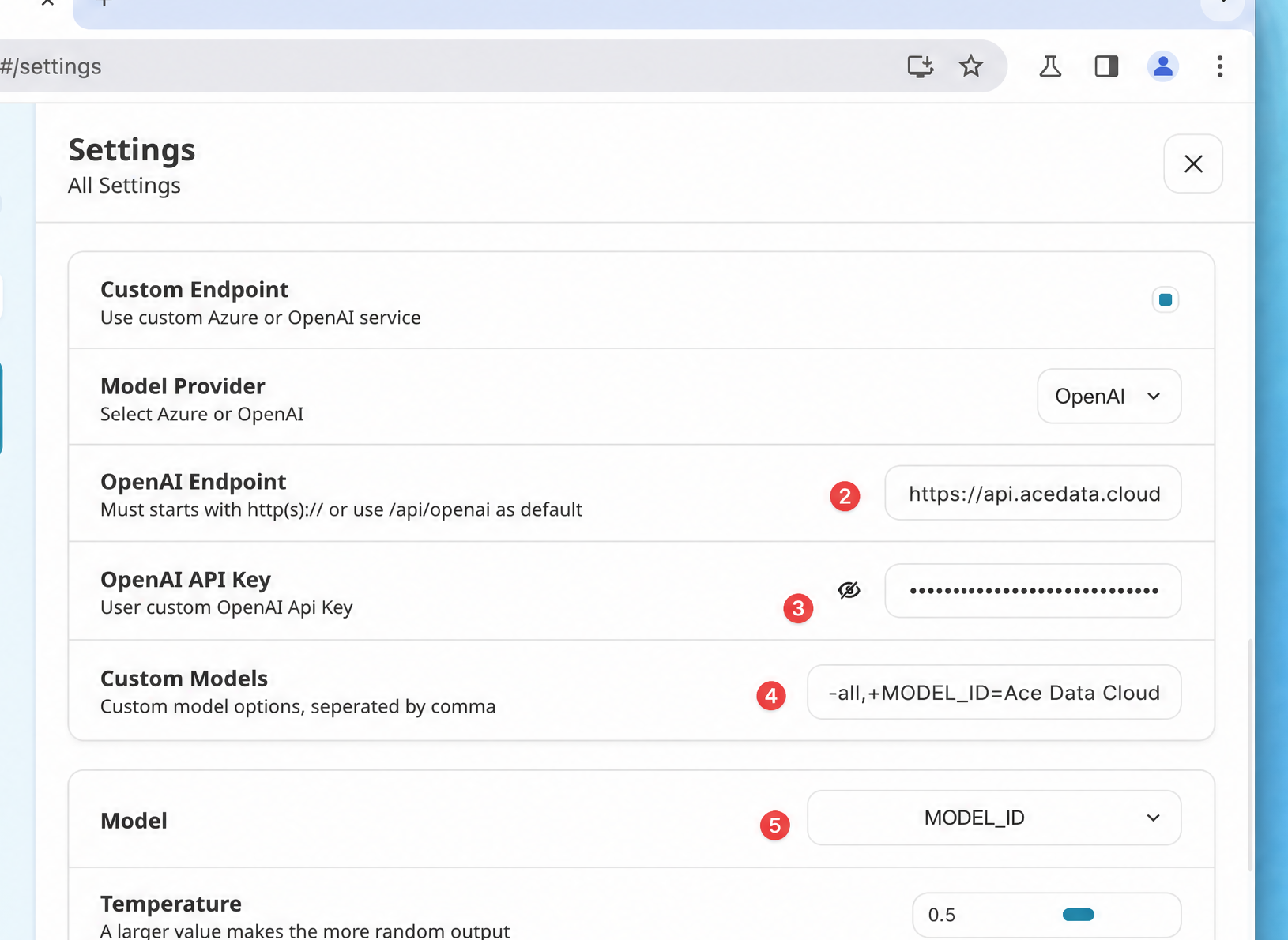 NextChat añadirá automáticamente
 /v1/chat/completions después de la dirección de la API, por lo que solo debes completar el dominio raíz:
En el cuadro «Nombre de modelo personalizado», completa los modelos separados por comas en inglés. NextChat admite sintaxis especial:
+nombre_del_modelo para añadir, -nombre_del_modelo para ocultar, nombre_del_modelo=nombre_mostrado para personalizar el nombre mostrado, y -all para ocultar primero todos. La sintaxis más limpia recomendada es:
Seleccionar modelos
El catálogo de modelos se actualizará continuamente. Prioriza la lista de modelos cargada automáticamente por el cliente; cuando necesites completarla manualmente, primero solicitaGET https://api.acedata.cloud/v1/models para obtener el ID de modelo actual y luego selecciona según las capacidades de contexto, imágenes y llamadas a herramientas admitidas por el cliente.
Verificar la integración
Si no estás seguro de si el problema está en NextChat o en la red, primero puedes usar curl para verificar directamente el punto de conexión (reemplaza{token} por tu Token):
chat.completion compatible con OpenAI indica que tanto el Token como el punto de conexión están listos; si devuelve HTTP 403 used_up, significa que el Token es válido, pero el saldo es insuficiente. Solo tienes que recargar saldo en la consola.
Avanzado: despliegue con un clic en tu propio dominio
NextChat admite desplegar un sitio web de IA propio. Tomando Docker como ejemplo (reemplaza{token} por tu Token):
OPENAI_API_KEY, BASE_URL, CODE, CUSTOM_MODELS en el proyecto. CODE admite varias contraseñas de acceso separadas por comas en inglés, lo que facilita contabilizar el uso por persona. Para la descripción completa de las variables de entorno anteriores (el valor predeterminado de BASE_URL es https://api.openai.com, y la sintaxis +/-/=/-all/+all de CUSTOM_MODELS), consulta el README oficial de NextChat.
Preguntas frecuentes
Aparece 404 Not Found
Normalmente se debe a que la dirección de la API se escribió como.../openai o .../openai/v1. Cámbiala a https://api.acedata.cloud y deja que NextChat añada por sí mismo /v1/chat/completions.
El modelo añadido no aparece en el menú desplegable de modelos
Comprueba el formato deCUSTOM_MODELS; debe haber un + delante de cada modelo. Si usaste -all, asegúrate de volver a añadir los modelos necesarios con + después.
Aparece 401 Unauthorized
Confirma que en API Key has pegado el Token de Ace Data Cloud (sin el prefijoBearer y sin espacios adicionales), y que el saldo de la aplicación correspondiente es suficiente.