

Proceso de solicitud
Para conectar Ace Data Cloud en ChatBox, primero ve a la consola de Ace Data Cloud, obtén tu API Token y guárdalo como respaldo. Si aún no has iniciado sesión o no te has registrado, se te redirigirá automáticamente a la página de inicio de sesión para invitarte a registrarte e iniciar sesión; después de iniciar sesión o registrarte, volverás automáticamente a la página actual.
En la primera solicitud se otorgará una cuota gratuita, con la que podrás experimentar gratuitamente los servicios de modelos de Ace Data Cloud.
Si aún no has iniciado sesión o no te has registrado, se te redirigirá automáticamente a la página de inicio de sesión para invitarte a registrarte e iniciar sesión; después de iniciar sesión o registrarte, volverás automáticamente a la página actual.
En la primera solicitud se otorgará una cuota gratuita, con la que podrás experimentar gratuitamente los servicios de modelos de Ace Data Cloud.
Descargar ChatBox
Ve al sitio web oficial de ChatBox para descargar según la plataforma, o usa directamente la versión Web que no requiere instalación:- Escritorio: Windows
.exe, macOS.dmg(distingue entre Intel / Apple Silicon), Linux AppImage - Móvil: App Store, Google Play, enlace directo de Android en el sitio web oficial
Configurar Ace Data Cloud
Inicia ChatBox, entra en Configuración → Modelos → Añadir Provider personalizado, establece API Mode como OpenAI API Compatible y luego completa: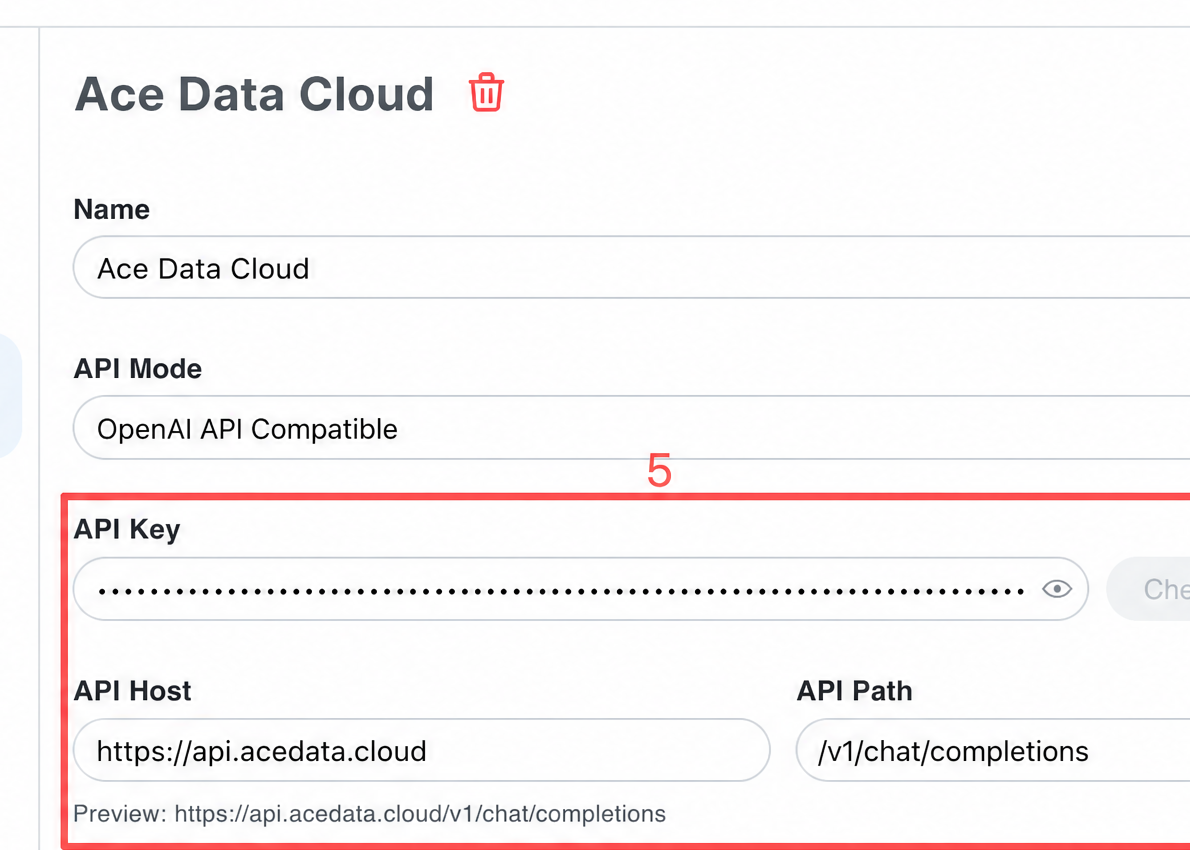 La ruta de solicitud de ChatBox es
 {API Host} + {API Path}, por lo que solo necesitas introducir el nombre de dominio raíz en Host:
ChatBox no llamará automáticamente a
/v1/models; debes introducir manualmente los ID de modelo (uno por línea) en el cuadro «Modelo personalizado» situado en la parte inferior de la página de configuración de modelos. Después de guardar, podrás seleccionarlos en el desplegable de modelos de la interfaz de conversación. Los interruptores de capacidades, la ventana de contexto y el límite de salida deben completarse según el contrato actual del modelo seleccionado; no copies los valores de otros modelos.
Elegir un modelo
El catálogo de modelos se actualizará continuamente. Da prioridad a la lista de modelos cargada automáticamente por el cliente; si necesitas completarlos manualmente, primero solicitaGET https://api.acedata.cloud/v1/models para obtener los ID de modelo actuales y luego elige según las capacidades de contexto, imágenes y llamadas a herramientas compatibles con el cliente.
Verificar la integración
Si no estás seguro de si el problema está en ChatBox o en la red, primero puedes usar curl para verificar directamente el endpoint (sustituye{token} por tu Token):
chat.completion compatible con OpenAI indica que tanto el Token como el endpoint están listos; si se devuelve HTTP 403 used_up, significa que el Token es válido, pero el saldo es insuficiente. Solo tienes que recargar saldo en la consola.
Preguntas frecuentes
Aparece 404 Not Found
Normalmente se debe a que se añadió/openai o /v1 de más en API Host. En Host introduce solo https://api.acedata.cloud y deja la ruta en el valor predeterminado /v1/chat/completions.
Aparece 401 / token_mismatched
Confirma que has pegado el Token de Ace Data Cloud en «Clave API» (sin el prefijoBearer ni espacios adicionales) y que el saldo de la aplicación correspondiente es suficiente.
No se ven modelos en el desplegable de modelos
ChatBox no obtiene automáticamente la lista de modelos; debes introducir manualmente los ID de modelo en el cuadro «Modelo personalizado» y guardarlos.Quiero generar imágenes en ChatBox
La generación de imágenes de Ace Data Cloud es una Images API independiente (/openai/images/generations), con una ruta diferente a la interfaz de conversación, por lo que la entrada de imágenes de ChatBox no puede conectarse directamente. Si necesitas generar imágenes, consulta la documentación de la API de generación de imágenes para realizar llamadas con curl / SDK.
Más información
- Sitio web oficial de ChatBox | ChatBox GitHub
- Guía oficial de ChatBox para conectar servicios compatibles con OpenAI (BYOK)
- Documentación de la API OpenAI Chat Completions de Ace Data Cloud
- Documentación de la API de generación de imágenes de Ace Data Cloud
- Lista de servicios de Ace Data Cloud
- Consola de Ace Data Cloud