

Proceso de solicitud
Para conectar Ace Data Cloud en LobeChat, primero ve a la consola de Ace Data Cloud, obtén tu API Token y guárdalo como respaldo. Si aún no has iniciado sesión ni te has registrado, serás redirigido automáticamente a la página de inicio de sesión para invitarte a registrarte e iniciar sesión; después de iniciar sesión o registrarte, volverás automáticamente a la página actual.
En la primera solicitud se otorgará una cuota gratuita, con la que podrás experimentar gratuitamente los servicios de modelos de Ace Data Cloud.
Si aún no has iniciado sesión ni te has registrado, serás redirigido automáticamente a la página de inicio de sesión para invitarte a registrarte e iniciar sesión; después de iniciar sesión o registrarte, volverás automáticamente a la página actual.
En la primera solicitud se otorgará una cuota gratuita, con la que podrás experimentar gratuitamente los servicios de modelos de Ace Data Cloud.
Configurar Ace Data Cloud
Ve a Configuración de la aplicación → Modelos de lenguaje de LobeChat, busca la tarjeta OpenAI y actívala, completa: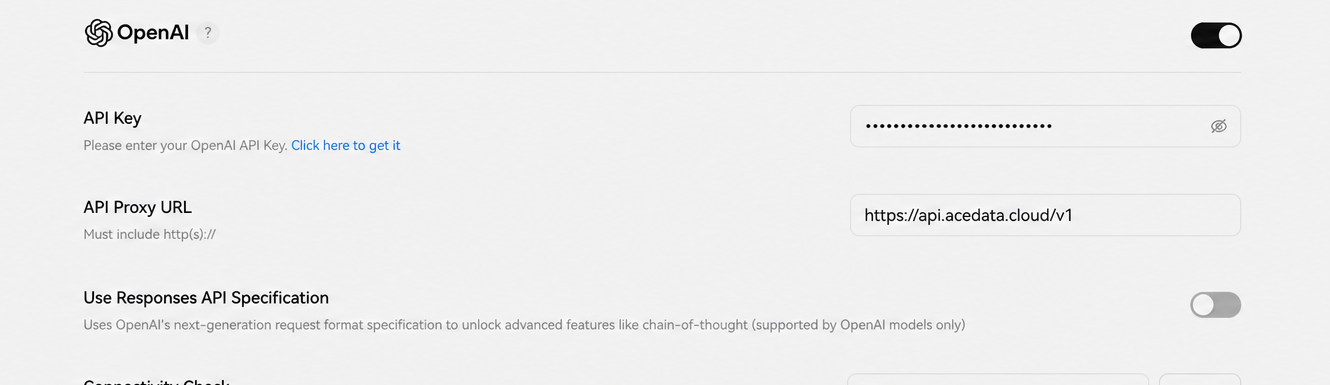
Al utilizar la interfaz Chat Completions, mantén desactivada Responses API Specification.LobeChat no añade automáticamente
/v1 a la Base URL; la ruta de solicitud es directamente {Dirección de proxy de API}/chat/completions:
LobeChat llamará de forma predeterminada a
/v1/models para obtener automáticamente los modelos; cuando Ace Data Cloud devuelve muchos modelos, la interfaz puede ser muy larga. Se recomienda completar manualmente una allow list en «Lista de modelos → Nombres de modelos personalizados», separada por comas en inglés. Si necesitas personalizar el nombre mostrado, puedes utilizar =, con el formato MODEL_ID=Nombre mostrado.
Seleccionar modelos
El catálogo de modelos se actualizará continuamente. Da prioridad a la lista de modelos cargada automáticamente por el cliente; si necesitas completarla manualmente, primero solicitaGET https://api.acedata.cloud/v1/models para obtener el ID de modelo actual y luego selecciona según las capacidades de contexto, imágenes y llamadas de herramientas compatibles con el cliente.
Verificar la integración
Si no estás seguro de si el problema está en LobeChat o en la red, primero puedes usar curl para verificar directamente el endpoint (reemplaza{token} por tu Token):
chat.completion compatible con OpenAI indica que tanto el Token como el endpoint están listos; si se devuelve HTTP 403 used_up, indica que el Token es válido pero el saldo es insuficiente, solo debes recargar en la consola.
Avanzado: autodespliegue con Docker
Si deseas desplegar una versión privada para que la use el equipo, puedes iniciar Docker con un comando de una sola línea (reemplaza{token} por tu Token):
http://IP-de-tu-servidor:3210, introduce ACCESS_CODE y podrás usarlo; los miembros del equipo no necesitan completar sus propias Key. Para la descripción completa de las variables de entorno como OPENAI_API_KEY, OPENAI_PROXY_URL y OPENAI_MODEL_LIST utilizadas anteriormente, consulta la documentación de variables de entorno de proveedores de modelos de LobeChat. Si utilizas un proxy inverso de nginx con HTTPS, asegúrate de añadir proxy_buffering off;; de lo contrario, las respuestas en streaming se almacenarán en búfer. Para más formas de despliegue, consulta la guía de inicio de autodespliegue de LobeChat y el despliegue con Docker Compose.
Preguntas frecuentes
Aparece 404 Not Found
Normalmente, la dirección de proxy de API se ha escrito como.../openai/v1 o falta /v1. Cámbiala a https://api.acedata.cloud/v1.
La lista de modelos está vacía
Activa el interruptor de «Modo de solicitud del cliente»; o completa manualmente la allow list de modelos en «Nombres de modelos personalizados».Aparece 401 Unauthorized
Confirma que en la API Key está pegado el Token de Ace Data Cloud (sin el prefijoBearer y sin espacios adicionales), y que el saldo de la aplicación correspondiente es suficiente.
Más información
- Sitio web oficial de LobeChat | LobeChat GitHub | Documentación de autodespliegue
- Documentación oficial de configuración de OpenAI Provider en LobeChat
- Documentación de variables de entorno de proveedores de modelos de LobeChat
- Documentación de la API OpenAI Chat Completions de Ace Data Cloud
- Lista de servicios de Ace Data Cloud
- Consola de Ace Data Cloud