

1. Obtener la API Key
Abre la lista de aplicaciones de Ace Data Cloud, entra en una aplicación disponible y copia la API Key.
2. Añadir Provider
Abre Cherry Studio, entra en Configuración → Servicios de modelos → Añadir proveedor, y completa: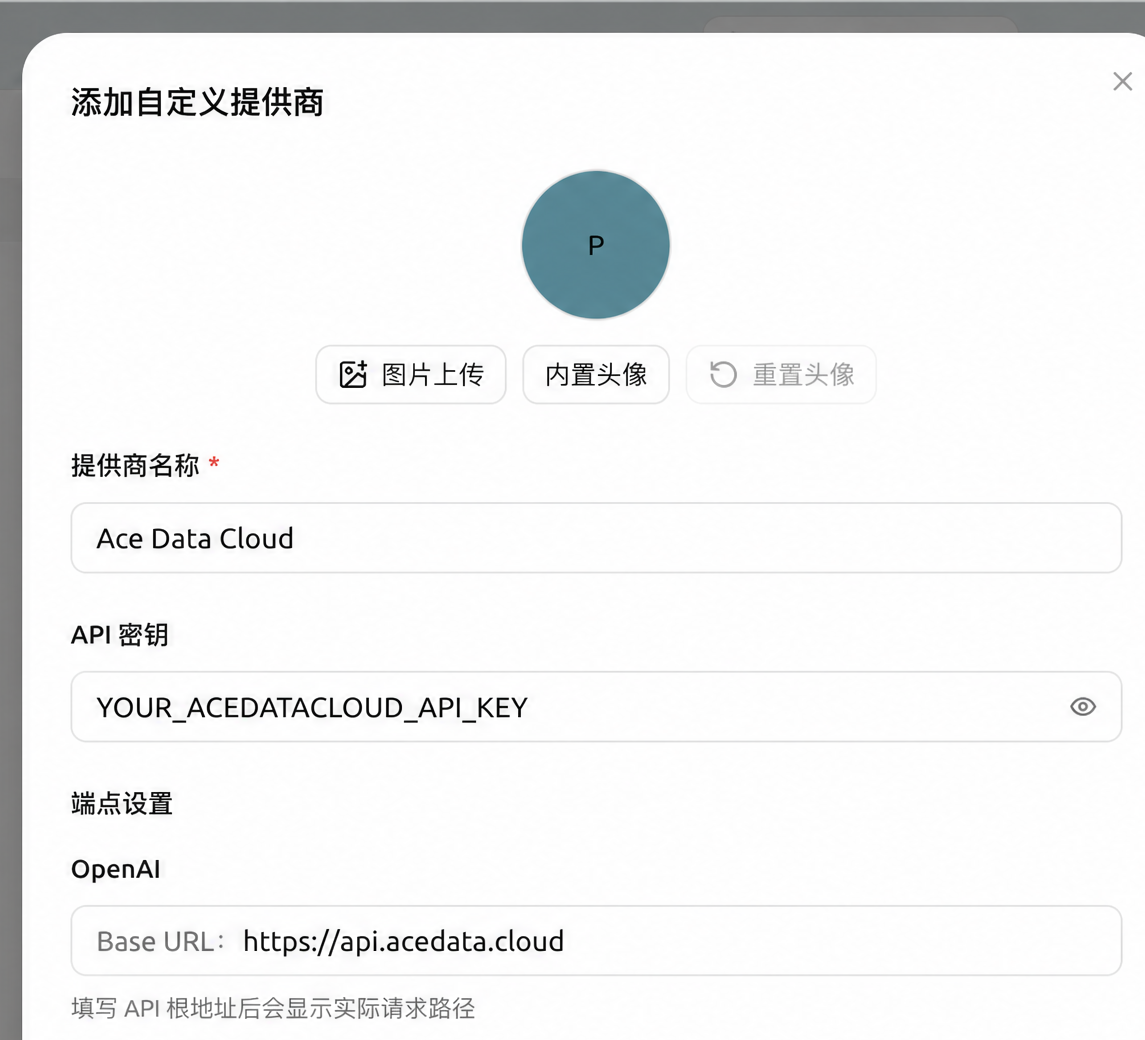 Cherry Studio completará automáticamente
 /v1/chat/completions para el tipo OpenAI. Al utilizar la entrada general, no añadas # al final de la dirección, ni es necesario crear múltiples Providers según la familia de modelos.
3. Añadir y habilitar modelos
- Haz clic en Obtener lista de modelos; si la versión actual no admite la obtención automática, ve al catálogo de modelos para consultarlo y luego añade manualmente el nombre del modelo objetivo, por ejemplo,
claude-opus-5,gpt-6-sol. - Haz clic en el botón de comprobación junto a la API Key para verificar la conexión.
- Activa el interruptor Habilitar del Provider.
- Selecciona el modelo recién añadido en el selector de modelos de conversación.
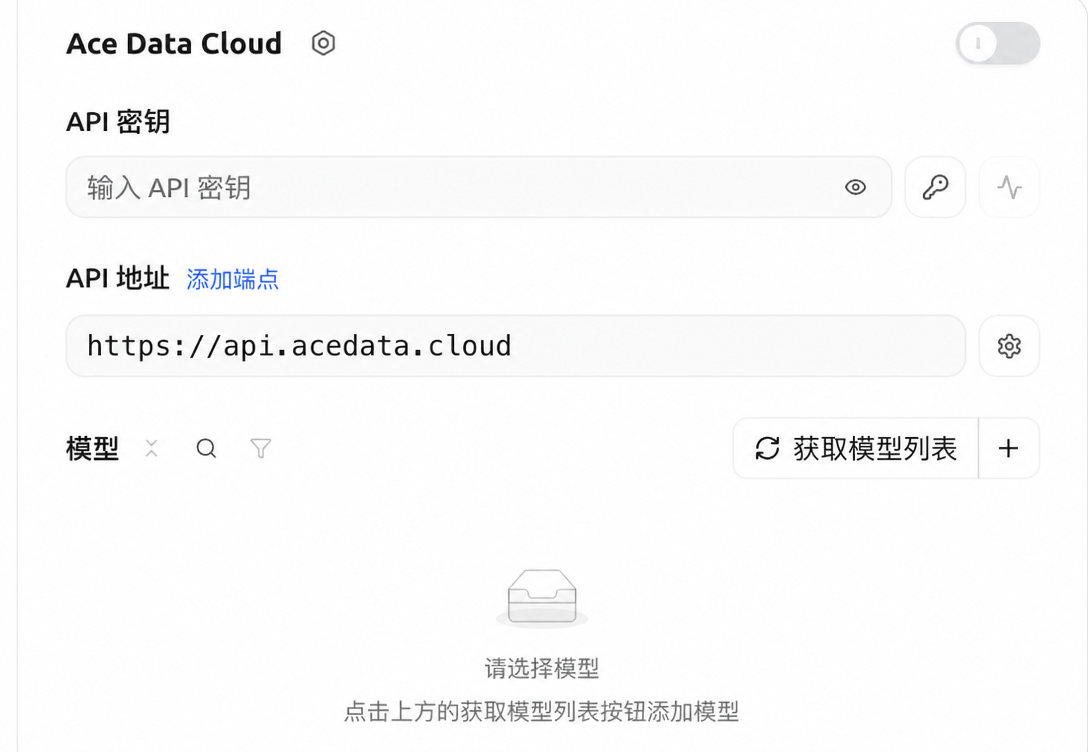
Después de completar la obtención o la adición manual de modelos, activa el interruptor del Provider en la esquina superior derecha.Envía
Reply only OK y verifica la llamada en el historial de uso. Para un 401, comprueba la Key; si el modelo no se muestra, comprueba si el Provider está habilitado; para un 404, comprueba si el nombre del modelo introducido manualmente coincide exactamente con el id del catálogo.
Acerca de GPT Image 2
El Provider de chat personalizado normal de Cherry Studio no puede llamar directamente a la Images API. La generación y edición degpt-image-2 deben usar las interfaces dedicadas de Ace Data Cloud:
No introduzcas /openai/images/generations en el Provider de chat.