

Proceso de solicitud
Para conectar Ace Data Cloud en Jan, primero ve a la Consola de Ace Data Cloud, obtén tu API Token y guárdalo para usarlo después. Si aún no has iniciado sesión o te has registrado, serás redirigido automáticamente a la página de inicio de sesión para invitarte a registrarte e iniciar sesión; después de iniciar sesión o registrarte, volverás automáticamente a la página actual.
En la primera solicitud se otorgará una cuota gratuita, con la que puedes probar gratuitamente los servicios de modelos de Ace Data Cloud.
Si aún no has iniciado sesión o te has registrado, serás redirigido automáticamente a la página de inicio de sesión para invitarte a registrarte e iniciar sesión; después de iniciar sesión o registrarte, volverás automáticamente a la página actual.
En la primera solicitud se otorgará una cuota gratuita, con la que puedes probar gratuitamente los servicios de modelos de Ace Data Cloud.
Descargar Jan
Ve al sitio web oficial de Jan para descargar según tu plataforma (Windows, macOS, Linux). Para equipos Apple Silicon, descarga el paquete arm64 para obtener el mejor rendimiento.Configurar Ace Data Cloud
Jan divide los modelos en dos tipos: Local Engine (ejecución local) y Remote Engine (API de terceros). Ace Data Cloud utiliza el protocolo compatible con OpenAI y se conecta como Remote Engine. Abre Jan, entra en Settings → Model Providers, busca la tarjeta OpenAI y edítala:Que Base URL debe terminar en/v1es una convención explícita de la documentación oficial de Jan. Si no quieres sobrescribir la configuración original de OpenAI, puedes usar «+ Add Provider» para crear un nuevo Provider de tipoopenai-compatiblee introducir el mismo contenido.
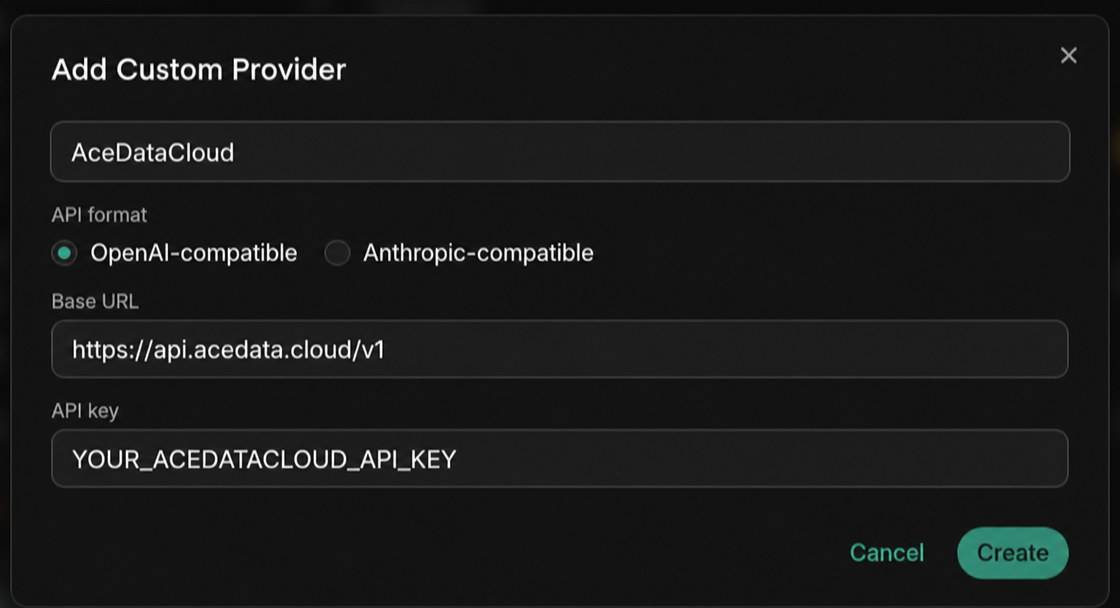 Después de guardar el Provider personalizado, Jan intentará primero llamar a
 {Base URL}/models para obtener la lista de modelos. Si la versión actual o el endpoint no devuelve una lista disponible, haz clic en + Add Model en la parte inferior de la misma página de edición para completar manualmente el ID del modelo. Después de añadirlo, el modelo aparecerá en el menú desplegable de la esquina superior izquierda y tendrá un icono de «Cloud» para distinguirlo de los modelos remotos / locales.
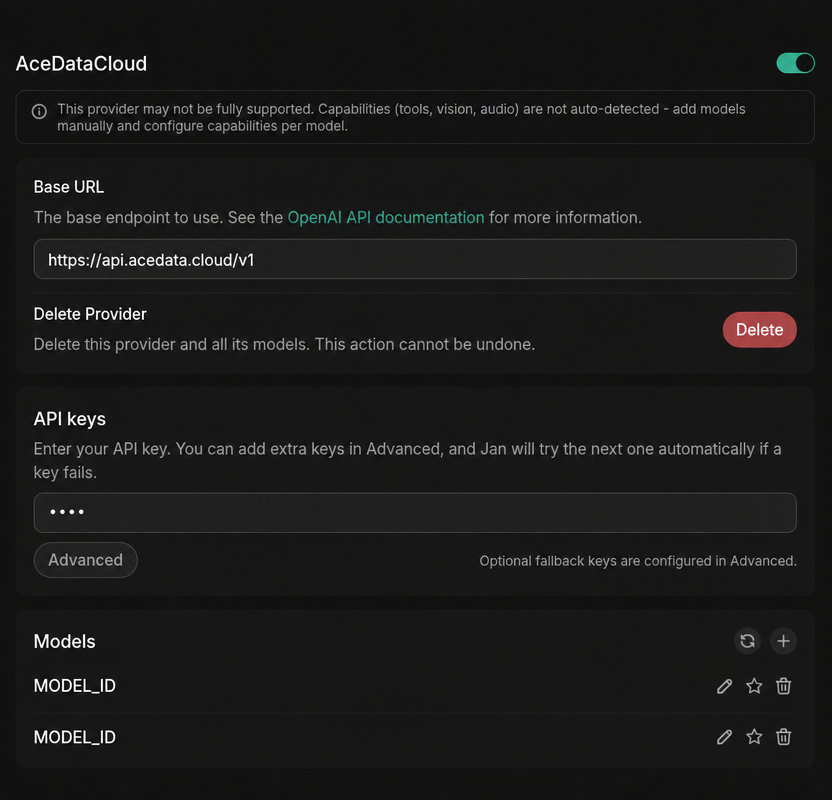
MODEL_IDes un marcador de posición; ve al catálogo de modelos para consultarlo y reemplázalo por el nombre del modelo objetivo; para una validación precisa, prevalece el valor deiden la respuesta de/v1/models. Este valor es el nombre del modelo utilizado por el parámetro APImodel, no el UUID del servicio o de la API.
Seleccionar un modelo
El catálogo de modelos se actualiza continuamente. Da prioridad a la lista de modelos cargada automáticamente por el cliente; si necesitas completarla manualmente, primero solicitaGET https://api.acedata.cloud/v1/models, copia el valor de id del modelo objetivo desde el array data de la respuesta y, después, selecciona según las capacidades de contexto, imágenes y llamadas a herramientas compatibles con el cliente.
Verificar la integración
Si no estás seguro de si el problema está en Jan o en la red, primero puedes usar curl para verificar directamente el endpoint (reemplaza{token} por tu Token):
chat.completion compatible con OpenAI indica que tanto el Token como el endpoint están listos; si se devuelve HTTP 403 used_up, significa que el Token es válido, pero el saldo es insuficiente; recarga saldo en la consola.
Avanzado: combinación local + nube
Jan incorpora un API Server local compatible con OpenAI que puede activarse (Settings → Local API Server); después de activarlo, escucha enhttp://localhost:1337/v1/chat/completions y ejecuta los modelos locales que hayas descargado. De esta forma, puedes apuntar Base URL a local en frameworks como LangChain / LlamaIndex para realizar depuración gratuita, y cambiar a los modelos remotos de Ace Data Cloud para tareas complejas. Al cambiar de modelo, el contexto de la conversación no se perderá.
Preguntas frecuentes
Aparece Connection error o 404
Normalmente se debe a que falta/v1 en Base URL. Cámbialo a https://api.acedata.cloud/v1 (debe terminar en /v1 y no debe escribirse como .../openai/v1).
Aparece 401 Unauthorized
Confirma que en API Key hayas pegado el Token de Ace Data Cloud (sin el prefijoBearer y sin espacios adicionales), y que el saldo de la aplicación correspondiente sea suficiente.
El modelo remoto no aparece en el menú desplegable
Primero haz clic en el botón de actualizar modelos para activar/v1/models; si el descubrimiento automático falla, añade manualmente con + Add Model el valor id del modelo del catálogo sin modificarlo.
¿Se pueden subir imágenes para que el modelo las analice?
Sí, pero debes seleccionar un modelo que admita explícitamente entrada visual en el catálogo de modelos actual.Más información
- Sitio web oficial de Jan | Jan GitHub | Documentación de Jan
- Documentación oficial de Jan para conectar endpoints personalizados compatibles con OpenAI
- Documentación oficial de Jan Local API Server
- Documentación de Ace Data Cloud OpenAI Chat Completions API
- Lista de servicios de Ace Data Cloud
- Consola de Ace Data Cloud