

1. Obtener la API Key
Abre la lista de aplicaciones de Ace Data Cloud, entra en una aplicación disponible y copia la API Key.
2. Configurar Cline
Instala y abre Cline en VS Code, luego accede a la configuración de Provider mediante el botón de configuración en el panel de Cline y completa: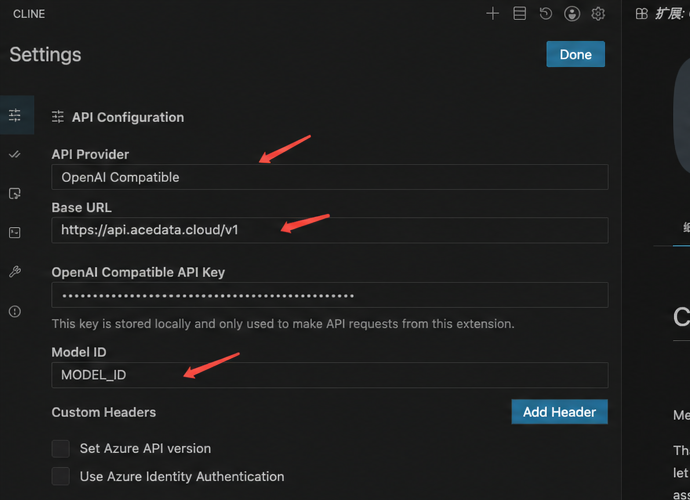
Model ID es el nombre del modelo utilizado por el parámetro model en la solicitud de API; no es el UUID del servicio ni de la API, y tampoco puede abreviarse por cuenta propia. Primero puedes consultarlo en el catálogo de modelos; si necesitas una validación precisa, usa la API Key actual para solicitar GET https://api.acedata.cloud/v1/models y copia el valor de id del modelo objetivo desde el arreglo data de la respuesta.
Mantén primero la configuración restante de capacidades del modelo en los valores predeterminados; cuando necesites imágenes o un contexto más grande, ajústala según las capacidades reales del modelo seleccionado.
3. Verificación
Después de guardar, crea una nueva tarea y envíaReply only OK. Luego pide a Cline que lea un archivo de prueba para confirmar que el modelo admite llamadas a herramientas; los registros de llamadas se pueden consultar en el historial de uso.
Un 401 normalmente indica que la Key es incorrecta; un 404 normalmente indica que la Base URL no es correcta, o que el Model ID introducido no coincide completamente con el id del catálogo. Si el modelo puede conversar pero no puede operar archivos, comprueba la capacidad de llamadas a herramientas de ese modelo.