

Proces aplikacji
Aby skorzystać z API do rozpoznawania protokołów hCaptcha, najpierw przejdź do konsoli Ace Data Cloud, aby uzyskać swój token API, który należy zachować na przyszłość. Jeśli nie jesteś zalogowany lub zarejestrowany, automatycznie zostaniesz przekierowany na stronę logowania, aby zarejestrować się i zalogować, a po zakończeniu zostaniesz automatycznie przekierowany z powrotem na bieżącą stronę.
Jeden token API wystarczy do korzystania ze wszystkich usług platformy, nie ma potrzeby składania osobnych wniosków dla każdej usługi. Przy pierwszym wniosku otrzymasz darmowy limit, aby móc skorzystać z usługi; gdy limit się wyczerpie, możesz doładować saldo ogólne w konsoli.
Jeśli nie jesteś zalogowany lub zarejestrowany, automatycznie zostaniesz przekierowany na stronę logowania, aby zarejestrować się i zalogować, a po zakończeniu zostaniesz automatycznie przekierowany z powrotem na bieżącą stronę.
Jeden token API wystarczy do korzystania ze wszystkich usług platformy, nie ma potrzeby składania osobnych wniosków dla każdej usługi. Przy pierwszym wniosku otrzymasz darmowy limit, aby móc skorzystać z usługi; gdy limit się wyczerpie, możesz doładować saldo ogólne w konsoli.
📘 Pełna dokumentacja: API do rozpoznawania protokołów hCaptcha →
Podstawowe użycie
Najpierw zapoznaj się z podstawowym sposobem użycia, polegającym na wprowadzeniu URL witryny, która wymaga przetworzenia kodu weryfikacyjnego hCaptcha, aby uzyskać przetworzony wynik. Najpierw musisz przekazać polewebsite_url, nasza przykładowa witryna to: https://accounts.hcaptcha.com/demo, musimy uzyskać website_key na stronie website_url, najpierw otwórz tę stronę, naciśnij F12, aby przejść do konsoli, a następnie w zakładce Elementy wykonaj globalne wyszukiwanie hcaptcha-demo, uzyskując poniższy wynik:
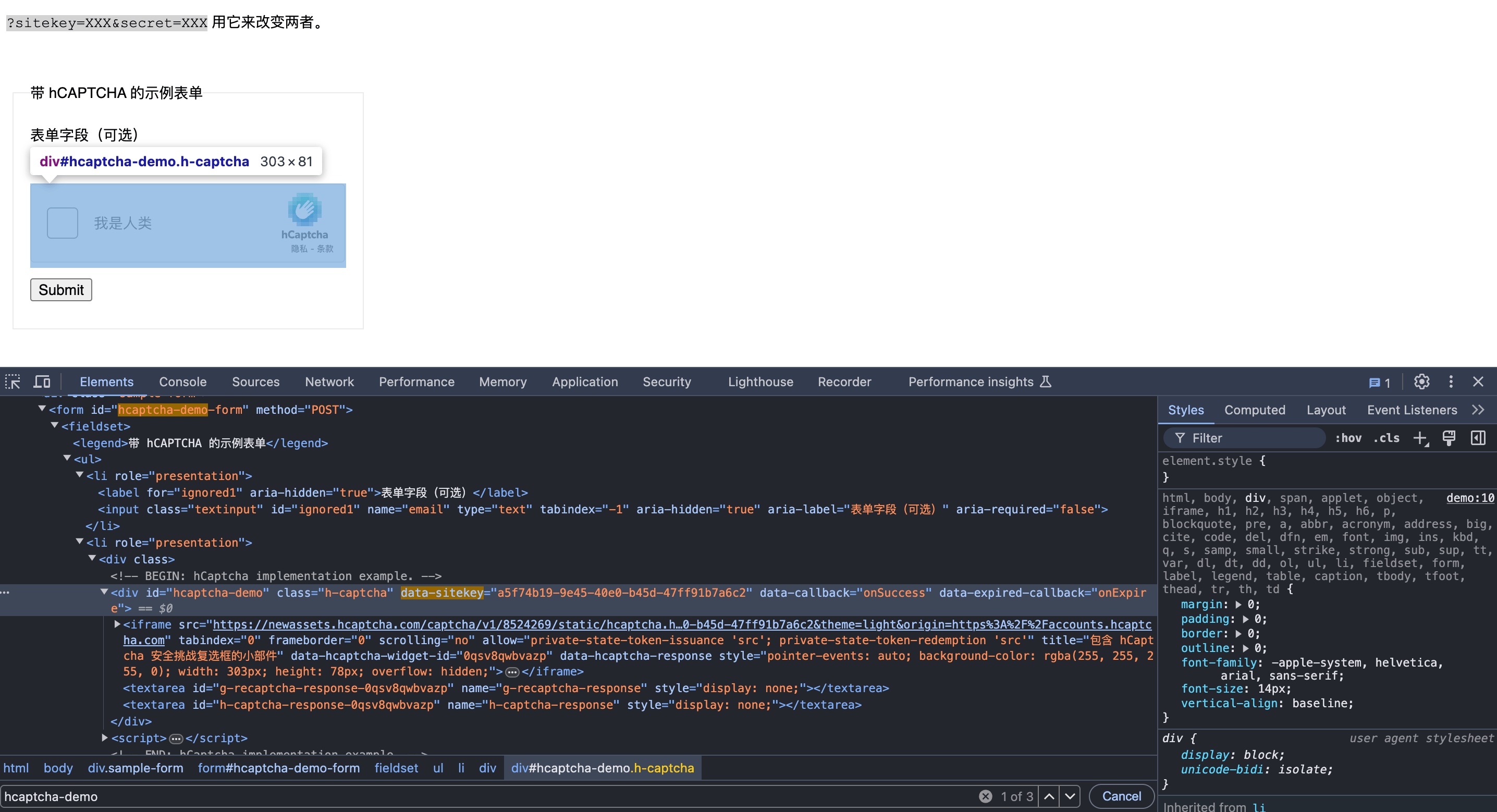
data-sitekey to wartość website_key, poniżej znajdują się konkretne wyniki parametrów:
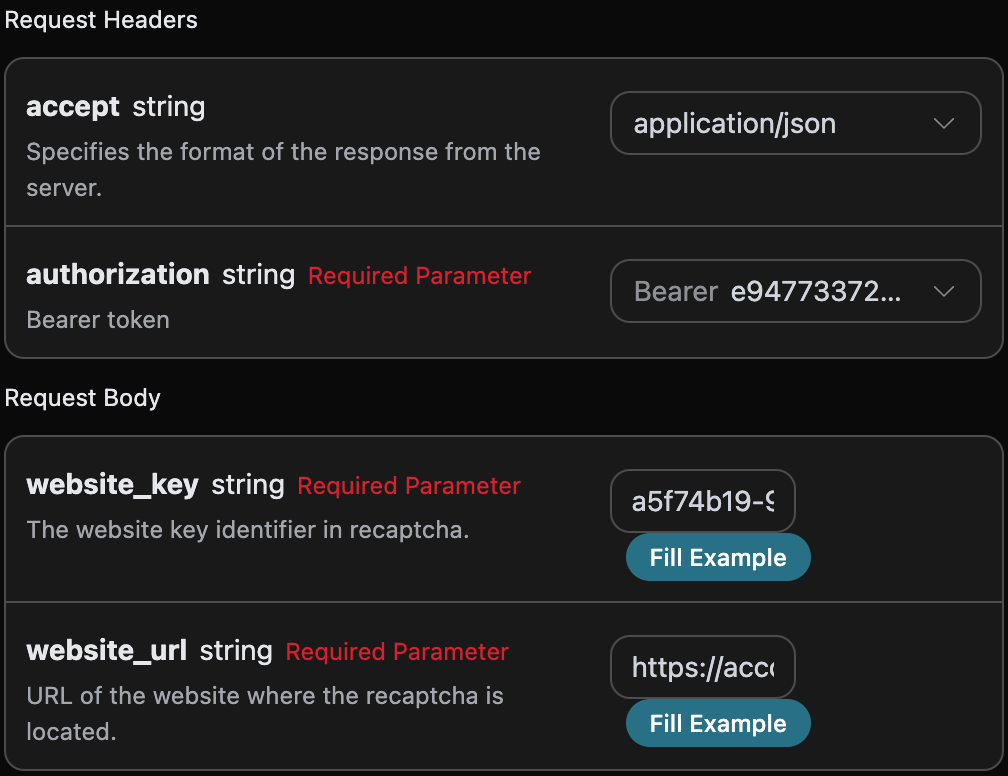
accept: format odpowiedzi, który chcesz otrzymać, tutaj wpiszapplication/json, czyli format JSON.authorization: klucz do wywołania API, po złożeniu wniosku można go bezpośrednio wybrać z rozwijanej listy.
website_url: URL witryny, która wymaga przetworzenia kodu weryfikacyjnego.website_key: identyfikator klucza witryny w hCaptcha.rqdata: opcjonalne. Wyzwania hCaptcha Enterprise mogą dostarczaćdata-rqdatana stronie, w przypadku takich wyzwań wypełnij jego oryginalną wartość; zwykłe hCaptcha nie wymaga wypełnienia.proxy: opcjonalne, przynieś własny proxy (Bring Your Own Proxy). Po ustawieniu system będzie korzystał z dostarczonego przez Ciebie adresu IP proxy do rozwiązania kodu weryfikacyjnego, aby kontrolować jakość wyjściowego adresu IP (na przykład, aby uniknąć blokady przez docelową witrynę z powodu publicznego adresu IP proxy, co skutkuje zwróceniem410 Gone). Format toscheme://[user:pass@]host:port,schemeobsługujehttp/https/socks4/socks5, na przykładhttp://user:pass@1.2.3.4:8080. Jeśli nie wypełnisz, użyje domyślnego proxy platformy.
- Najpierw ręcznie przechodzimy przez weryfikację, jak pokazano na poniższym obrazku:
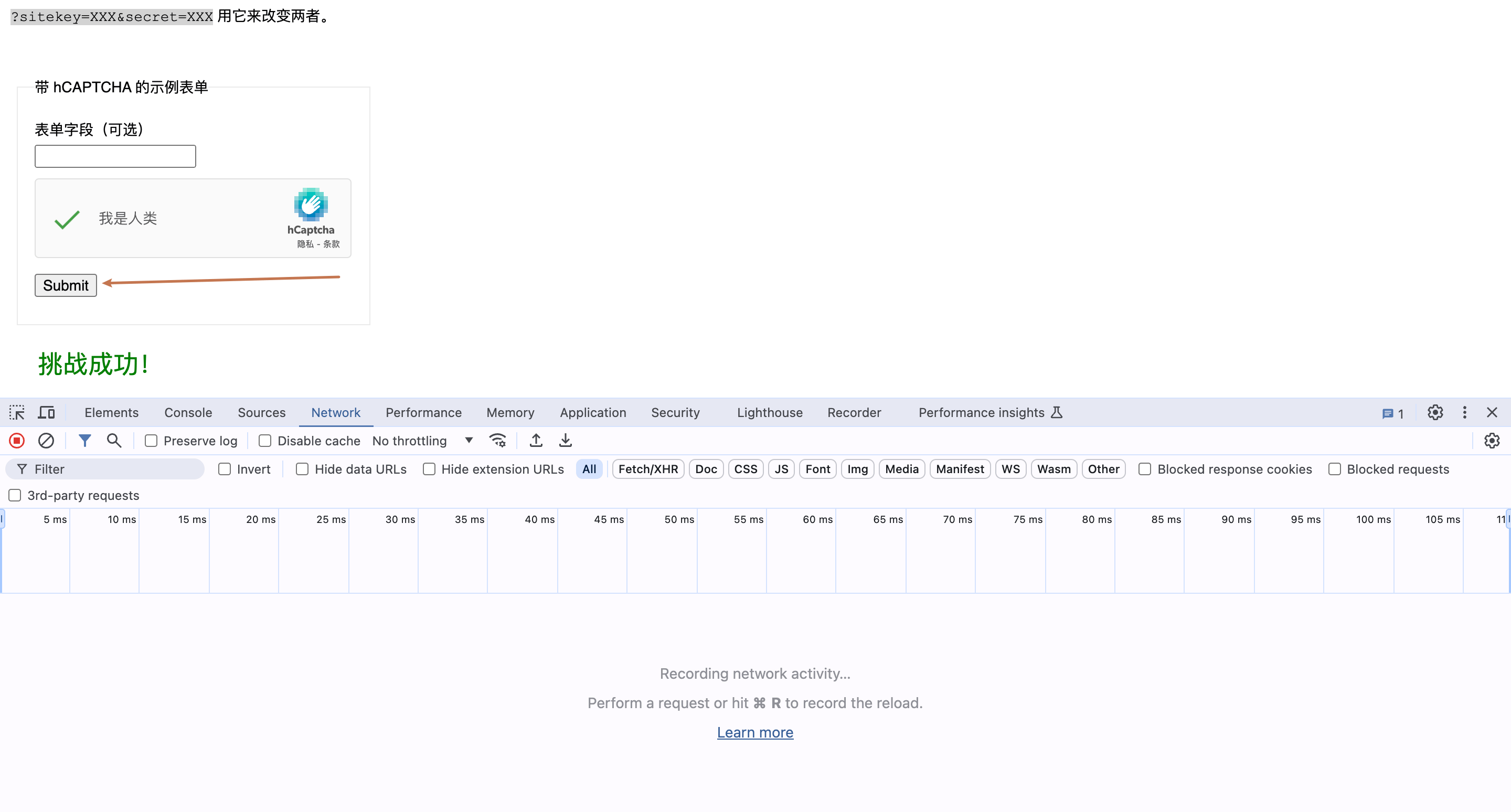
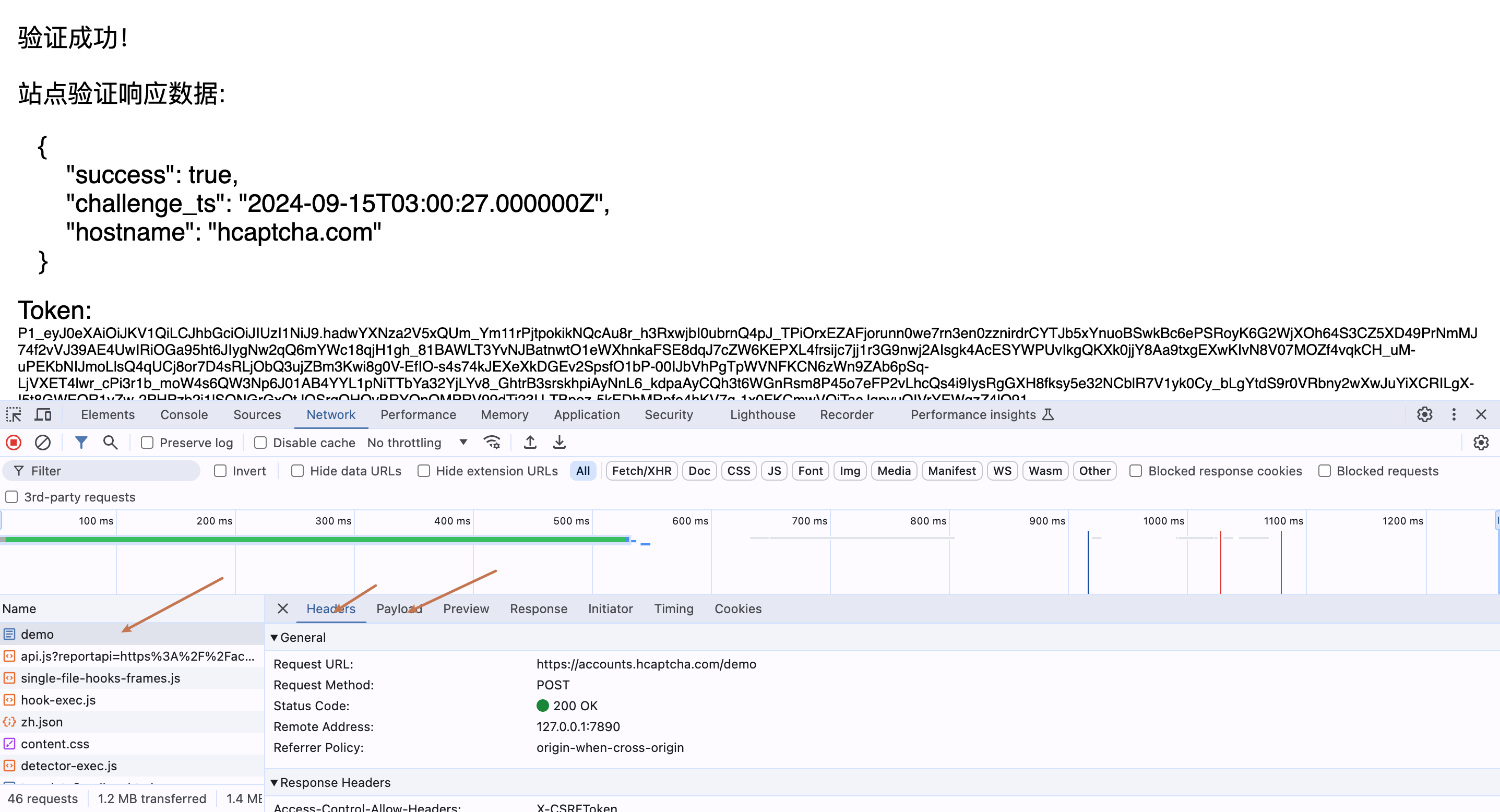
- Następnie klikamy submit, obserwując zmiany w konsoli sieciowej, jak pokazano na poniższym obrazku:
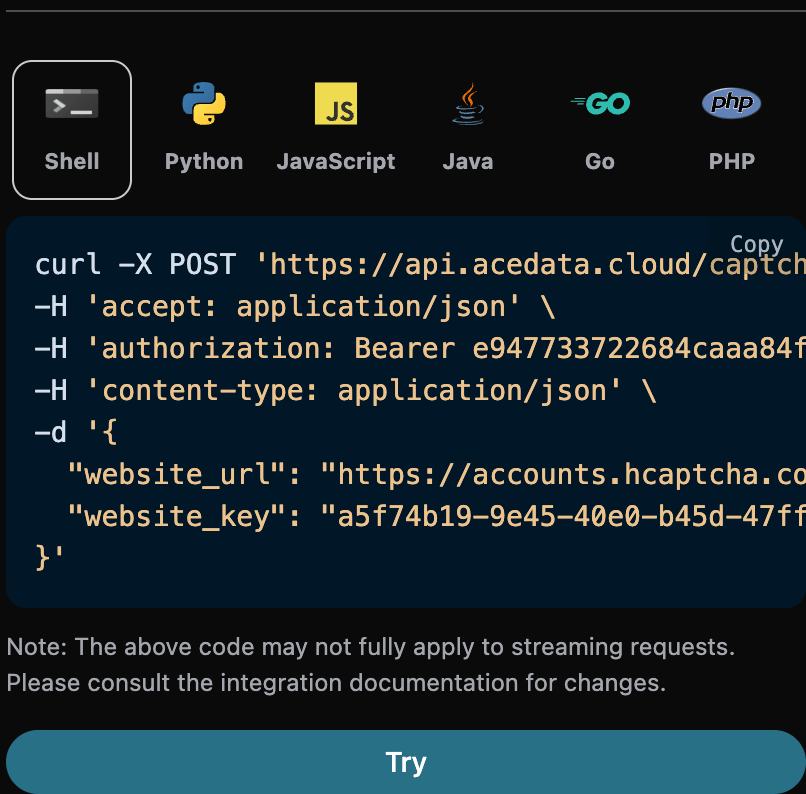
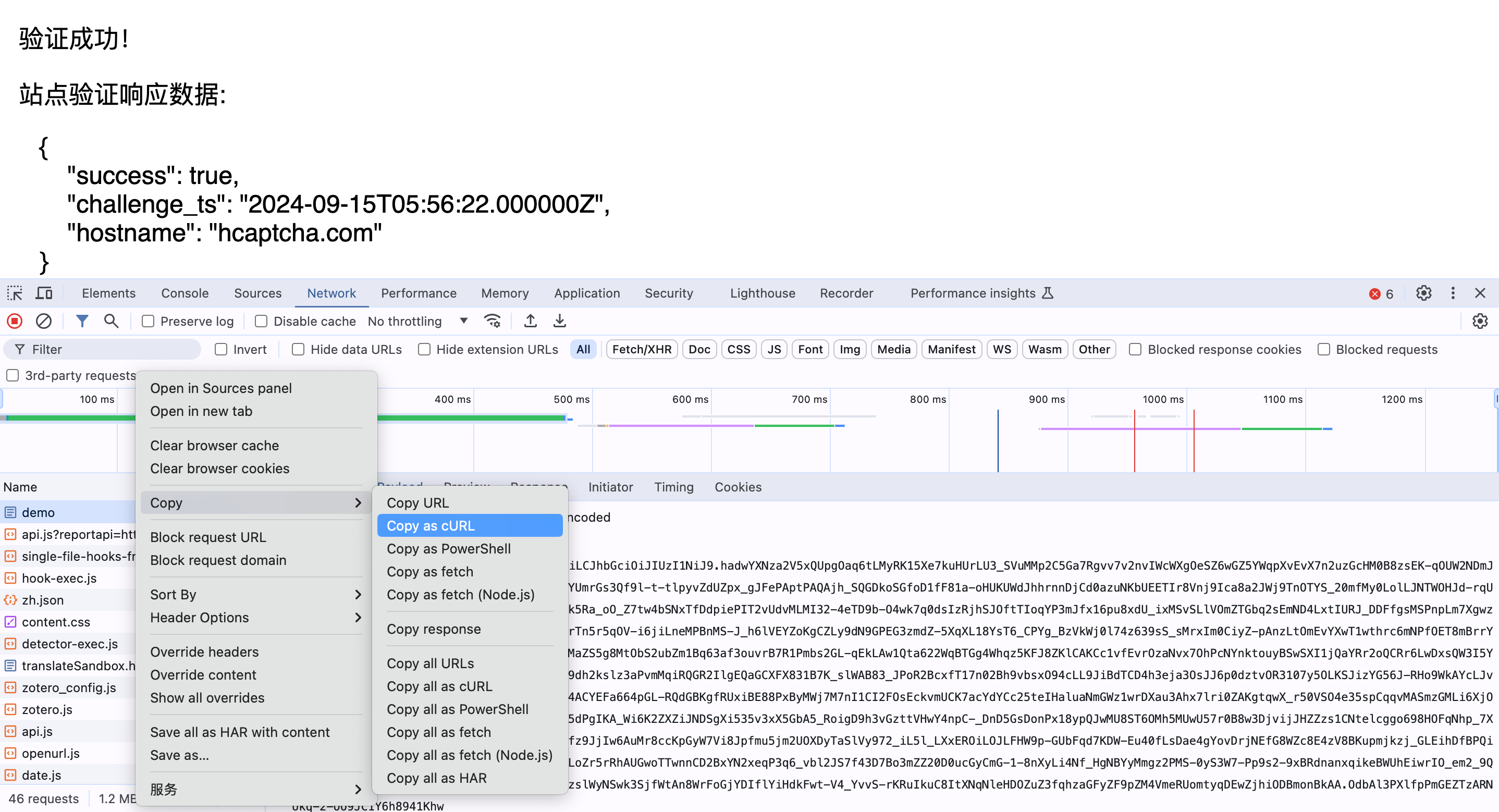
- Analizujemy konstrukcję przesyłanego żądania POST, a na koniec możemy kliknąć prawym przyciskiem myszy na to żądanie, aby skopiować kod CURL, jak pokazano na poniższym obrazku:
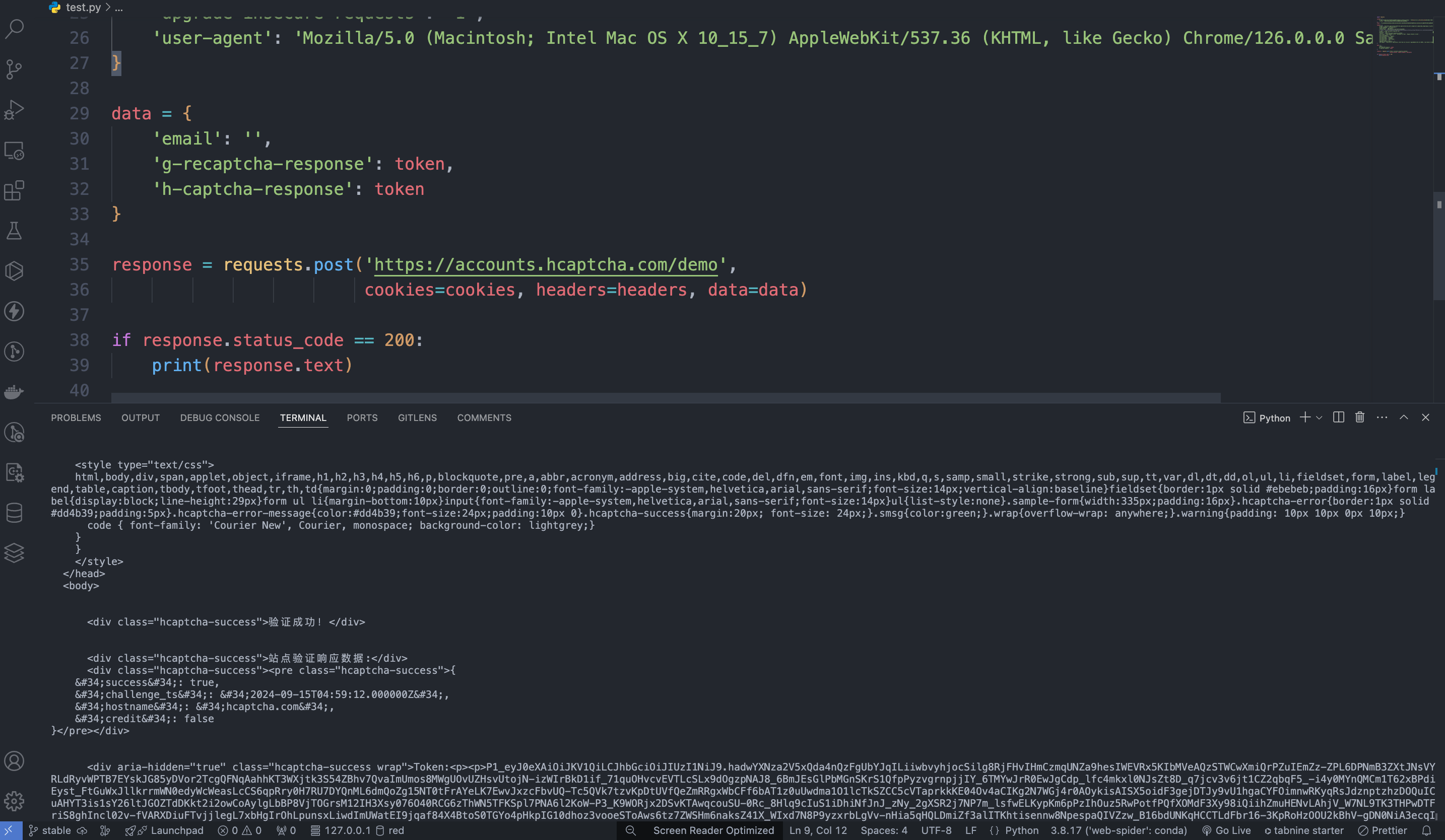
https://accounts.hcaptcha.com/demo, musimy tylko przesłać parametry g-recaptcha-response, h-captcha-response i email, a następnie wystarczy wprowadzić przetworzony token do poniższych danych, wywołując odpowiedni kod CURL do weryfikacji tokena:
Tryb asynchroniczny (async)
Domyślnie API jest synchroniczne i blokujące: jedno żądanie będzie czekać, aż przetwarzanie tokena zostanie zakończone, zanim zwróci wynik. Jeśli wykonujesz rotację wielu rozwiązań (multi-solver rotation) i chcesz „natychmiast uzyskać task_id po złożeniu zadania, a następnie przejść do innych rozwiązań, a później wrócić po wyniki”, możesz wprowadzićasync: true w ciele żądania.
Po wprowadzeniu async: true, interfejs natychmiast zwróci task_id, nie blokując oczekiwania:
task_id, aby zapytać o POST /captcha/tasks (zaleca się co 3-5 sekund). Ten interfejs nie uruchomi ani nie przyspieszy przetwarzania zadań; nawet jeśli nie zapytasz, stracisz połączenie lub wyjdziesz z klienta, serwer nadal będzie przetwarzać:
status: processing:
status: ready i token:
timeout, bez obciążenia. /captcha/tasks nie odpowiada za przyspieszanie zadań.
Obsługa błędów
Podczas wywoływania API, jeśli napotkasz błąd, API zwróci odpowiedni kod błędu i informacje. Na przykład:400 token_mismatched: Złe żądanie, prawdopodobnie z powodu brakujących lub nieprawidłowych parametrów.400 api_not_implemented: Złe żądanie, prawdopodobnie z powodu brakujących lub nieprawidłowych parametrów.401 invalid_token: Nieautoryzowany, nieprawidłowy lub brakujący token autoryzacyjny.429 too_many_requests: Zbyt wiele żądań, przekroczono limit.500 api_error: Błąd wewnętrzny serwera, coś poszło nie tak na serwerze.