

Processo di richiesta
Per utilizzare l’API di riconoscimento delle immagini Recaptcha2, prima di tutto vai al Pannello di controllo di Ace Data Cloud per ottenere il tuo API Token, da conservare per uso futuro. Se non hai ancora effettuato il login o la registrazione, verrai automaticamente reindirizzato alla pagina di login che ti invita a registrarti e accedere; una volta completato, verrai riportato automaticamente alla pagina corrente.
Un API Token è sufficiente per accedere a tutti i servizi della piattaforma, senza necessità di richiederne uno separato per ogni servizio. La prima richiesta ti darà un credito gratuito, per un’esperienza senza costi; se il credito è insufficiente, puoi ricaricare il saldo generale nel pannello di controllo.
Se non hai ancora effettuato il login o la registrazione, verrai automaticamente reindirizzato alla pagina di login che ti invita a registrarti e accedere; una volta completato, verrai riportato automaticamente alla pagina corrente.
Un API Token è sufficiente per accedere a tutti i servizi della piattaforma, senza necessità di richiederne uno separato per ogni servizio. La prima richiesta ti darà un credito gratuito, per un’esperienza senza costi; se il credito è insufficiente, puoi ricaricare il saldo generale nel pannello di controllo.
📘 Documentazione completa: API di riconoscimento delle immagini Recaptcha2 →
Utilizzo di base
Iniziamo a comprendere le modalità di utilizzo di base. Dobbiamo catturare l’immagine del codice captcha Recaptcha2 dal sito web; l’URL del sito di esempio è:https://www.google.com/recaptcha/api2/demo, la pagina specifica è mostrata nell’immagine qui sotto:
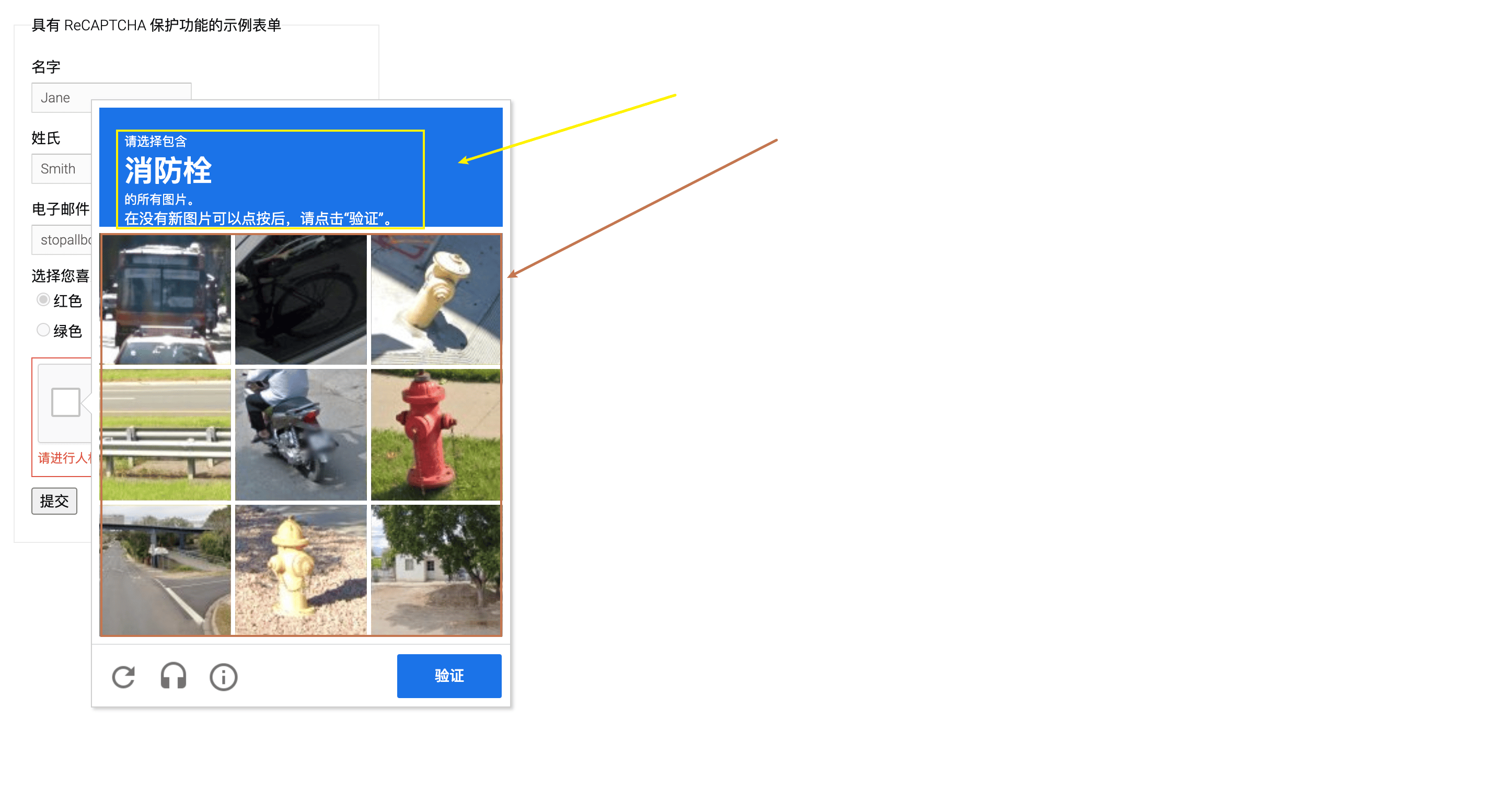
question di cui parleremo più avanti. Prima di tutto, dobbiamo semplicemente passare un campo image, che è l’immagine specifica del captcha Recaptcha2, indicata dalla freccia rossa nell’immagine sopra, e dobbiamo ridimensionare l’immagine a una dimensione standard (100x100, 300x300, 450x450), in modo che il servizio possa determinare il tipo di immagine. La compressione dell’immagine deve essere effettuata da te; in questo documento raccomandiamo un sito di compressione, dove puoi ridimensionare e comprimere l’immagine; il risultato compresso è mostrato nell’immagine qui sotto:
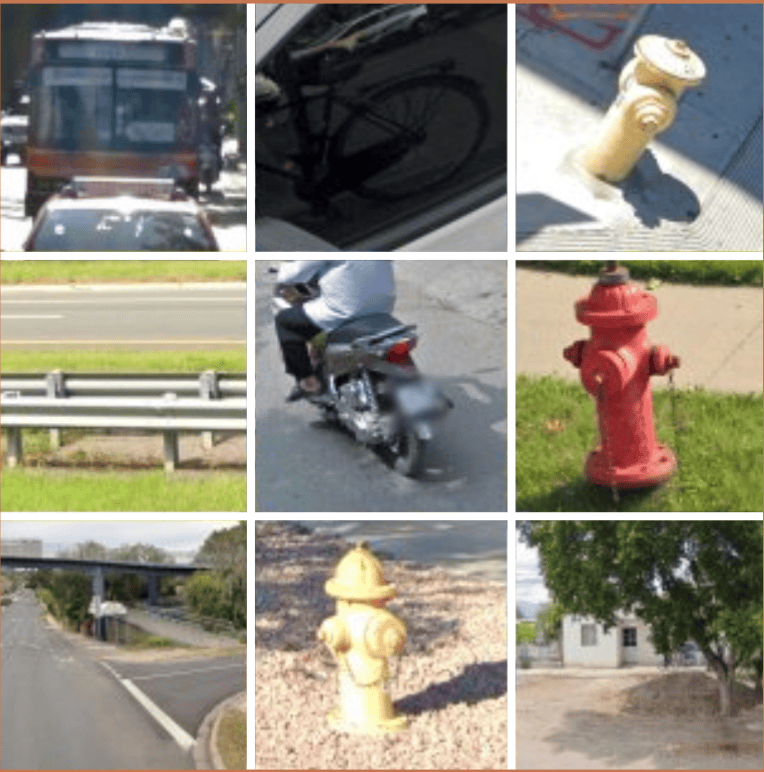 È inoltre necessario inserire il parametro di contenuto di riconoscimento relativo all’immagine del captcha
 question, abbiamo fornito la seguente tabella di contenuti come riferimento:
Tabella dei contenuti in cinese
Tabella dei contenuti in inglese
question come il corrispondente /m/01pns0 per il “fire hydrant”, il contenuto specifico è mostrato qui sotto:
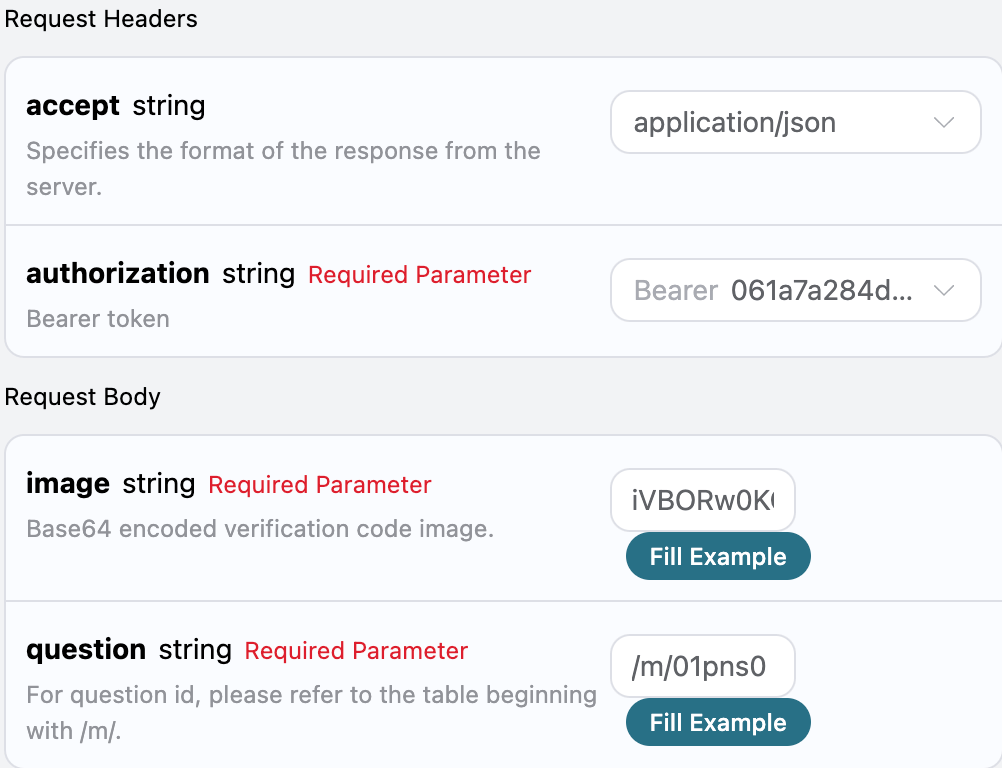
accept: il formato della risposta desiderata, qui impostato suapplication/json, ovvero formato JSON.authorization: la chiave per chiamare l’API, che può essere selezionata direttamente dopo la richiesta.
image: l’immagine del captcha codificata in Base64.question: ID della domanda, si prega di consultare la tabella, che inizia con /m/.
solution, il risultato della verifica dopo l’elaborazione dell’immagine del captcha Recaptcha2.size, la dimensione dell’immagine del captcha Recaptcha2.label, il contenuto riconosciuto dell’immagine del captcha Recaptcha2.confidences, il livello di confidenza delle aree riconosciute nell’immagine del captcha Recaptcha2, le aree partono da 0.objects, le aree che soddisfano il contenuto riconosciuto nell’immagine del captcha Recaptcha2, le aree partono da 0.type, il tipo di compito dell’immagine del captcha Recaptcha2, se ci sono più aree èmulti.
started_at,finished_at: il tempo di inizio e di completamento della richiesta, timestamp Unix (secondi, float).elapsed: il tempo totale impiegato per l’elaborazione (secondi).
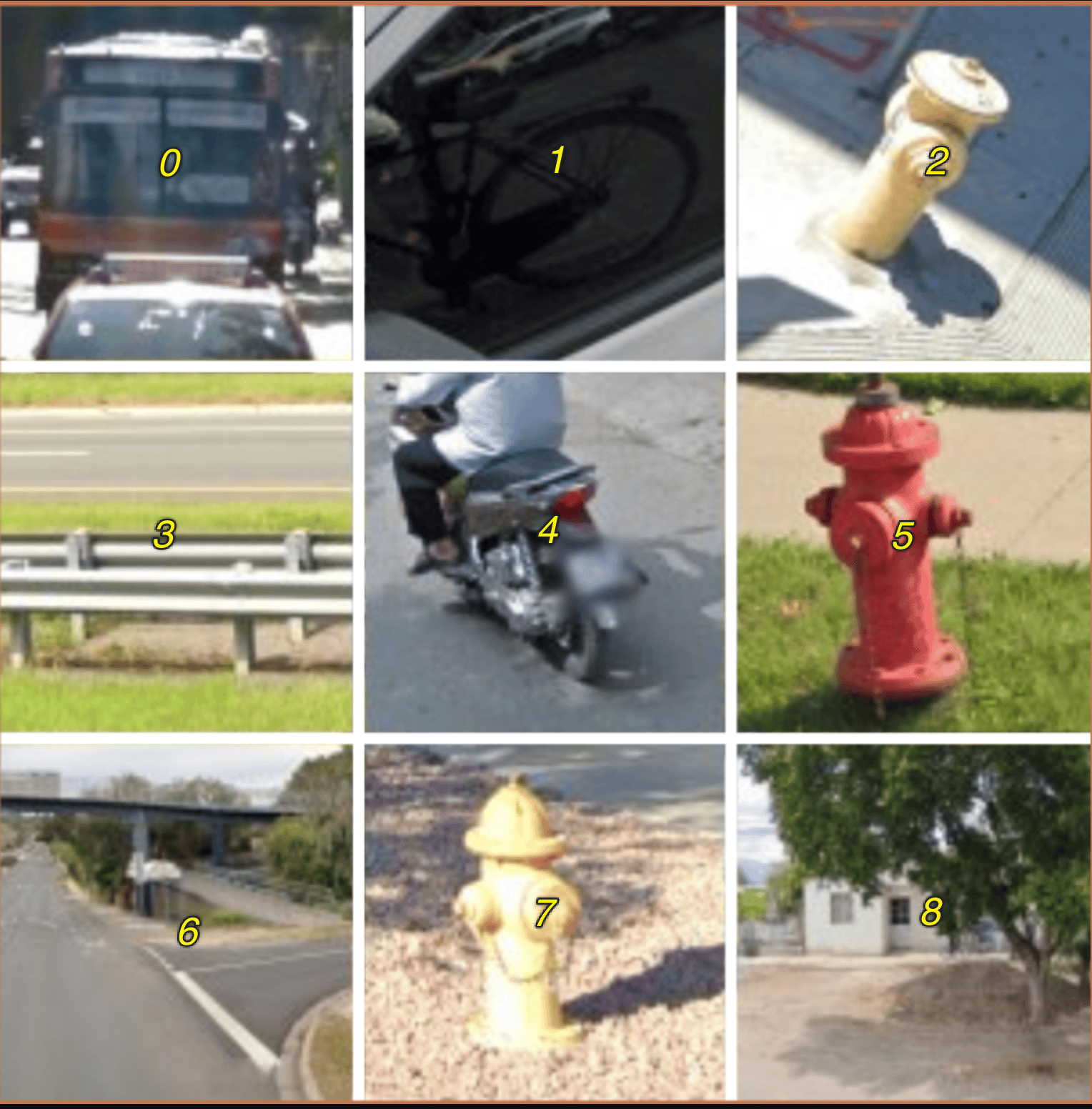
objects abbiamo ottenuto 2, 5, 7, e dobbiamo solo simulare il clic su queste tre aree per superare la verifica.
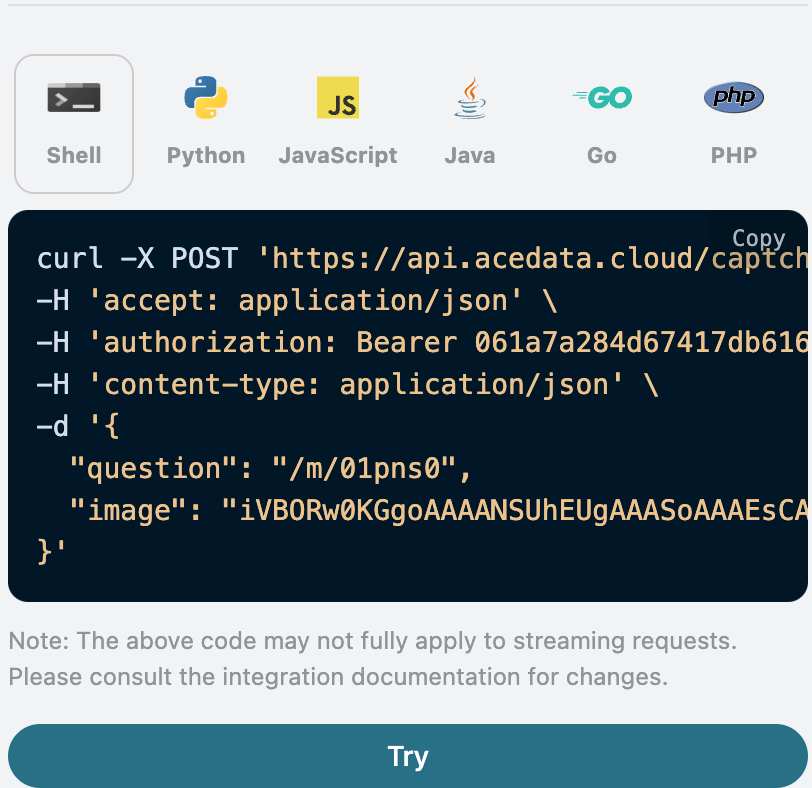
Inoltre, se desideri generare il codice di integrazione corrispondente, puoi semplicemente copiare quello generato, ad esempio il codice CURL è il seguente:
Modalità asincrona (async)
Per impostazione predefinita, l’API è sincrona e bloccante: una richiesta attenderà fino a quando il risultato del riconoscimento non sarà elaborato. Se stai facendo una rotazione multi-solver e desideri “ricevere immediatamente il task_id dopo aver inviato il compito, per poi programmare altri risolutori e tornare più tardi a leggere il risultato”, puoi passareasync: true nel corpo della richiesta.
Passando async: true, l’interfaccia restituirà immediatamente un task_id, senza bloccare l’attesa:
task_id per interrogare POST /captcha/tasks (si consiglia ogni 3~5 secondi). Questa interfaccia non attiverà o accelererà l’elaborazione del compito; anche se non interroghi, perdi la connessione o esci dal client, il server continuerà a elaborare:
status: processing:
status: ready e il risultato del riconoscimento solution (la struttura del campo è completamente identica a quella della modalità sincrona):
timeout, senza costi. /captcha/tasks non è responsabile per l’avanzamento del compito.
Gestione degli errori
Quando chiami l’API, se incontri un errore, l’API restituirà il codice di errore e le informazioni corrispondenti. Ad esempio:400 token_mismatched: Richiesta non valida, probabilmente a causa di parametri mancanti o non validi.400 api_not_implemented: Richiesta non valida, probabilmente a causa di parametri mancanti o non validi.401 invalid_token: Non autorizzato, token di autorizzazione non valido o mancante.429 too_many_requests: Troppe richieste, hai superato il limite di frequenza.500 api_error: Errore interno del server, qualcosa è andato storto sul server.